期間の編集
アクティビティの時間は期間の集まりで、それぞれに開始時刻と終了時刻があります。中断するたびに期間が1つ閉じます(基本的な考え方を参照)。このページでは、期間の開始、終了、長さを変更する方法を説明します。
タップする場所
アクティビティを編集画面で開きます。「アクティビティ」タブか「履歴」でその行をタップします。「期間」の下の各行には、期間の開始時刻、終了時刻、長さが新しい順に表示されます。
- 開始時刻をタップすると、開始を変更できます。
- 終了時刻か、そのあとの空いている部分をタップすると、終了を変更できます。
- 長さか矢印をタップすると、期間全体が開きます。
- 行を左にスワイプすると期間が削除され、「+」をタップすると現在から始まる期間が追加されます。
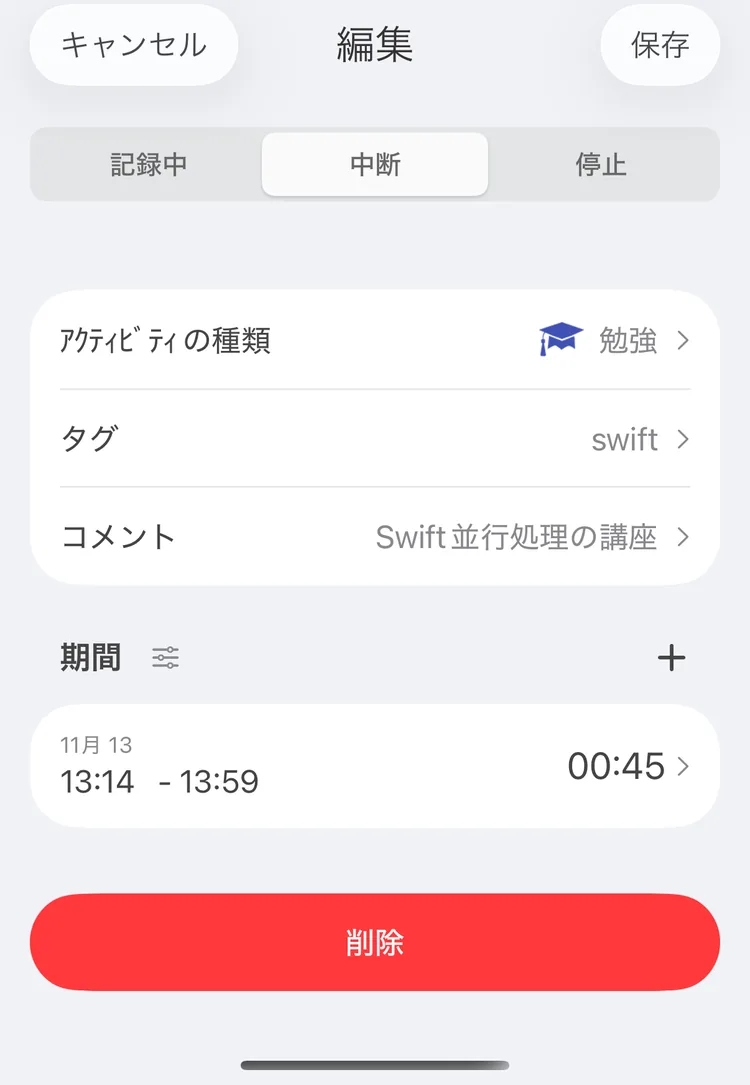
中断中の「勉強」の期間
初期設定では、時刻か長さをタップすると期間の画面が開き、タップした時刻(長さの場合は「開始」)が選択された状態になります。「期間」の見出しの横にあるボタンで、常に決まった時刻で画面を開くようにしたり、編集画面の上のポップアップで開始・終了時刻を変更するようにしたりできます。編集方法の設定を参照してください。
期間の画面
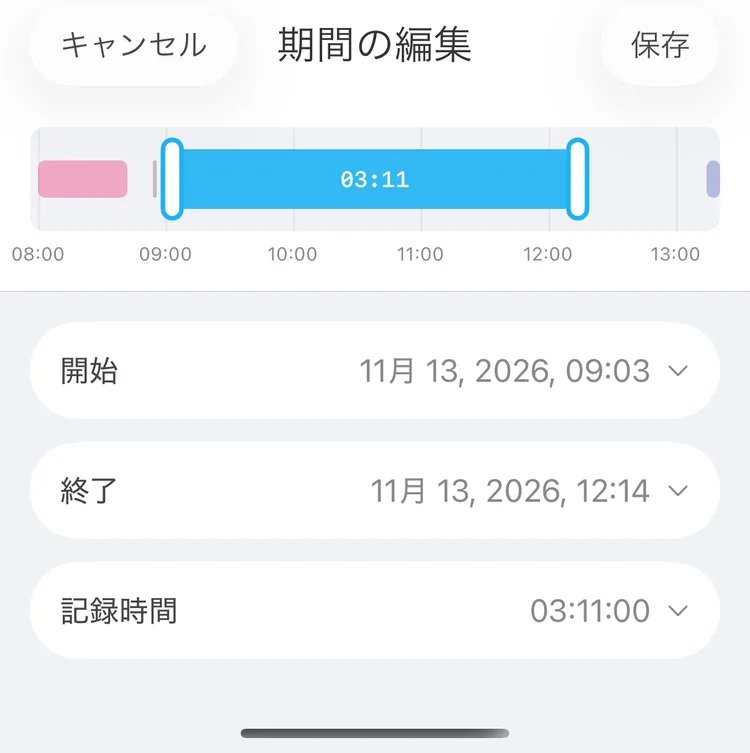
すべてのカードが閉じた期間の画面
タイムライン
上部には、期間がタイムライン上のバーとして表示されます。前後の記録はそれぞれの種類の色で、現在の時刻は赤い線で表示されます。バーには期間の長さが表示されます。
- 左右のハンドルをドラッグすると、開始時刻または終了時刻を変更できます。
- バーそのものをドラッグすると、長さを保ったまま期間全体を移動できます。
ドラッグした端は、隣の記録の開始・終了時刻や現在の時刻に吸い付き、軽い振動で知らせます。それ以外の場所では設定の「時間間隔の設定」の刻みで動き、ドラッグで期間を1刻みより短くすることはできません。指を離すと、タイムラインは期間に合わせて表示し直されます。VoiceOverでは、ハンドルを上下にスワイプすると1刻みずつ動かせます。
開始、終了、記録時間
タイムラインの下で、「開始」「終了」「記録時間」はそれぞれカードになっています。カードをタップすると開き、見出しと時刻が太字になり、行に色が付き、矢印が上を向いて、その下にホイールが表示されます。開けるカードは一度に1つで、開いているカードをタップすると閉じます。ホイールも「時間間隔の設定」の刻みで動きます。
「開始」は開始の日時です。「今の時刻」で現在の時刻に、「直前の記録」でボタンの下に表示された前の記録の終了時刻に設定できます。
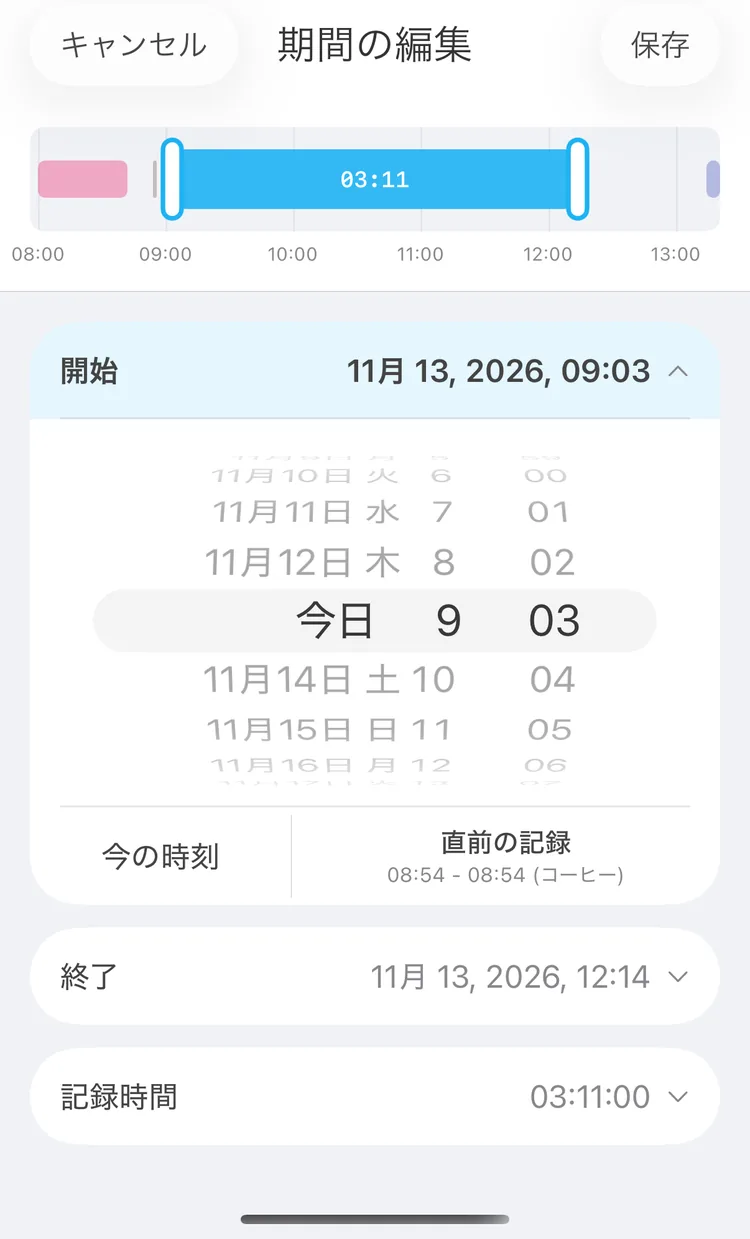
開始時刻の変更
「終了」は終了の日時です。「今の時刻」で現在の時刻に、「次の記録」で次の記録の開始時刻に設定できます。対象の記録がないボタンはグレーで表示されます。
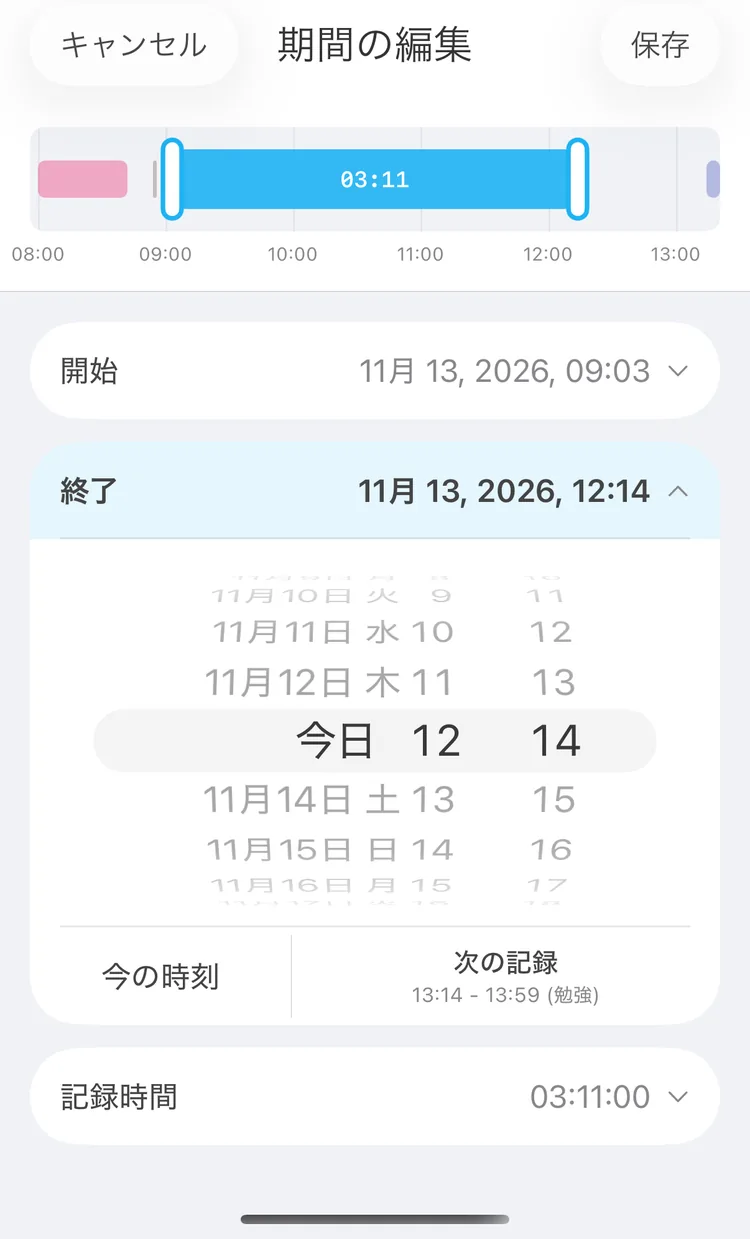
終了時刻の変更
「記録時間」は、時間と分で表した長さです。長さを変えると、開始時刻はそのままで終了時刻が動きます。
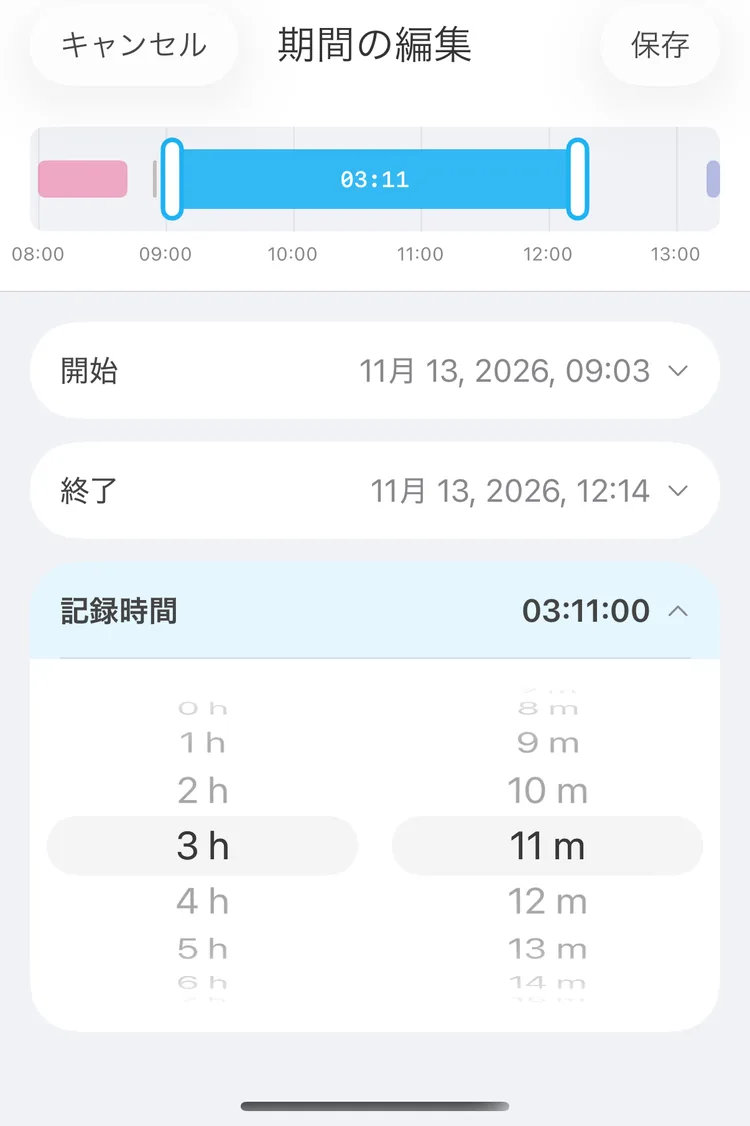
長さの変更
保存
「保存」をタップすると新しい時刻が確定し、「キャンセル」をタップすると破棄されます。「開始」が「終了」より後のあいだは、「保存」をタップしても何も起こりません。アクティビティの編集画面から開いた場合は、時刻が編集画面に戻され、アクティビティを保存したときに記録されます。履歴の「編集」から開いた場合は、すぐに保存されます。
期間にカレンダーのイベントがある場合は、下部の「カレンダーのイベント」をタップすると、その日のカレンダーアプリが開きます。カレンダーを参照してください。
編集方法の設定
アクティビティの編集画面で「期間」の見出しの横にあるスライダーのボタンをタップすると、「期間の編集方法」が開きます。この設定はこのデバイスに保存され、ほかのデバイスにはそれぞれの設定があります。
別の画面で編集
初期設定です。開始時刻か終了時刻をタップすると、上記の期間の画面が開きます。「画面を開いたときに選択する項目」で、開いておくカードを選びます。
- 「タップした時刻」:開始時刻は「開始」、終了時刻は「終了」で開きます。長さと「+」は「開始」で開きます。
- 「開始」または「終了」:行のどこをタップしても、常にそのカードで開きます。「+」と「履歴」の「編集」もそのカードで開きます。
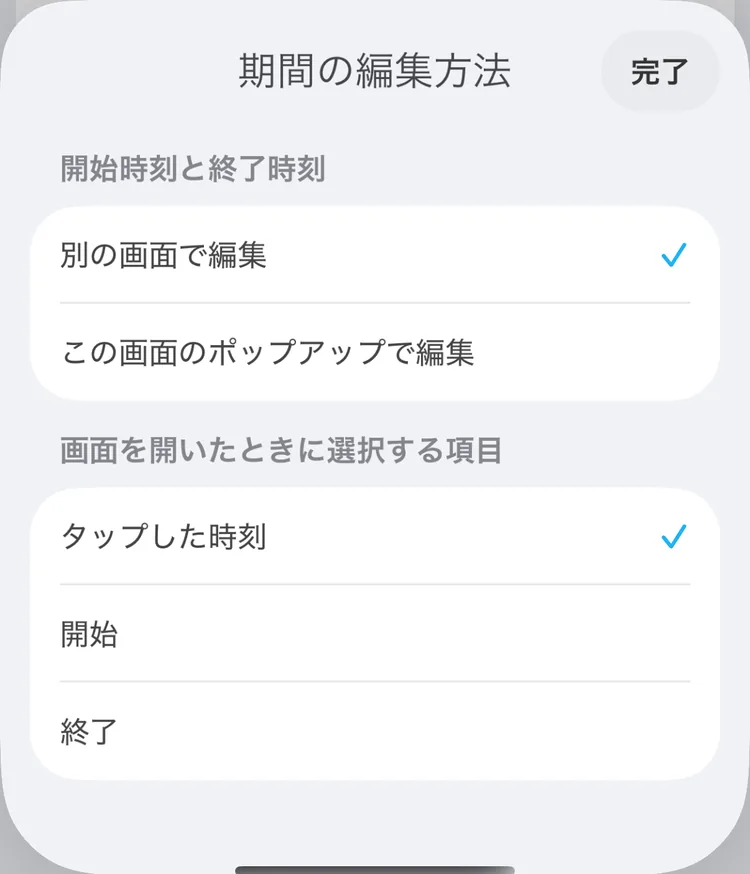
編集方法の設定
この画面のポップアップで編集
開始時刻か終了時刻をタップすると、そのすぐ上にポップアップが開きます。見出しは「開始」または「終了」で、ホイールと、期間の画面と同じボタンがあります。ホイールを回すと、下の行もすぐに変わります。ポップアップの外をタップすると閉じます。行の長さ側と「+」は、これまでどおり期間の画面を「開始」で開きます。
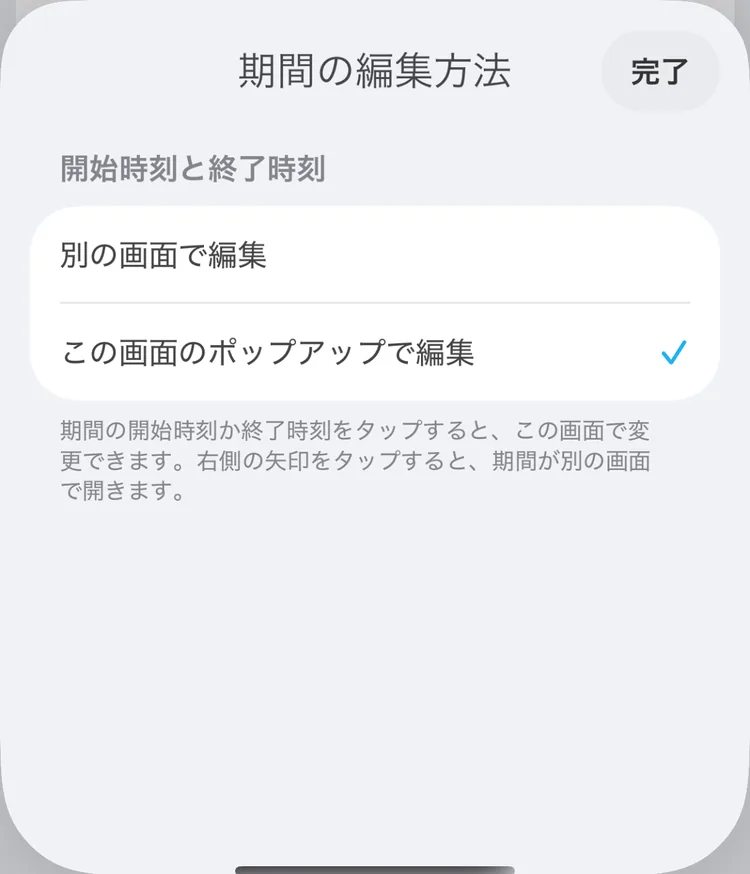
ポップアップでの編集
ポップアップは編集中のアクティビティを変更します。「保存」で変更が保存され、「キャンセル」で破棄されます。開始時刻が終了時刻より後になっている場合は、保存するときにメッセージが表示され、保存されません。
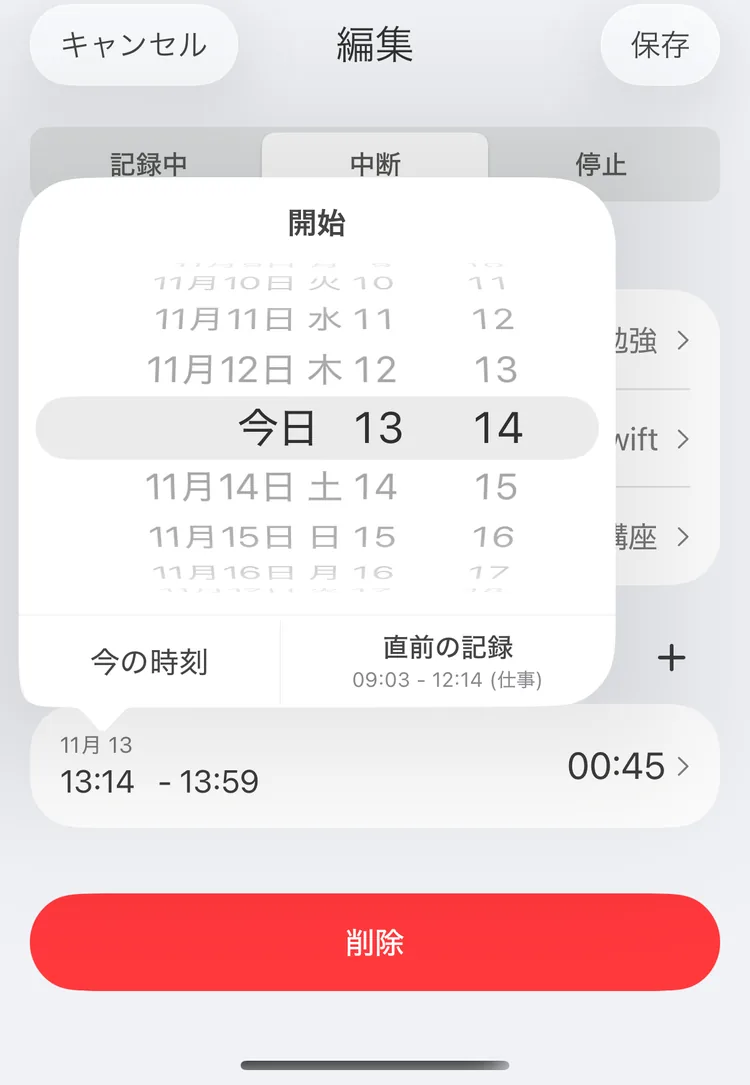
ポップアップでの開始時刻の変更
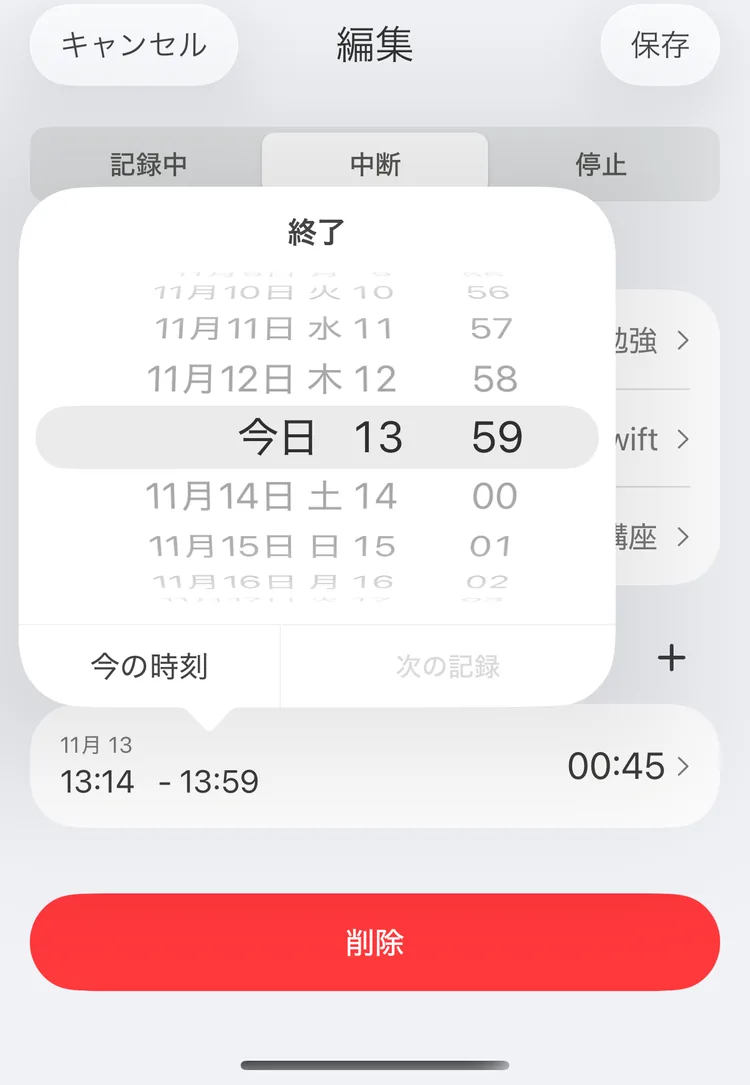
ポップアップでの終了時刻の変更