Modificare gli intervalli
Il tempo di un'attività è fatto di intervalli, ognuno con un inizio e una fine; ogni pausa ne chiude uno (vedi Concetti di base). Questa pagina spiega come modificare l'inizio, la fine e la durata di un intervallo.
Dove toccare
Apri l'attività nel suo editor: tocca la sua riga nella scheda Attività o nella Cronologia. Sotto Intervalli, ogni riga mostra l'inizio di un intervallo, la fine e la durata, dal più recente:
- Tocca l'ora di inizio per modificare l'inizio.
- Tocca l'ora di fine, o lo spazio vuoto che la segue, per modificare la fine.
- Tocca la durata o la freccia per aprire l'intero intervallo.
- Scorri una riga verso sinistra per eliminare l'intervallo, oppure tocca + per aggiungerne uno che inizia adesso.
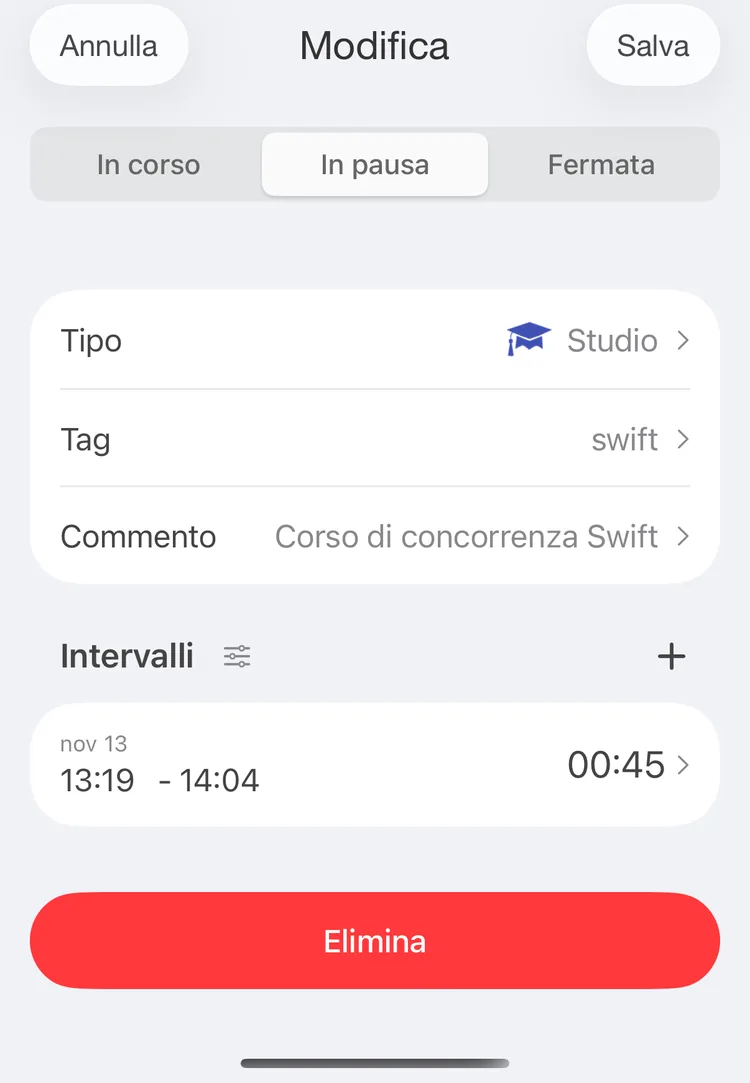
Gli intervalli di Studio, in pausa
Per impostazione predefinita, toccare un'ora o la durata apre la schermata dell'intervallo, sull'ora toccata o su Da. Il pulsante accanto al titolo Intervalli può aprire la schermata sempre sulla stessa ora, oppure far modificare inizi e fini in un popup direttamente nell'editor: vedi Opzioni di modifica.
La schermata dell'intervallo
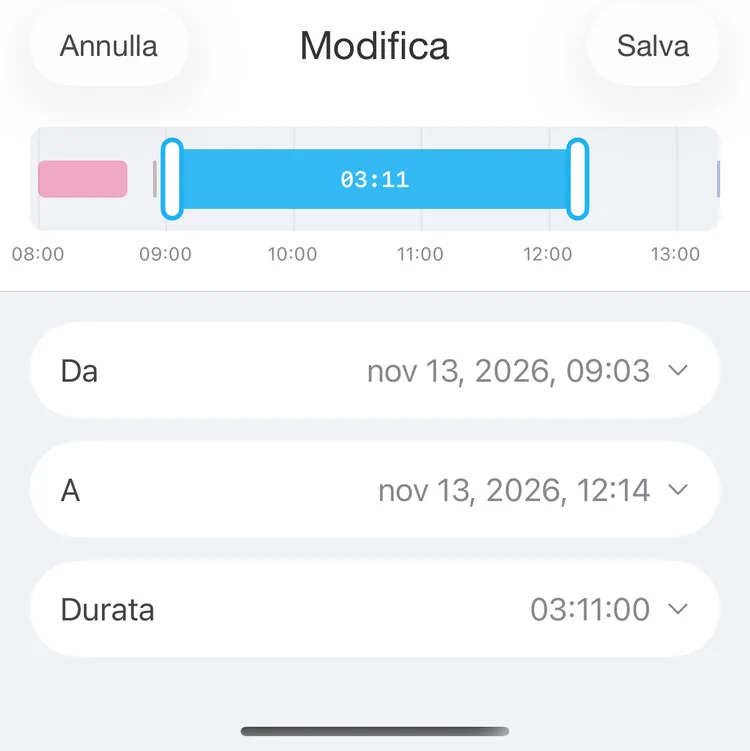
La schermata dell'intervallo con tutte le schede chiuse
La linea del tempo
In alto, l'intervallo è una barra su una linea del tempo, con le registrazioni intorno nei colori dei loro tipi e una linea rossa sull'ora attuale. La barra mostra la durata dell'intervallo.
- Trascina la maniglia sinistra o destra per modificare l'inizio o la fine.
- Trascina la barra stessa per spostare l'intero intervallo; la durata resta uguale.
Un'estremità trascinata si aggancia all'inizio o alla fine di una registrazione vicina e all'ora attuale, con una leggera vibrazione. Altrove si sposta a passi dell'Incremento selettori delle Impostazioni, e trascinando non si può rendere l'intervallo più corto di un passo. Quando lasci, la linea del tempo si riadatta all'intervallo. Con VoiceOver, scorri in su o in giù su una maniglia per spostarla di un passo.
Da, A e Durata
Sotto la linea del tempo, Da, A e Durata sono schede. Toccane una per aprirla: il titolo e l'ora diventano in grassetto, la riga si colora, la freccia punta in su e sotto compare la rotella. È aperta una scheda alla volta; tocca quella aperta per chiuderla. Anche le rotelle si spostano a passi dell'Incremento selettori.
Da è l'inizio, con la data. Adesso lo imposta sull'ora attuale; Fine precedente sulla fine della registrazione precedente, indicata sotto il pulsante.
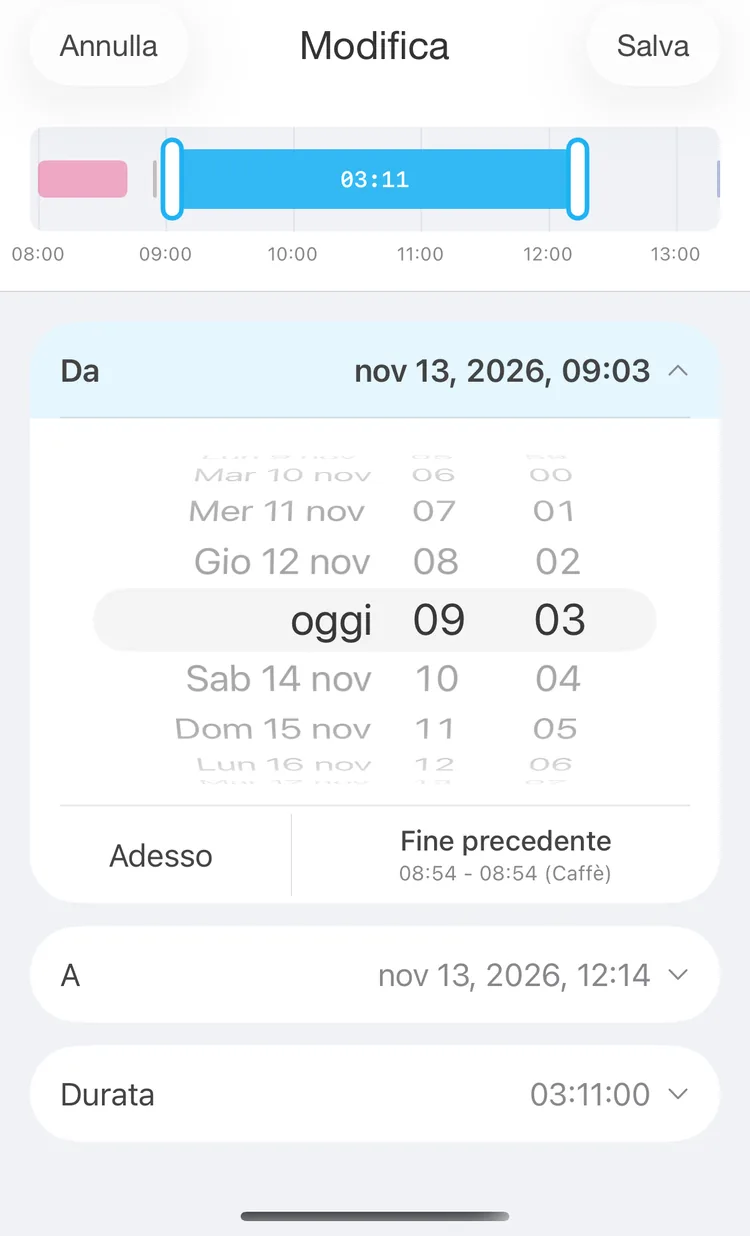
Modificare l'inizio
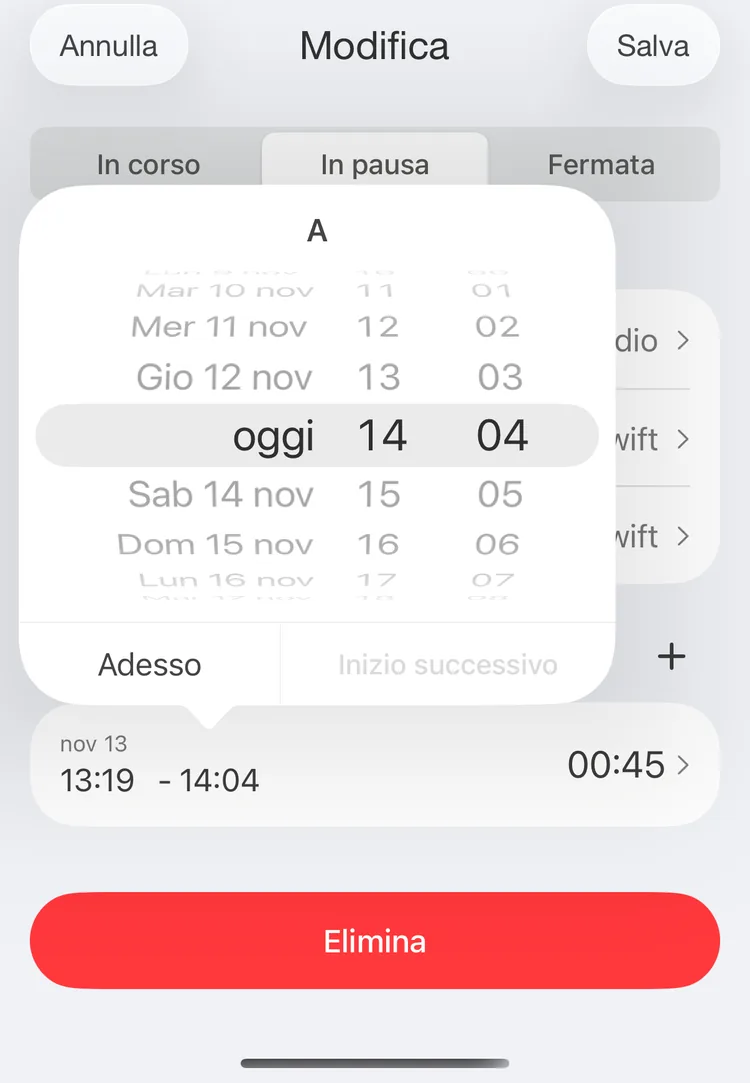
A è la fine. Adesso la imposta sull'ora attuale; Inizio successivo sull'inizio della registrazione successiva. Un pulsante senza registrazione a cui puntare è grigio.
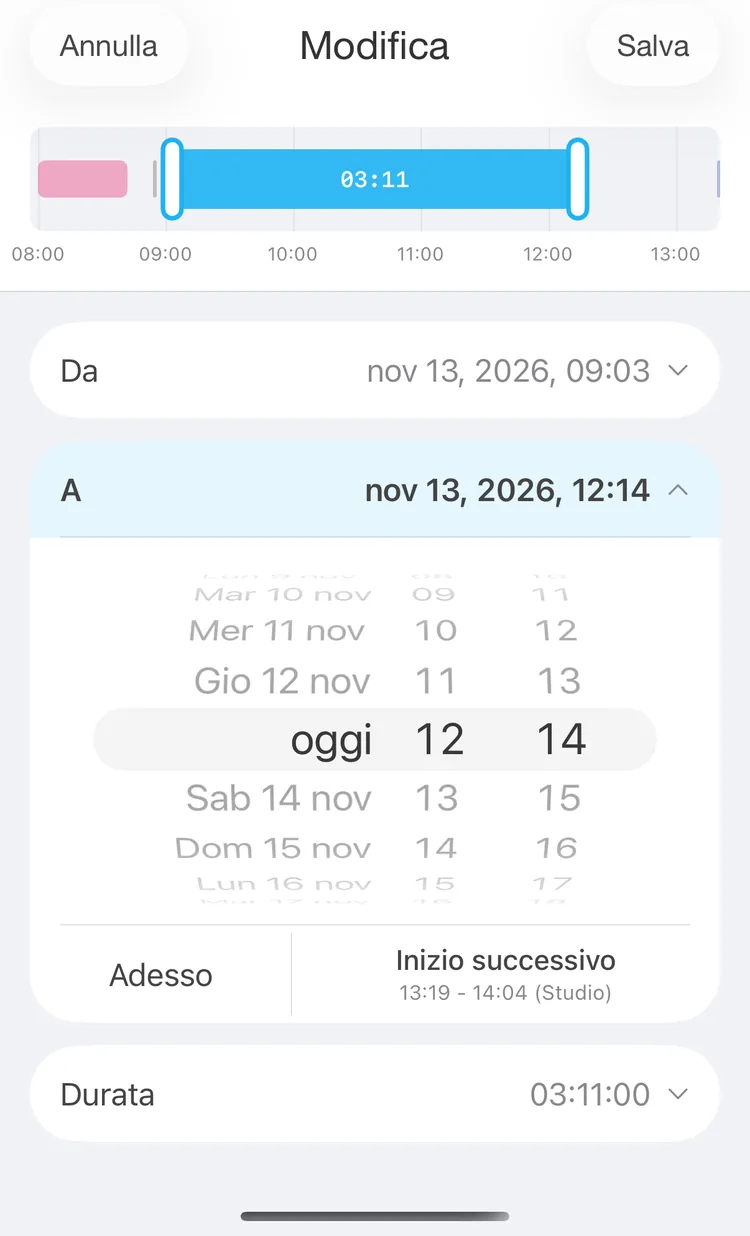
Modificare la fine
Durata è la lunghezza in ore e minuti. Una nuova durata mantiene l'inizio e sposta la fine.
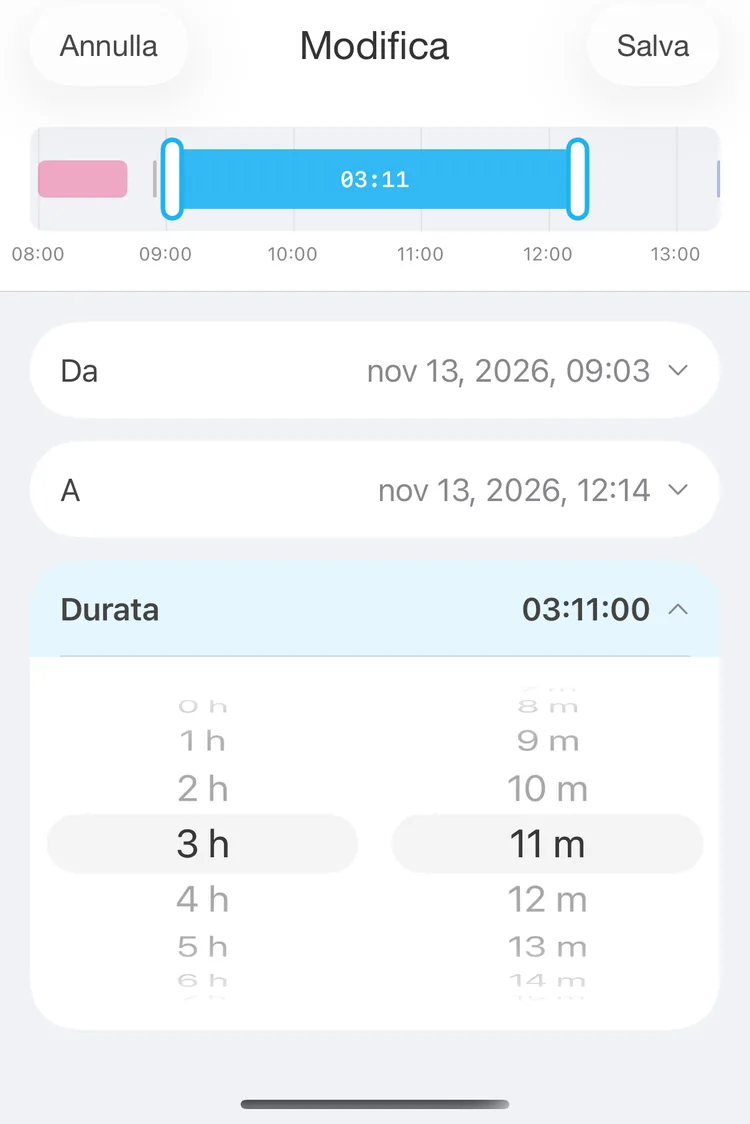
Modificare la durata
Salvare
Tocca Salva per tenere i nuovi orari o Annulla per scartarli. Finché Da è dopo A, Salva non fa nulla. Se la schermata è stata aperta dall'editor dell'attività, gli orari tornano all'editor e vengono registrati quando salvi l'attività; se è stata aperta con Modifica nella Cronologia, l'intervallo viene salvato subito.
Se l'intervallo ha un evento del calendario, Evento del calendario in fondo apre l'app Calendario su quel giorno; vedi Calendario.
Opzioni di modifica
Il pulsante con i cursori accanto al titolo Intervalli nell'editor dell'attività apre Modifica degli intervalli. La scelta resta su questo dispositivo; gli altri tuoi dispositivi tengono la loro.
In una schermata a parte
L'impostazione predefinita. Le ore di inizio e di fine aprono la schermata dell'intervallo descritta sopra. In La schermata si apre su scegli la scheda aperta:
- L'ora toccata: l'inizio apre su Da, la fine su A. La durata e + aprono su Da.
- Da o A: sempre quella scheda, ovunque tocchi nella riga. Anche + e Modifica nella Cronologia aprono lì.
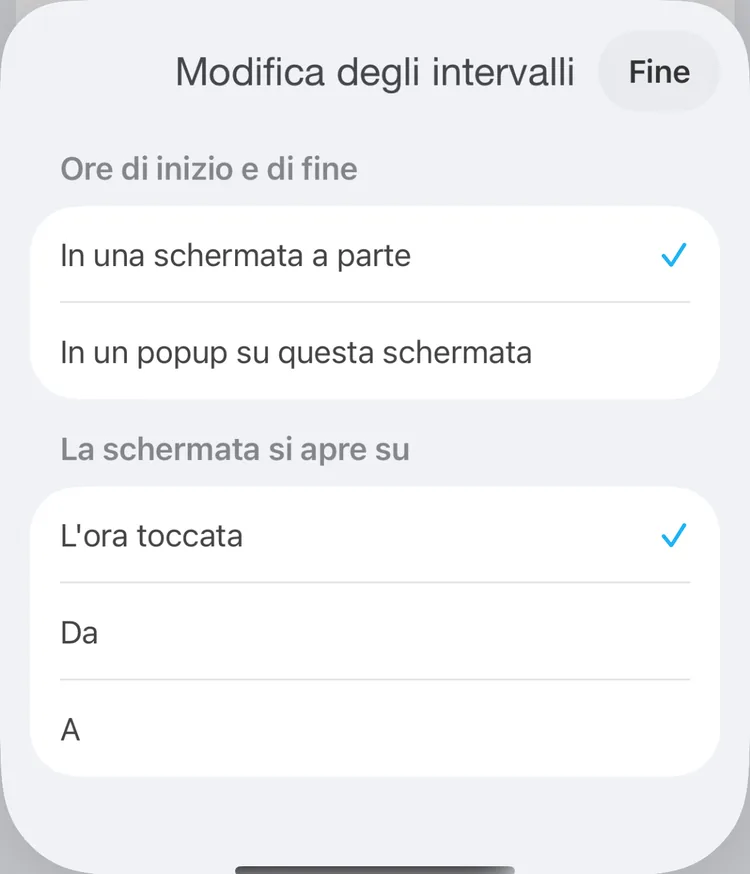
Opzioni di modifica
In un popup su questa schermata
Un'ora di inizio o di fine apre un popup proprio sopra, con il titolo Da o A, la rotella e gli stessi pulsanti della schermata dell'intervallo. La riga sotto cambia mentre giri la rotella; tocca fuori dal popup per chiuderlo. Il lato della durata e + aprono ancora la schermata dell'intervallo, su Da.
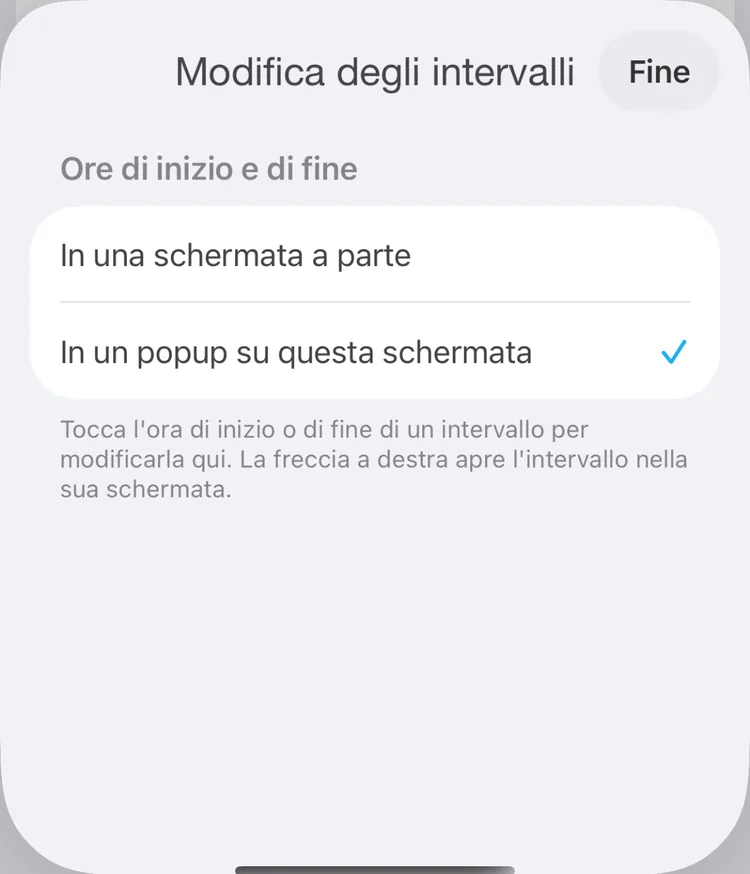
La modalità popup
Il popup modifica l'attività nell'editor: Salva tiene la modifica e Annulla la scarta. Se un inizio finisce dopo la sua fine, l'editor te lo segnala al salvataggio e non salva.
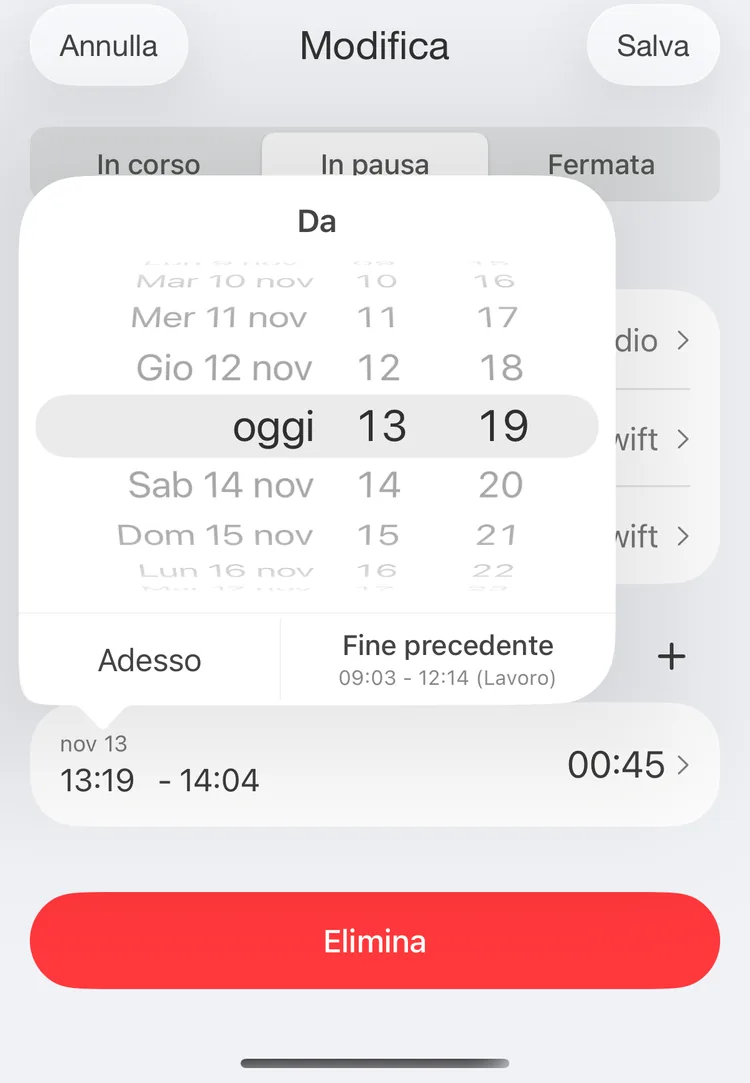
Modificare un inizio nel popup
Modificare una fine nel popup