Sincronizzazione
Con un account, le tue registrazioni vengono conservate sul nostro server e sincronizzate tra i tuoi dispositivi. Lo stesso account funziona in aTimeLogger per Android e sul Mac, e nell'app web su app.atimelogger.pro.
Creare un account è gratuito. La sincronizzazione è una funzione premium, vedi Piani e sincronizzazione.
Creare un account
Al primo avvio, dopo il tour, l'app propone Hai già un account?, Registrati e Salta. Se hai saltato, puoi registrarti in qualsiasi momento:
- Nella scheda Altro, tocca Account, la prima riga.
- Tocca Registrati.
- Inserisci la tua email, una password e di nuovo la password, e tocca Registrati.
L'app esegue quindi l'accesso con il nuovo account e sincronizza.
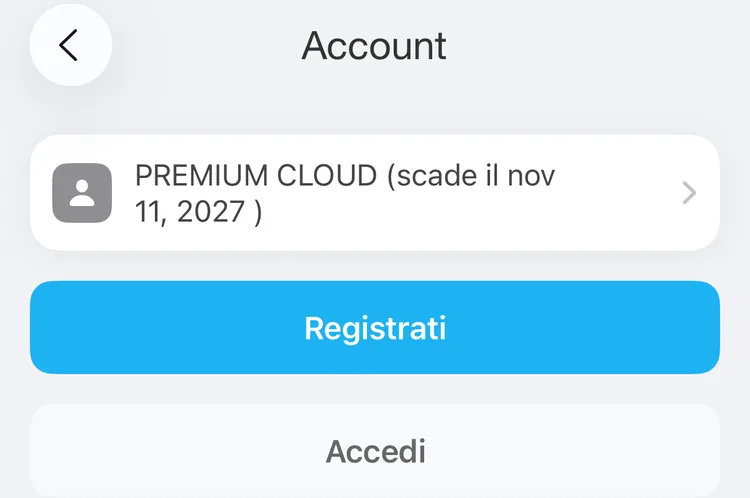
Senza accesso: Registrati o Accedi
Accedere
- Tocca Altro → Account → Accedi.
- Inserisci la tua email e la password, e tocca Accedi.
L'app sincronizza subito. Le registrazioni già presenti su questo iPhone vengono aggiunte al tuo account.
Hai dimenticato la password? Tocca Password dimenticata? nella schermata di accesso, inserisci la tua email e tocca Recupera password. Le istruzioni arrivano per email.
Se questo iPhone ha già delle registrazioni
Quando questo iPhone ha delle registrazioni e i suoi tipi di attività non sono quelli dell'account, per esempio perché li hai configurati separatamente, l'app chiede cosa fare:
- Merge (unisci) li tiene entrambi: le registrazioni di questo iPhone e quelle dell'account.
- Delete local and use server (elimina i dati locali e usa il server) sostituisce i dati di questo iPhone con quelli dell'account.
- Annulla ti lascia senza accesso.
Cosa si sincronizza
- I tipi di attività e i gruppi, con le loro icone e i loro colori
- Le attività con i loro intervalli, commenti, tag e valori dei campi personalizzati
- Gli obiettivi con i loro avvisi e i giorni della settimana
- I campi personalizzati
- I filtri salvati
- I to-do
- Le impostazioni di Pomodoro: durate, tipi di lavoro e di pausa, suoni
Le altre impostazioni restano su ciascun dispositivo, comprese quelle del calendario e dell'importazione da Apple Salute. Le attività aggiunte da Apple Salute si sincronizzano come tutte le altre.
Quando si sincronizza
- Dopo ogni modifica che fai: avviare, mettere in pausa, fermare, modificare o eliminare attività, e le modifiche a tipi, obiettivi, campi personalizzati, filtri salvati e to-do.
- Quando apri l'app o ci torni, se usi l'account su più di un dispositivo.
- Quando il server segnala a questo iPhone una modifica fatta su un altro dispositivo.
- Quando trascini verso il basso la scheda Altro, o tocchi Forza sincronizzazione in Altro → Account.
Il tuo account
Quando hai eseguito l'accesso, la prima riga della scheda Altro mostra la tua email e l'ultima sincronizzazione, come Sincronizzato: 5 minuti fa, oppure Sincronizzazione ... mentre è in corso. Toccala per aprire la schermata Account:
- La scheda in alto: la tua email, il tuo piano e l'ultima sincronizzazione. Se l'ultima sincronizzazione non è riuscita, indica Sincronizzazione non riuscita con l'ora e il motivo. Tocca la scheda per vedere i piani.
- Passa a Premium, quando compare, apre i piani.
- Forza sincronizzazione sincronizza subito.
- Esci ed Elimina account, vedi più avanti.
Piani e sincronizzazione
La sincronizzazione è una funzione premium, e non tutti i piani la includono: alcuni piani sbloccano le altre funzioni premium senza la sincronizzazione.
Se il tuo piano non include la sincronizzazione, l'app non sincronizza. Se ti sei abbonato su un altro dispositivo, trascina verso il basso la scheda Altro o tocca Forza sincronizzazione: l'app chiede prima al server il tuo piano e sincronizza non appena il piano lo consente. Se il piano continua a non includere la sincronizzazione, l'app ti propone di abbonarti. L'app controlla il tuo piano anche da sola, di tanto in tanto, quando la apri.
Senza internet
L'app funziona completamente offline. Le tue modifiche restano sull'iPhone e vengono inviate alla sincronizzazione successiva, vedi Quando si sincronizza.
Se l'app ti chiede di nuovo la password, inseriscila e la sincronizzazione riprende.
Uscire
Altro → Account → Esci, poi conferma. Le tue registrazioni restano su questo iPhone e l'app smette di sincronizzare. Tocca Forza sincronizzazione prima di uscire, così il server ha le tue ultime modifiche.
Quando accedi di nuovo, le registrazioni di questo iPhone vengono aggiunte all'account.
Eliminare l'account
Altro → Account → Elimina account, poi conferma. L'account e i suoi dati vengono rimossi dal server. Le registrazioni su questo iPhone restano e l'app continua senza account.
Nota
Un backup ripristinato mentre hai eseguito l'accesso si mescola con i dati del tuo account alla sincronizzazione successiva. Leggi prima Ripristinare un backup.