Da fare
La modalità Da fare della scheda Attività tiene un elenco delle cose che hai intenzione di fare. Ogni to-do è collegato a un tipo di attività, quindi avviare un to-do inizia a tracciarlo e allo stesso tempo lo spunta: non pianifichi in un'app e tracci in un'altra.
Nota
I to-do sono una funzione premium.
La modalità Da fare
Apri la scheda Attività e tocca l'icona dell'elenco nel selettore in alto.
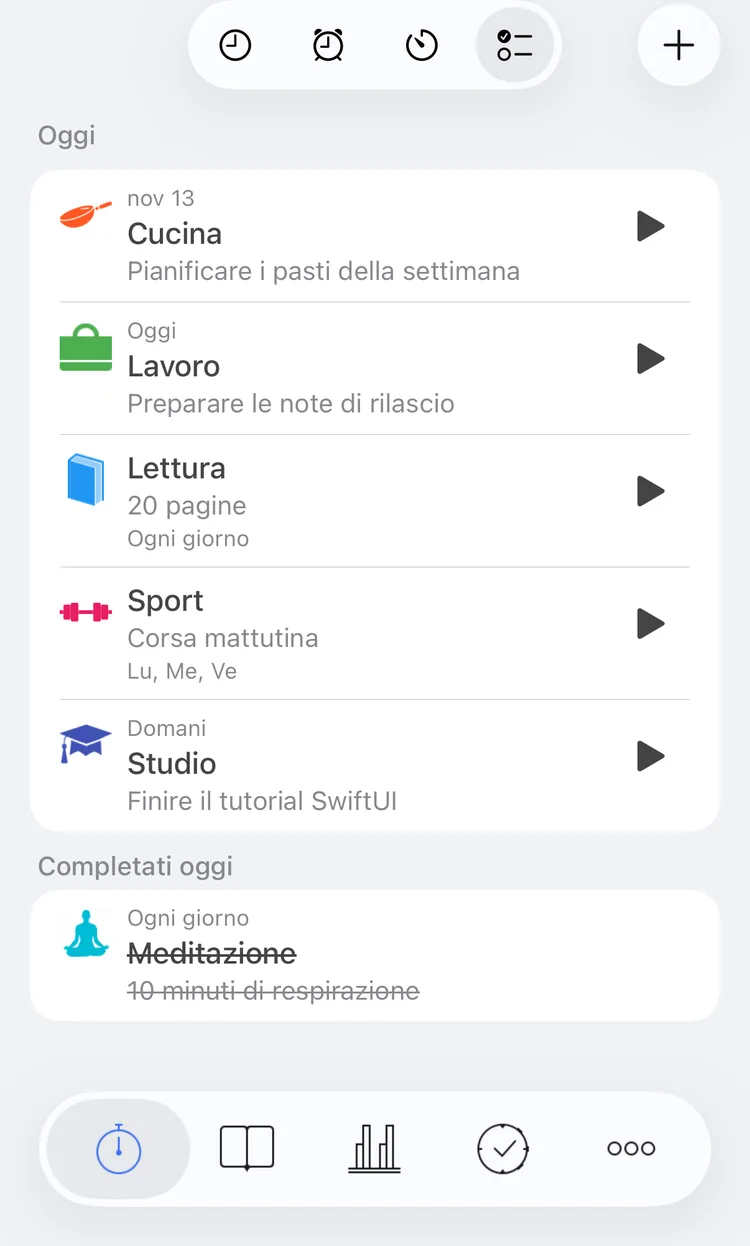
Quattro to-do ancora da fare oggi, uno fatto, uno per più tardi
L'elenco ha tre sezioni:
- Oggi: quello che resta da fare. Tutti i to-do una tantum che non hai ancora fatto, qualunque sia la loro scadenza, e i to-do ricorrenti che si ripetono oggi.
- Completati oggi: quello che hai fatto oggi, barrato, con il tempo per cui è durata la sua attività.
- Più tardi: i to-do ricorrenti che oggi non si ripetono, prima i più vicini, con la data in cui ritornano.
Una riga mostra il tipo, il commento del to-do e:
- per un to-do una tantum con una scadenza, la data sopra il tipo: Oggi, Domani, una data oppure In ritardo in rosso quando la data è passata;
- per un to-do ricorrente, i giorni in cui si ripete: Ogni giorno, Giorni feriali, Fine settimana o i giorni, come Lu, Me, Ve;
- in Oggi e Più tardi, l'orario abituale prima del tipo, se il to-do ne ha uno.
In Oggi, i to-do con un orario abituale sono raggruppati per momento della giornata: Mattina (dalle 5:00 alle 11:59), Pomeriggio (dalle 12:00 alle 16:59), Sera (dalle 17:00 alle 20:59) e Notte (dalle 21:00 alle 4:59), ciascuno in ordine di orario. I to-do senza orario abituale vengono per ultimi, in ordine di nome del tipo, sotto Senza orario. Se nessuno dei tuoi to-do ha un orario abituale, la sezione è semplicemente in ordine di nome del tipo.
Creare un to-do
- Nella modalità Da fare, tocca + nell'angolo in alto a destra. Si apre Nuovo to-do.
- Tocca Seleziona tipo e scegli il tipo di attività.
- Se vuoi, scrivi un Commento: poche parole su cosa fare, mostrate sotto il tipo.
- Scegli Una tantum o Ricorrente. Non potrai cambiarlo in seguito.
- Per un to-do una tantum, attiva Imposta scadenza e scegli la data, oppure lascialo disattivato per un to-do senza data. Per un to-do ricorrente, tocca i giorni in cui si ripete: Lu, Ma, Me, Gi, Ve, Sa, Do.
- Se vuoi, attiva Imposta orario abituale e imposta l'Orario abituale: quando lo fai di solito. È anche il momento da cui contano i promemoria, vedi Promemoria.
- Tocca Salva. Salva funziona dopo aver scelto un tipo.
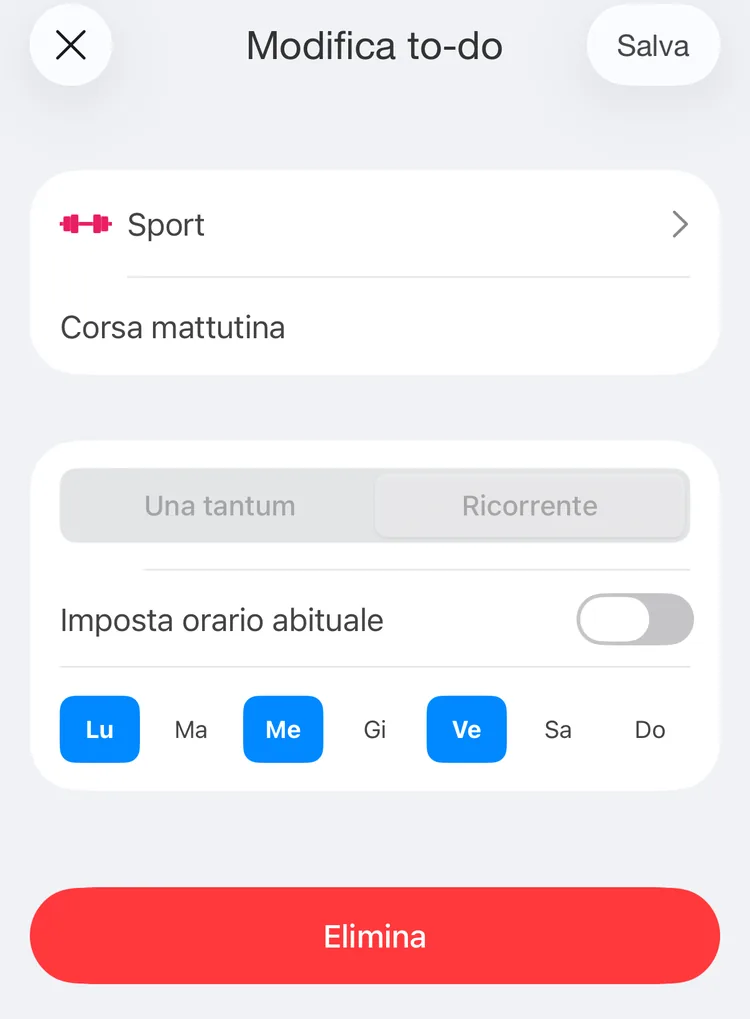
Modifica del to-do Corsa mattutina
To-do una tantum e ricorrenti
Un to-do una tantum resta in Oggi finché non lo fai, qualunque sia la sua scadenza; la data ti dice quando scade. Una volta fatto, passa in Completati oggi per il resto della giornata, poi esce dall'elenco.
Un to-do ricorrente ritorna in ognuno dei giorni che hai scelto, e lo fai separatamente ogni giorno: farlo oggi non lo segna come fatto domani. Nei giorni in cui non si ripete, aspetta in Più tardi.
Avviare un to-do
Ogni to-do in Oggi ha un pulsante a destra:
- Il pulsante di riproduzione avvia un'attività del tipo del to-do e segna il to-do come fatto.
- Un quadrato vuoto, per un tipo a occorrenza, registra un'occorrenza e segna il to-do come fatto.
Il to-do passa in Completati oggi. Un'attività avviata in questo modo è un'attività normale: compare nella modalità Attività, la fermi da lì, e le attività già in corso vengono messe in pausa, fermate o lasciate in corso, come indica Impostazioni → Attività → Azione all'avvio.
Se elimini la registrazione che hai avviato da un to-do, il to-do torna a essere segnato come non fatto.
Promemoria
Un to-do con un orario abituale può ricordartelo. Nell'editor, tocca Promemoria e spunta una o più opzioni:
- All'ora prevista
- 5 minuti prima, 10 minuti prima, 15 minuti prima, 30 minuti prima, 45 minuti prima
- 1 ora prima, 2 ore prima
La riga mostra allora Nessun promemoria, quello che hai scelto o il numero di promemoria.
La notifica mostra il tipo, il commento e quando è previsto il to-do, come Tra 30 minuti o All'ora prevista. Il suo pulsante Avvia ora avvia l'attività e segna il to-do come fatto, come il pulsante di riproduzione.
- Un to-do ricorrente ti avvisa in ognuno dei suoi giorni.
- Un to-do una tantum ti avvisa nel giorno della scadenza. Senza scadenza, il suo promemoria viene impostato solo per il giorno corrente, quindi arriva nei giorni in cui hai usato l'app prima dell'orario abituale.
- Non arriva nessun promemoria per un to-do che hai già fatto quel giorno.
Apri l'app regolarmente per continuare a ricevere i promemoria futuri. Disattivare Imposta orario abituale rimuove i promemoria del to-do.
Modificare ed eliminare
Tocca un to-do, in qualsiasi sezione, per aprire Modifica to-do. Cambia il tipo, il commento, l'orario abituale, i promemoria, la scadenza o i giorni, e tocca Salva.
Elimina in fondo elimina il to-do dopo la tua conferma. Le registrazioni che hai avviato da esso restano.
Senza premium
Senza premium, la modalità Da fare mostra un elenco di esempio e un pulsante Sblocca, e + apre l'offerta per passare a premium. I tuoi to-do vengono conservati e tornano con premium; fino ad allora, i loro promemoria non arrivano.