ToDo リスト
「記録画面」タブのToDoモードには、やろうと思っていることのリストを置いておけます。ToDoはそれぞれアクティビティの種類にひも付いているので、ToDoを開始すると、その記録が始まると同時にToDoが完了になります。計画は別のアプリ、記録はこのアプリ、と分ける必要はありません。
メモ
ToDoはプレミアム機能です。
ToDoモード
「記録画面」タブを開き、上部のセレクタでリストのアイコンをタップします。
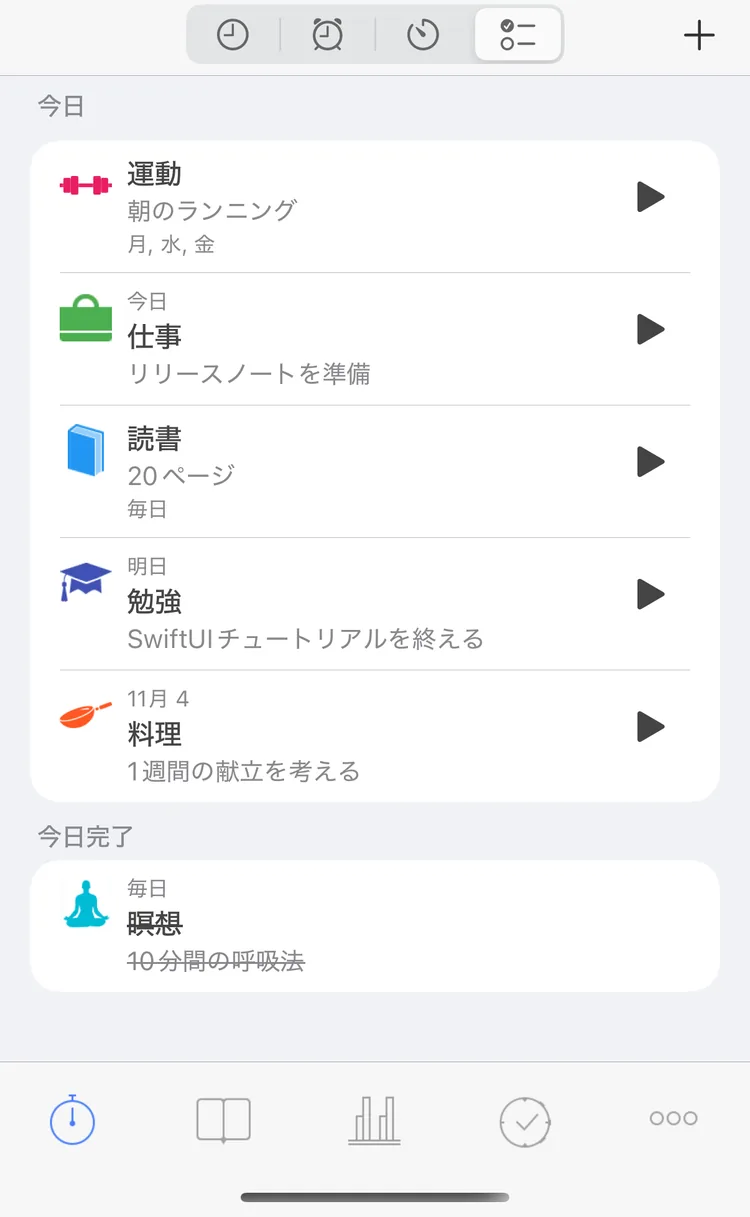
今日残っているToDoが4件、完了が1件、あとでやるものが1件
リストは3つのセクションに分かれています。
- 「今日」:まだやっていないこと。期限に関係なく、まだ完了していない1回限りのToDoすべてと、今日繰り返す繰り返しのToDoです。
- 「今日完了」:今日やったこと。取り消し線付きで、そのアクティビティを記録した時間とともに表示されます。
- 「あとで」:今日は繰り返さない繰り返しのToDo。近いものから順に、次に戻ってくる日付とともに表示されます。
各行には、種類とToDoのコメントのほか、次の情報が表示されます。
- 期限のある1回限りのToDoでは、種類の上に日付が表示されます。「今日」、「明日」、日付、または期限を過ぎると赤い「期限超過」です。
- 繰り返しのToDoでは、繰り返す曜日が表示されます。「毎日」、「平日」、「週末」、または「月, 水, 金」のような曜日です。
- 「今日」と「あとで」では、ToDoにルーティン時刻があれば、種類の前にその時刻が表示されます。
ルーティン時刻のあるToDoは、「今日」の中で時間帯ごとにまとめられます。「朝」(5:00〜11:59)、「昼」(12:00〜16:59)、「夕方」(17:00〜20:59)、「夜」(21:00〜4:59)の4つで、それぞれの中は時刻順です。ルーティン時刻のないToDoは最後に、「時間未設定」の下に種類の名前順で並びます。ルーティン時刻のあるToDoが1つもなければ、セクションは単に種類の名前順になります。
ToDoを作成する
- ToDoモードで、右上の「+」をタップします。「新しいToDo」が開きます。
- 「種類の選択」をタップして、アクティビティの種類を選びます。
- 必要なら「Comment」(コメント)を入力します。何をするかを短く書いておくと、種類の下に表示されます。
- 「一回限り」か「繰り返し」を選びます。これはあとから変更できません。
- 1回限りのToDoでは、「期限を設定」をオンにして日付を選びます。期限のないToDoにする場合はオフのままにします。繰り返しのToDoでは、繰り返す曜日をタップします:「月」「火」「水」「木」「金」「土」「日」。
- 必要なら「ルーティン時刻を設定」をオンにして、「ルーティン時刻」を設定します。いつもそれをする時刻です。リマインダーもこの時刻を基準にします。「リマインダー」を参照してください。
- 「保存」をタップします。「保存」は種類を選ぶと使えるようになります。
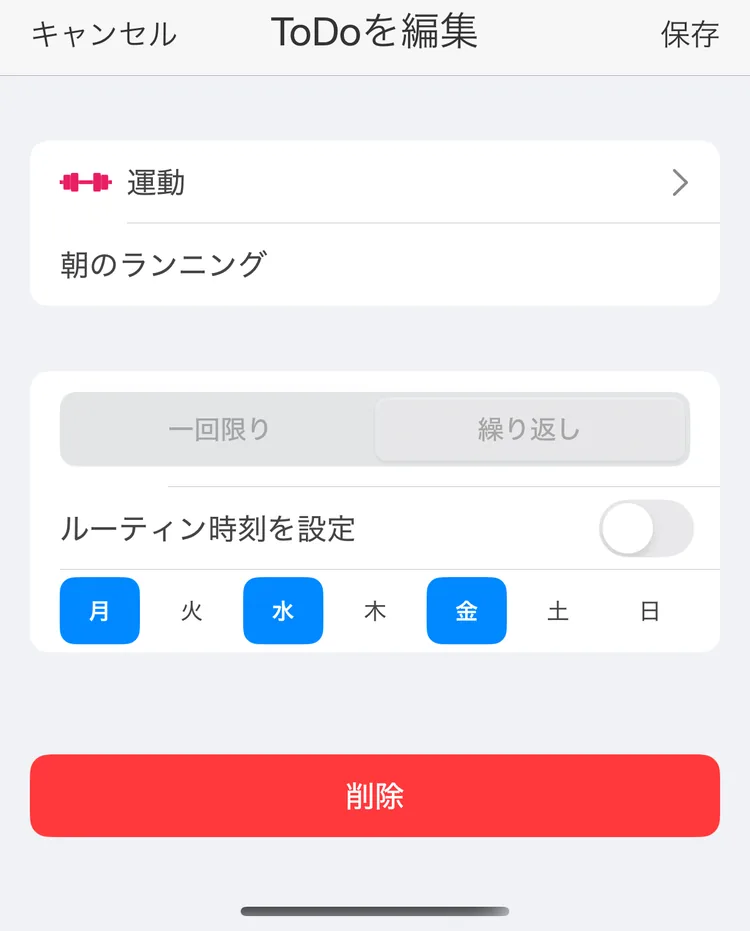
ToDo「朝のランニング」の編集
1回限りのToDoと繰り返しのToDo
「一回限り」のToDoは、期限に関係なく、完了するまで「今日」に残ります。日付は、いつまでにやるかを示すだけです。完了すると、その日の残りの間は「今日完了」に移り、その後リストから消えます。
「繰り返し」のToDoは、選んだ曜日ごとに戻ってきます。完了は日ごとに別々で、今日完了しても明日の分は完了になりません。繰り返さない日は「あとで」で待機します。
ToDoを開始する
「今日」の各ToDoの右側にはボタンがあります。
- 再生ボタンは、ToDoの種類のアクティビティを開始し、ToDoを完了にします。
- イベントの種類では空の四角が表示され、イベントを1回記録してToDoを完了にします。
ToDoは「今日完了」に移ります。この方法で開始したアクティビティは通常のアクティビティと同じで、記録モードに表示され、そこで終了します。すでに記録中のアクティビティは、「設定」→「アクティビティ」→「記録開始時の動作」の設定に従って、一時停止、終了、またはそのまま継続されます。
ToDoから開始した記録を削除すると、ToDoは未完了に戻ります。
リマインダー
ルーティン時刻のあるToDoは、リマインダーで知らせることができます。編集画面で「リマインド」をタップし、1つ以上にチェックを付けます。
- 「時刻ちょうど」
- 「5分前」「10分前」「15分前」「30分前」「45分前」
- 「1時間前」「2時間前」
行には「リマインダーなし」、選んだリマインダー、またはリマインダーの件数が表示されます。
通知には、種類、コメント、ToDoの時刻までの時間(「30 分前です」や「時刻ちょうど」など)が表示されます。通知の「今すぐ開始」ボタンは、再生ボタンと同じように、アクティビティを開始してToDoを完了にします。
- 繰り返しのToDoは、繰り返す曜日ごとに通知します。
- 1回限りのToDoは、期限の日に通知します。期限がない場合、リマインダーはその日の分だけ設定されるので、ルーティン時刻より前にアプリを使った日に届きます。
- その日にすでに完了したToDoのリマインダーは届きません。
今後もリマインダーを受け取るには、定期的にアプリを開いてください。「ルーティン時刻を設定」をオフにすると、そのToDoのリマインダーは削除されます。
編集と削除
どのセクションでも、ToDoをタップすると「ToDoを編集」が開きます。種類、コメント、ルーティン時刻、リマインダー、期限、曜日を変更して、「保存」をタップします。
下部の「削除」をタップして確認すると、ToDoが削除されます。そのToDoから開始した記録は残ります。
プレミアムでない場合
プレミアムでない場合、ToDoモードにはサンプルのリストと「アップグレード」ボタンが表示され、「+」をタップするとアップグレードの案内が開きます。作成したToDoは保存されていて、プレミアムにすると戻ってきます。それまでは、そのリマインダーは届きません。