AI アシスタント(MCP)
aTimeLoggerをChatGPTやClaudeにつなぐと、自分の時間についてふだんの言葉で質問できます。時間を何に使ったか、今週は先週と比べてどうか、新しいことのための1時間をどこから作れるか、といった質問です。アシスタントは、タイマーの開始と終了、記録し忘れた時間の記録、記録の時刻の修正もできます。回答は、アクティビティの色とアイコンを使ったカードで表示されることもあります。「Pause」(一時停止)と「Stop」(終了)のボタンが付いた記録中のタイマー、1日や1週間のタイムライン、推移、レポートなどです。実例はatimelogger.pro/ja/mcp.htmlでご覧ください。
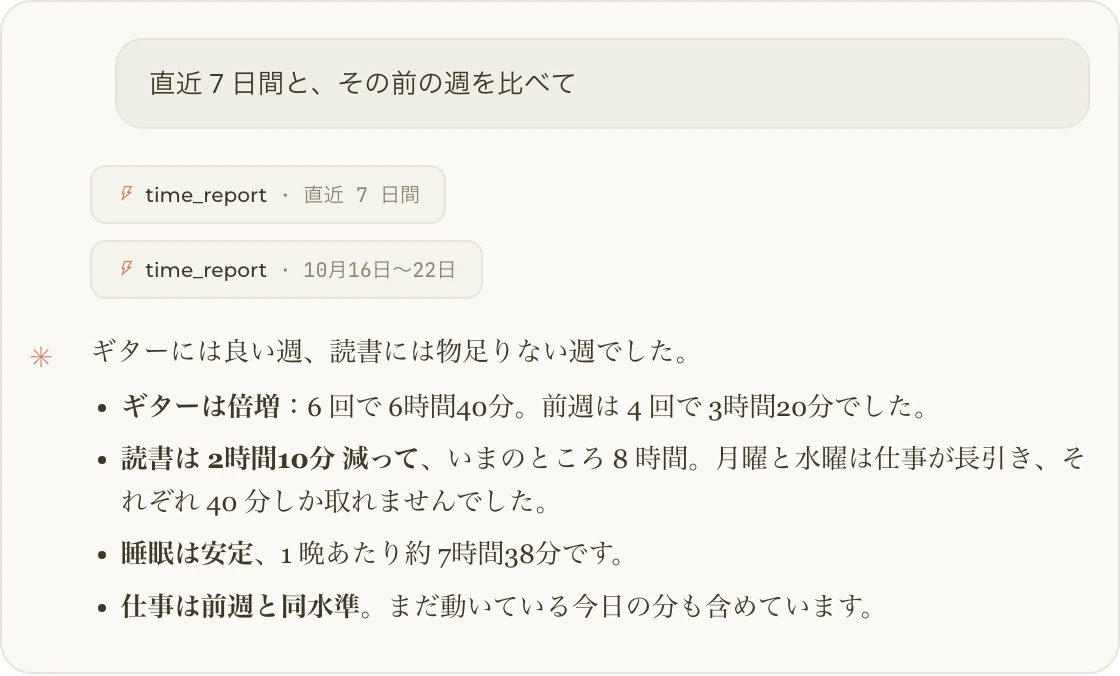
Claudeで2週間を比較
必要なもの
- aTimeLoggerのアカウント。同期を参照してください。
- ClaudeまたはChatGPT。
コネクタのアドレスは次のとおりです:
https://app.atimelogger.pro/mcp
Claudeに接続する
- 「設定」→「コネクタ」(Settings → Connectors)を開き、「カスタムコネクタを追加」(Add custom connector)をクリックします。
- 名前をaTimeLoggerにし、アドレスを貼り付けて追加します。
- 「接続」(Connect)をクリックし、aTimeLoggerのアカウントでサインインして、アクセスを許可します。
claude.aiで一度接続すれば、ClaudeのデスクトップアプリやモバイルアプリでもaTimeLoggerを使えます。
ChatGPTに接続する
- 「設定」→「アプリ」(Settings → Apps)を開き、新しいアプリを追加します。
- 名前をaTimeLoggerにし、アドレスを貼り付けて、サインイン方法に「OAuth」を選びます。
- aTimeLoggerのアカウントでサインインして、アクセスを許可します。
アシスタントに許可する操作
サインインするときに、アシスタントに与えるアクセスを選びます:
- 読み取り:タイマー、履歴、レポート、アクティビティの種類を読み取ります。これは常に含まれます。
- 書き込み:タイマーの開始、一時停止、終了、過去の記録の追加、記録の時刻、コメント、タグの変更、アクティビティの種類の作成とアーカイブ。アシスタントを読み取り専用にするには、チェックを外します。
接続を解除するには、ChatGPTまたはClaudeでaTimeLoggerを削除するか、ウェブアプリの「Settings」→「Connected apps」(設定 → 接続済みのアプリ)で削除します。
aTimeLoggerが自分からAIサービスにデータを送ることはありません。記録が会話に渡るのは、あなたがアシスタントに記録について尋ねたときだけです。
質問の例
アシスタントは合計だけでなく個々の記録を読むので、比較したり説明したりできます:
- 「直近7日間とその前の週を比べて。」
- 「仕事の日は睡眠が少なくなってる?」
- 「私の仕事の日は、実際には何時に始まって何時に終わってる?」
- 「ギターの時間を週にあと3時間作るとしたら、どこから作れる?」
操作や表示もできます:
- 「今、何を記録してる?」
- 「仕事を開始して。実際は11:30に始めたよ。」
- 「記録中のものを止めて、読書を開始して。」
- 「昨日の22:00から0:00まで読書を記録して。」
- 「昨日の水泳は7:00〜7:45じゃなくて、6:30〜7:30だった。」
- 「その記録にコメントを追加して:第5章を読み終えた。」
- 「今週を見せて。」
- 「今月、睡眠はどう変わった?」
- 「趣味にウクレレを追加して。」アクティビティの種類を作成する前には確認を求めます。
- 「ゴールはどうやって設定するの?」
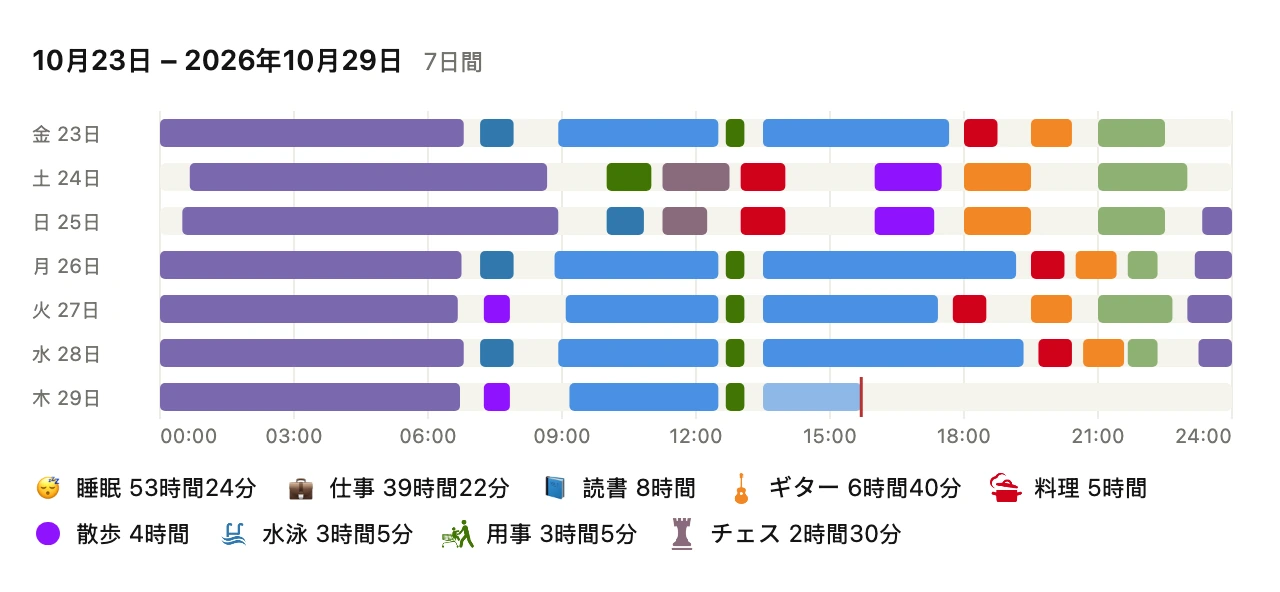
「今週を見せて」へのカードでの回答
アクティビティの名前は自動で照合されます。たとえば「ランを開始して」と頼むと、「ランニング」という種類が見つかります。
制限事項
- アシスタントは記録やアクティビティの種類を削除できません。削除はアプリで行ってください。
- タイマーを開始するときにコメントは付けられません。コメントは開始後に頼んでください。
- 記録中のタイマーの現在の期間は動かせません。先に終了してください。終了時刻はさかのぼって指定できます。
- タイムラインに表示できるのは最大14日間で、履歴は1回に最大100日分まで読み取ります。
自分で動かす
すべてを自分のコンピューターやサーバーで動かしたい開発者向けに、aTimeLogger MCPサーバーはオープンソースで公開されています。Claude Code、Claude Desktop、Cursor、VS CodeなどのMCPクライアントで使えます。回答はテキストのみです。カード、アクティビティの種類の作成、サインインは、上記のコネクタで使える機能です。
使うには個人用アクセストークンが必要です。ウェブアプリで「Settings」→「API Tokens」(設定 → APIトークン)を開き、「Generate token」(トークンを生成)をクリックします。トークンは一度しか表示されないので、すぐにコピーしてください。同じページでいつでも無効にできます。
トークンはパスワードと同じように扱ってください。トークンを持っている人は誰でも、あなたの記録を読んだり変更したりできます。
お使いのアシスタント向けのセットアップ手順(英語)に従ってください。