履歴
「履歴」タブ(左から2番目のタブ)には、これまでに記録したすべてが入っています。ここで過ぎた日々を振り返り、記録し忘れたものを追加し、間違いを直します。
タブの上部には、3つのアイコンが並んだ切り替えボタンがあります。アイコンごとに、同じ記録を別の表示で見られます:
| アイコン | 表示 | 内容 |
|---|---|---|
| リスト | リスト | 1日ごとの記録と、その時刻、タグ、コメント |
| カレンダー | カレンダー | カレンダーアプリのように、日を横に並べたタイムライン |
| グリッド | ブロック | 1日を15分ごとのマス目で表し、種類の色で塗り分けたもの |
タブは最後に選んだ表示で開きます。切り替えボタンの左にはフィルターボタン、右には共有ボタンと「+」があります。
表示期間を選ぶ
ツールバーの下に表示期間が出ます。日付の両側に矢印があります。
- 矢印で前の期間または次の期間に移動します。
- 横にスワイプしても同じです。左にスワイプすると次の期間、右にスワイプすると前の期間に移ります。これはリストのほか、カレンダーで1日または1週間を表示しているときに使えます。
- 日付をタップすると、期間の種類が表示されます:「日」、「週」、「月」、「30日」、「90日」、そして期間を自分で指定するためのカレンダーアイコンです。もう一度日付をタップすると隠れます。
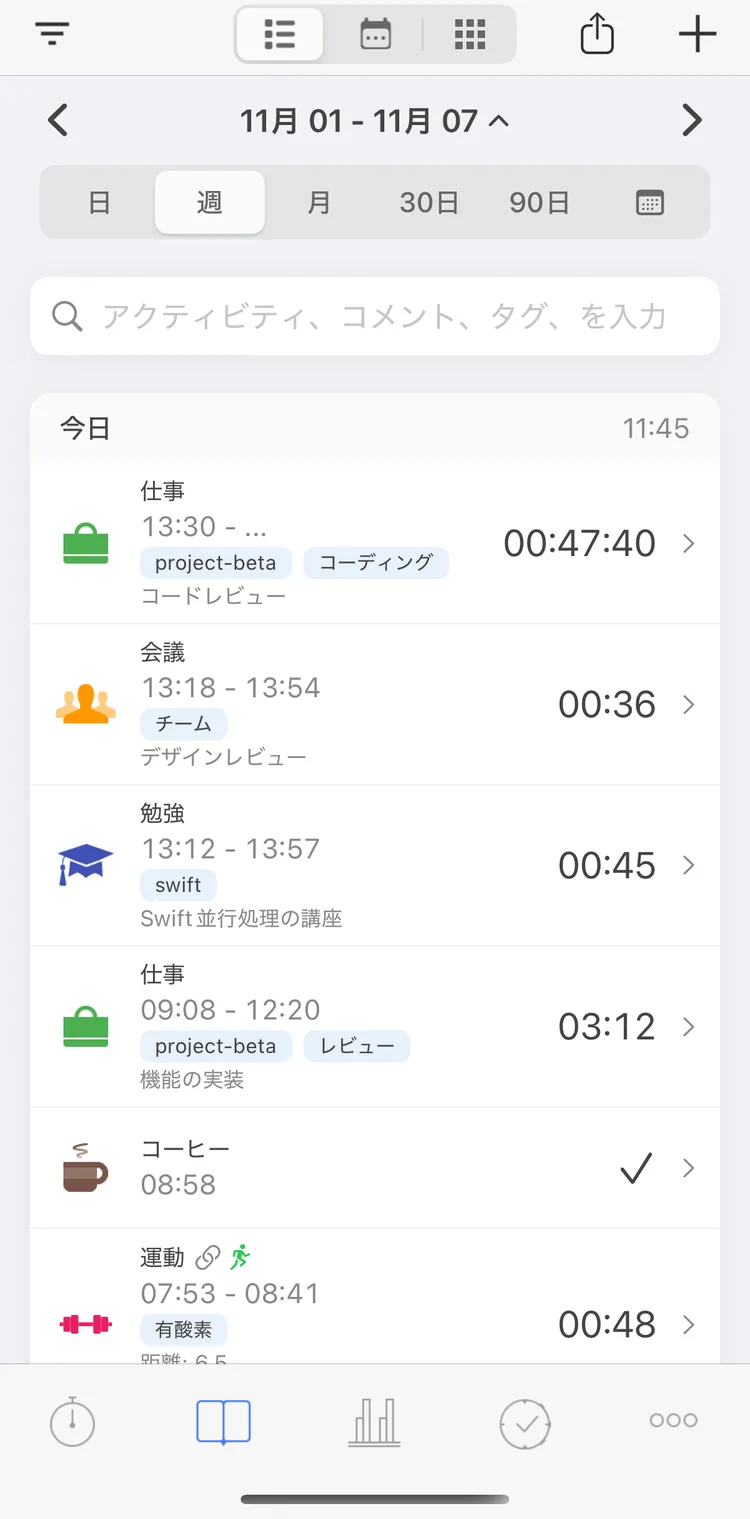
期間の種類
知っておきたいこと:
- 期間の種類を切り替えても、見ていた時期はそのままです。過去の月から「日」に切り替えるとその月の中ほどの日に、今週から切り替えると今日に移ります。
- 選択中の種類をもう一度タップすると、今日、今週、または今月に戻ります。
- 「30日」と「90日」は、今日までの直近30日間または90日間です。矢印を押すと30日または90日ずつ移動します。
- カレンダーアイコンをタップするとカレンダーが開きます。期間の最初の日と最後の日を選びます。今日より後の日は選べません。自分で指定した期間は、矢印でその長さずつ移動します。
表示期間は「統計」タブと共通です。一方のタブで変えると、もう一方も同じになります。アプリは期間の種類を記憶し(自分で指定した期間は除く)、開いたときは現在の期間を表示します。
週は「設定」→「詳細設定」→「開始曜日」で設定した曜日から始まります。1日は0:00に始まりますが、「設定」→「詳細設定」→「1日の開始時刻」で、前日の21:00から6:00までの間に変更できます。「1日の開始時刻」はプレミアム機能です。
リスト
リストには、表示期間の記録が日ごとにまとめられ、新しいものから順に表示されます。各日の先頭には、その日の名前(「今日」、「昨日」または日付)と、その日に記録した時間が表示されます。
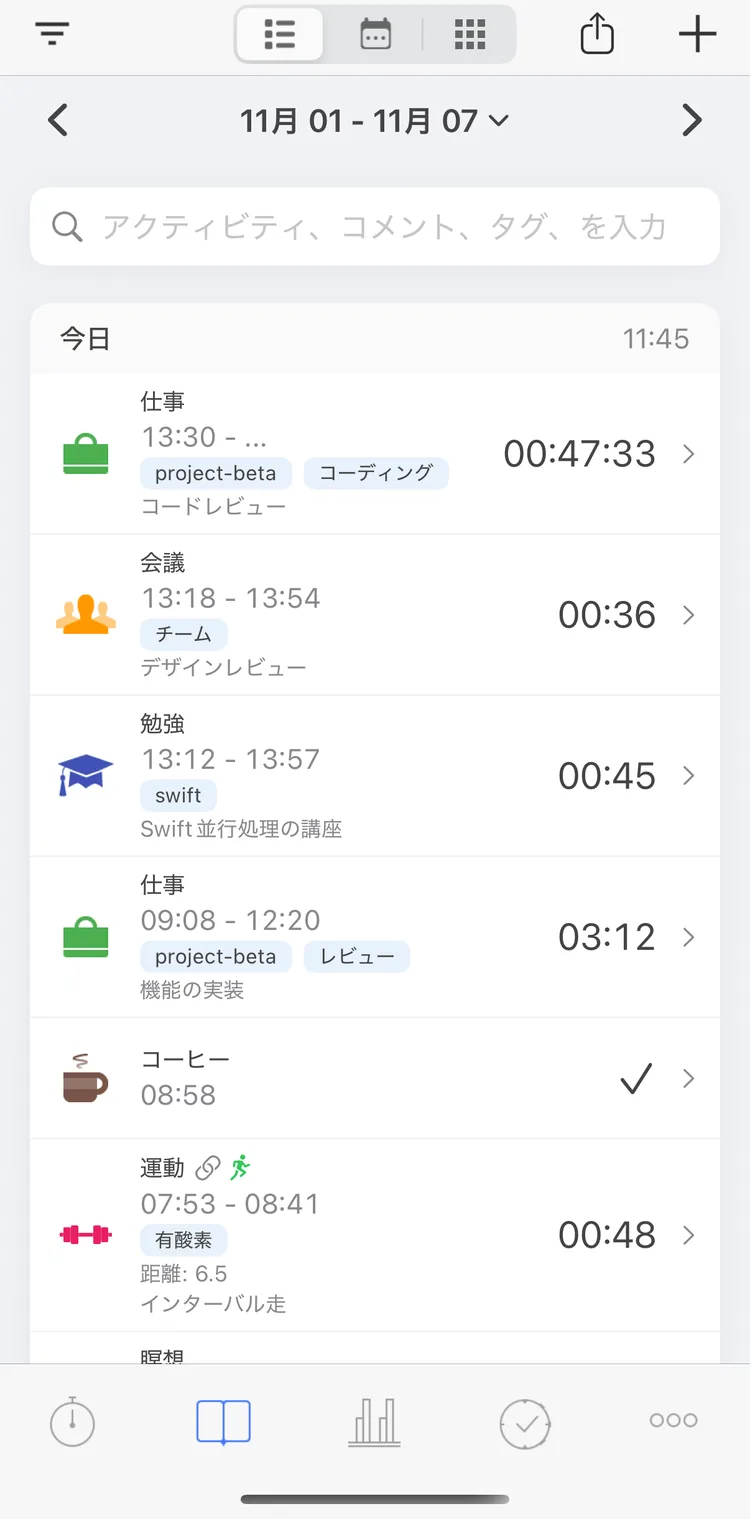
リストで見た今週
1行は、アクティビティの1つの期間です。一時停止してから再開したアクティビティは、区切られた部分ごとに1行になります。各行には次の内容が表示されます:
- 種類のアイコンと名前。リンクのバッジはヘルスケアと連携した記録を、ピンと名前は記録した場所を示します。
- 開始時刻と終了時刻。記録中のアクティビティは終了時刻が「...」になり、時間がカウントアップされます。タイマーのアイコンはポモドーロを示します。
- タグ(種類のタグも含む)。種類のタグを表示しないようにするには、「設定」→「詳細設定」→「継承されたタイプタグを非表示」をオンにします。
- 「履歴に表示」がオンになっているカスタムフィールドの値。たとえば「睡眠の質: 良い」です。
- コメント。
- 右側に記録時間。イベントの場合は、代わりにチェックマークが表示されます。
別の記録が記録中のときに記録したイベントは、その記録の下に少し字下げして表示されます。
行をタップすると、そのアクティビティが編集画面で開きます。アクティビティの記録を参照してください。
並び順
「設定」→「履歴」→「表示順」で、「新しい順」(初期設定)または「古い順」を選びます。日の並びと、各日の中の記録の並びの両方に適用されます。「古い順」はプレミアム機能です。
0:00をまたぐ記録
23:00〜7:00の夜の記録は、2日にまたがります。リストでどの日に表示するかは、「設定」→「詳細設定」→「複数日記録」で決めます:
- 「メインの日のみに表示」(初期設定):記録の大部分を含む日(この例では2日目)に表示します。12時間以上の記録は、かかっているすべての日に表示されます。
- 「両方の日に表示」:両方の日に表示します。
カレンダーも同じ設定に従います。設定にかかわらず、各日の横の時間には、記録のうちその日に含まれる部分だけが数えられます。統計でこのような記録がどう数えられるかは、統計で説明しています。
検索
リストの上部にある「アクティビティ、コメント、タグ、を入力」の欄では、次の内容で記録を検索できます:
- 種類の名前、コメント、タグ
- 記録した場所の名前
- 「履歴に表示」がオンになっている「値のリスト」型のカスタムフィールドの値
大文字と小文字は区別されません。検索の対象は選択中の表示期間だけです。さらにさかのぼって探すには、「90日」や自分で指定した期間など、長い期間を選んでください。
記録を追加する
右上の「+」をタップします。期間が1つある、停止状態の新しい記録の編集画面が開きます。この期間は、表示期間の最後の記録が終わった時刻から始まります(記録がなければ、表示期間の始まりから)。そのため、記録し忘れた1日を、すき間なく1件ずつ埋めていけます。
「アクティビティの種類」を選び、期間をタップして終了時刻を設定し、「保存」をタップします。編集画面についてはアクティビティの記録で説明しています。
カレンダーとブロックには、すき間をもっと手早く埋める方法があります。後述の説明を参照してください。
記録の変更と削除
行を長押しするとメニューが開きます:
| 項目 | 内容 |
|---|---|
| 「編集」 | 期間だけを開きます:「開始」、「終了」、「記録時間」。「開始」の下には「今の時刻」と「直前の記録」(前の記録の終了時刻)、「終了」の下には「今の時刻」と「次の記録」(次の記録の開始時刻)があります。記録中のアクティビティでは、代わりにアクティビティの編集画面が開きます。イベントにはこの項目はありません |
| 「Insert before」(前に挿入) | 直前12時間以内に終わった記録がある場合、その記録とこの記録の間のすき間を埋める新しい記録の編集画面を開きます |
| 「Resume pomodoro」(ポモドーロを再開) | ポモドーロの記録で表示されます。その記録をポモドーロとして再び開始します |
| 「削除」 | 確認のあと、この期間を削除します。アクティビティの最後の期間だった場合は、アクティビティも削除されます。記録中のアクティビティでは、アクティビティ全体を削除します |
編集画面の下部にある「削除」は、アクティビティをすべての期間ごと削除します。
メモ
多数の記録をまとめて削除するには、一括操作を参照してください。
カレンダー
カレンダーでは、記録がタイムラインとして並びます。1日なら1列、1週間なら7列です。1か月以上の期間では画面に数日分が収まり、ほかの日は横にスクロールして表示します。
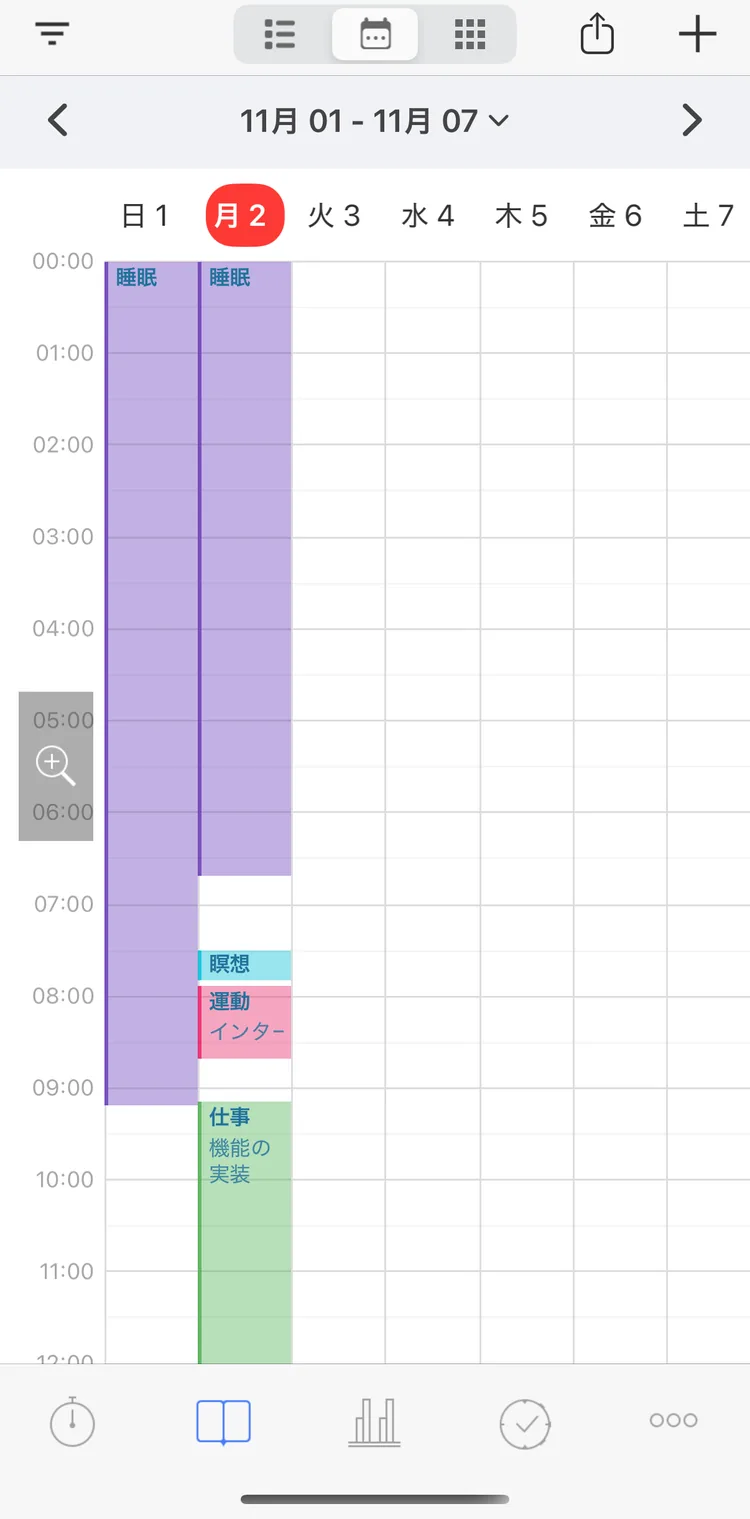
カレンダーで見た今週
- 各記録は種類の色のブロックで、種類の名前とコメントが表示されます。記録中のアクティビティは現在時刻まで伸びます。
- 記録をタップすると、編集画面で開きます。
- 2つの記録の間の空いた部分を長押しすると、記録を追加できます。すき間をちょうど埋める期間で編集画面が開きます。保存したフィルターがオンのときは使えません。
- 左側の虫めがねのボタンで、時間の表示を縦に広げられます。タップするたびに2倍になって最大4倍まで広がり、その次のタップで元に戻ります。アプリはこの拡大率を記憶します。
ブロック
ブロックでは、表示期間の各日をマス目で表示します。1行が1時間で、1日の開始時刻から並びます。1行の4つのマスはそれぞれ15分で、その時間に記録した種類の色で塗られます。2つの記録が重なっているマスは、2つの色で分けて塗られます。
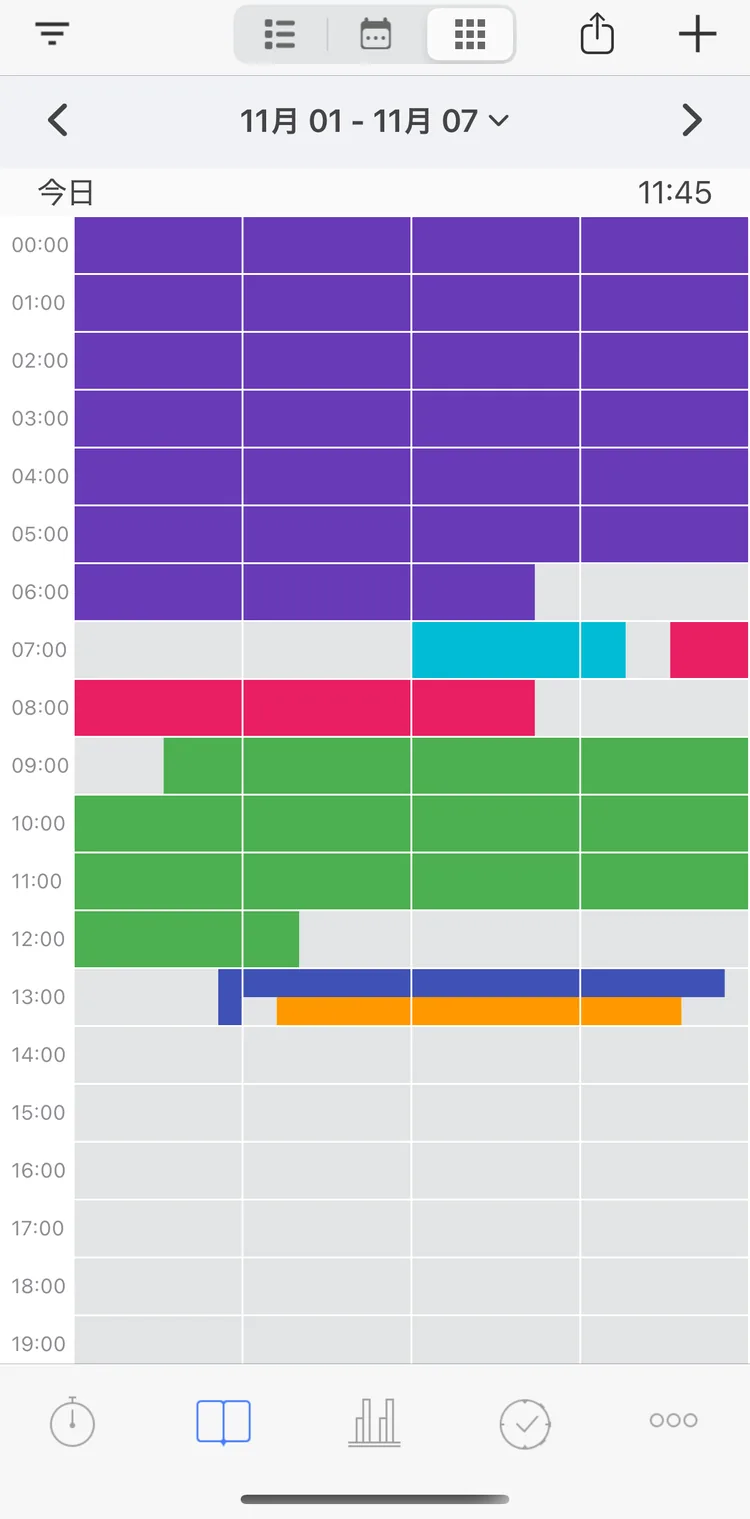
ブロックで見た今日
マスをタップするか、マスを長押ししたまま同じ日のほかのマスへドラッグして、時間の範囲を選びます:
- 空いている時間:種類を選ぶと、その時間がその種類として記録されます。その種類の記録が範囲の始まりちょうどに終わっているか、範囲の終わりちょうどに始まっている場合は、代わりにその記録が範囲まで延長されます。
- 記録がある時間:記録の一覧がシートで表示されます。記録をタップすると、編集画面で開きます。左にスワイプするか長押しすると、「削除」と「Cut」(切り取り)が表示されます。「Cut」は選んだ範囲を記録から取り除きます。記録は短くなるか、2つに分かれます。範囲が記録全体にかかっている場合や、記録中のアクティビティには表示されません。
記録中のアクティビティは、一時停止または終了するとブロックに表示されます。
ブロックはプレミアム機能です。
フィルターとエクスポート
フィルターボタンを使うと、リスト、カレンダー、ブロックを、選んだ種類とタグに絞り込めます。フィルターがオンの間は、検索欄の下に「フィルター適用中」のバーが表示されます。バーをタップするとフィルターを変更でき、×をタップするとフィルターがオフになります。
共有ボタンを使うと、表示期間の記録をCSVまたはHTMLファイルに書き出せます。どちらもフィルターとエクスポートで説明しています。