フィルターとエクスポート
「履歴」タブと「統計」タブには、表示期間のすべての記録が表示されます。フィルターを使うと、「仕事だけ」「project-betaのタグを付けたものだけ」のように、見たい種類とタグに絞り込めます。フィルターを保存すれば、ワンタップで呼び出せます。また、どちらのタブでも、共有ボタンで記録をファイルに書き出せます。
フィルター
「履歴」タブまたは「統計」タブの左上にあるフィルターボタンをタップすると、「フィルター」シートが開きます:
- 「アクティビティ」:残すアクティビティの種類。最初は「All」(すべて)です。グループにチェックを入れると、その中の種類にもチェックが入ります。
- 「タグ」:残すタグ。最初は「All」です。記録自体、またはその種類に、これらのタグのいずれかが付いていれば、その記録が残ります。
- 「適用」でフィルターがオンになり、シートが閉じます。
- 「保存」で、選んだ種類とタグを、保存したフィルターとして残せます(後述)。種類やタグを選ぶと表示されます。
- 「フィルター」の下には、保存したフィルターがあれば表示されます。タップすると、そのフィルターがオンになります。
- 右上の「解除」は、フィルターが設定されているときに表示され、フィルターをオフにします。「閉じる」をタップすると、何も変えずに閉じます。
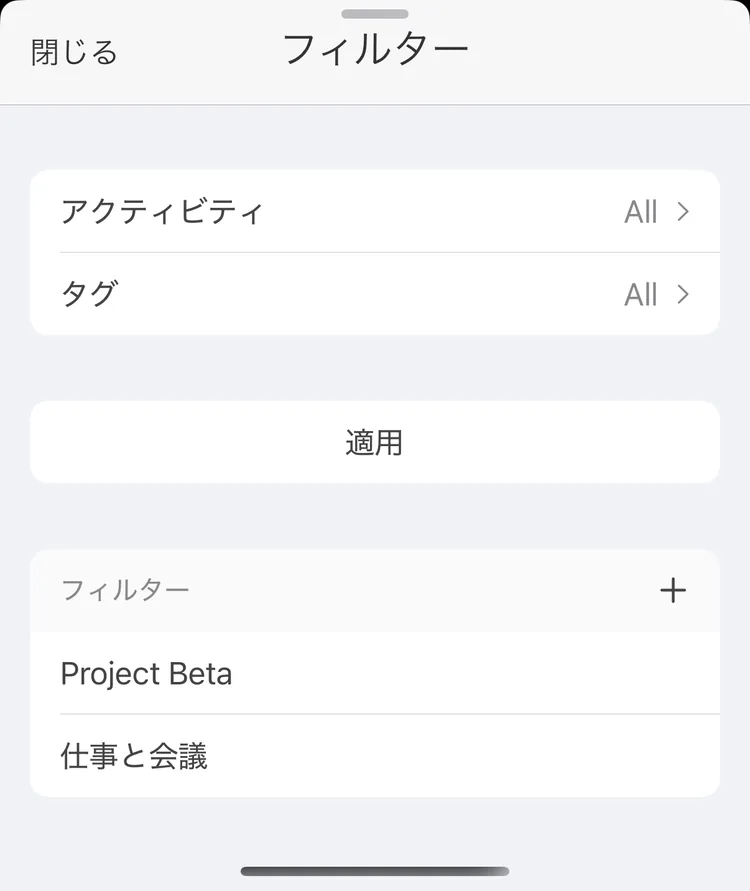
フィルター
種類とタグの両方を選んだ場合は、両方に一致する記録だけが残ります。
「履歴」タブでは、フィルターはリスト、カレンダー、ブロック、エクスポートに適用されます。「統計」タブでは、グラフ、前の期間との比較、エクスポートに適用されますが、ポモドーロとゴールの統計には適用されません。フィルターはタブごとに別々に設定されます。
フィルターがオンの間は、「履歴」タブのリストの検索欄の下に「フィルター適用中」のバーが表示されます。バーをタップするとフィルターを変更でき、×をタップするとフィルターがオフになります。保存したフィルターがオンのときは、フィルターボタンにも点が付きます。
フィルターを保存する
- フィルターのシートを開き、「アクティビティ」と「タグ」の一方または両方を選んで、「保存」をタップします。保存したフィルターがある場合は、「フィルター」の横の「+」で、何も選んでいない状態から新しいフィルターを作れます。
- 「名前」を入力し、「アクティビティ」と「タグ」を確認します。
- 「保存」をタップします。フィルターには、名前と、1つ以上の種類またはタグが必要です。
保存したフィルターは、シートの「フィルター」の下に表示されます。そこでタップするとオンになります。保存したフィルターに含まれるのは種類とタグだけで、期間はタブの表示期間が使われます。保存したフィルターを長押しすると、「編集」と「削除」が表示されます。保存したフィルターは「レポート」画面にも表示されます。一括操作を参照してください。
フィルターの保存と編集はプレミアム機能です。種類とタグを保存せずに適用することと、保存したフィルターをオンにすることは、無料でできます。
エクスポート
- 「履歴」タブまたは「統計」タブで表示期間を選び、必要ならフィルターをオンにします。
- 右上の共有ボタンをタップします。
- 「CSV」または「HTML」を選びます。
- 開いたメニューで、ファイルを「ファイル」Appに保存したり、メールで送ったり、別のアプリで開いたりします。
エクスポートはプレミアム機能です。
ファイルの内容
- フィルターに一致する、表示期間内の期間ごとに1行:「Activity type」(アクティビティの種類)、「Duration」(時間)、「From」(開始)、「To」(終了)、「Comment」(コメント)、「Tags」(タグ)。続いて、それらの種類の「値のリスト」型のカスタムフィールドごとに1列ずつ、各記録の値が入ります。検索欄の文字では、エクスポートは絞り込まれません。
- 種類ごとの合計とその割合(パーセント)、そして総合計。
- タグごとの合計。
「統計」タブのエクスポートは、そのグラフの設定に従います。グラフが数値のカスタムフィールドを集計している場合、合計は時間ではなくそのフィールドの量になり、各行にはそれぞれの期間の量の列が加わります。グラフの行が「値のリスト」型のフィールドの値になっている場合、ファイルにはタグごとの合計の代わりに、値ごとの時間が入ります。
ヘルスケアの設定で「書き出しにヘルスケアのデータを含める」がオンのときは、ヘルスケアと連携した記録について、CSVファイルに「ヘルスケア」列が加わります。睡眠ステージ、ワークアウトの距離とエネルギー、心拍数が入ります。Apple ヘルスケアを参照してください。
エクスポートの設定
- 「設定」→「フォーマット」→「CSV日付フォーマット」:ファイル内の日付と時刻を自分で決めた書式にします。CSVとHTMLの両方に適用されます。例:
dd.MM.yyyy HH:mm。使える文字は画面に一覧で表示されます。 - 「設定」→「詳細設定」→「csvレポートのグループ出力」:種類のグループを、種類の前にそれぞれ別の列で出力します。
- 「設定」→「詳細設定」→「秒の表示」:時間を秒まで表示します。
- 「設定」→「履歴」→「表示順」:「古い順」にすると、CSVファイルの行が古いものから並びます。