ポモドーロ
ポモドーロ・テクニックはシンプルです。決まった時間だけ作業して短い休憩をとり、何回か繰り返したら長めの休憩をとります。タイマーはアプリが動かし、ポモドーロも休憩もすべて通常のアクティビティとして記録します。そのため、集中した時間もほかの記録と一緒に「履歴」と「統計」に表示されます。
メモ
ポモドーロはプレミアム機能です。
始める前に
ポモドーロモードでは、何の作業をするのか、休憩中に何をするのかを設定しておく必要があります。ポモドーロのダイヤルの歯車ボタンをタップして、次の項目を選びます。
- 「タスク用のアクティビティ」:ポモドーロとして記録するアクティビティの種類(仕事や勉強など)
- 「休憩用のアクティビティ」:休憩として記録する種類(休息や瞑想など)
どちらも1つ以上必要です。両方を設定するまでは、「開始」をタップすると警告が表示されます。警告の「設定」ボタンで、これらの設定が開きます。イベントの種類は選択肢に表示されません。
ポモドーロモード
「記録画面」タブを開き、上部のセレクタでアラーム時計のアイコンをタップします。
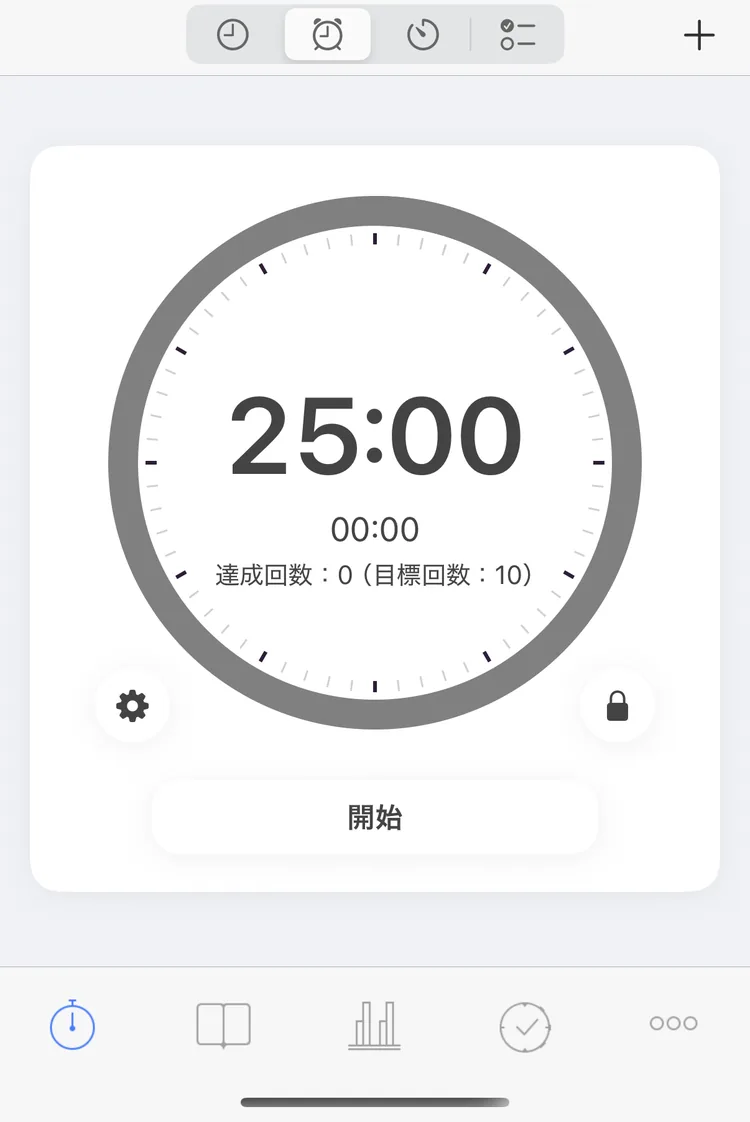
25分のポモドーロを開始する前の状態
ポモドーロを実行していないときは、ダイヤルにポモドーロの長さと、1日の目標のうち今日いくつ達成したかが「達成回数:0 (目標回数:10)」のように表示されます。
- 左下の歯車ボタンで、ポモドーロの設定が開きます。
- 右下の鍵ボタンで、画面のロックを許可するかどうかを切り替えます。画面のロックを参照してください。
ポモドーロを開始する
- 「開始」をタップします。
- タスク用の種類が複数ある場合は、表示されるシートで1つを選びます。1つだけなら、ポモドーロはすぐに始まります。
ポモドーロは、その種類の新しいアクティビティとして始まります。すでに記録中のアクティビティは、「設定」→「アクティビティ」→「記録開始時の動作」の設定に従って、一時停止、終了、またはそのまま記録を続けます(複数のアクティビティを同時に記録するを参照)。
ポモドーロの実行中は、ダイヤルに種類、残り時間(大きな数字)、ポモドーロを開始してからの時間、今日の回数が表示されます。時間がたつにつれてリングが埋まっていきます。残り時間をタップすると、そのアクティビティが編集画面で開きます。
ダイヤルの下のボタン:
- 「休憩 · 5分」:休憩を始めます。ボタンには休憩の長さが表示されます。休憩を参照してください。
- 「リセット」:確認のあと、ポモドーロを最初の長さからやり直します。それまでの時間は記録に残ります。このボタンは、時間が終わるまで表示されます。
- 「ポモドーロモードを中止」:確認のあと、ポモドーロモードを終了します。アクティビティは通常のアクティビティとして記録が続きます。作業が終わったら、記録モードで終了してください。
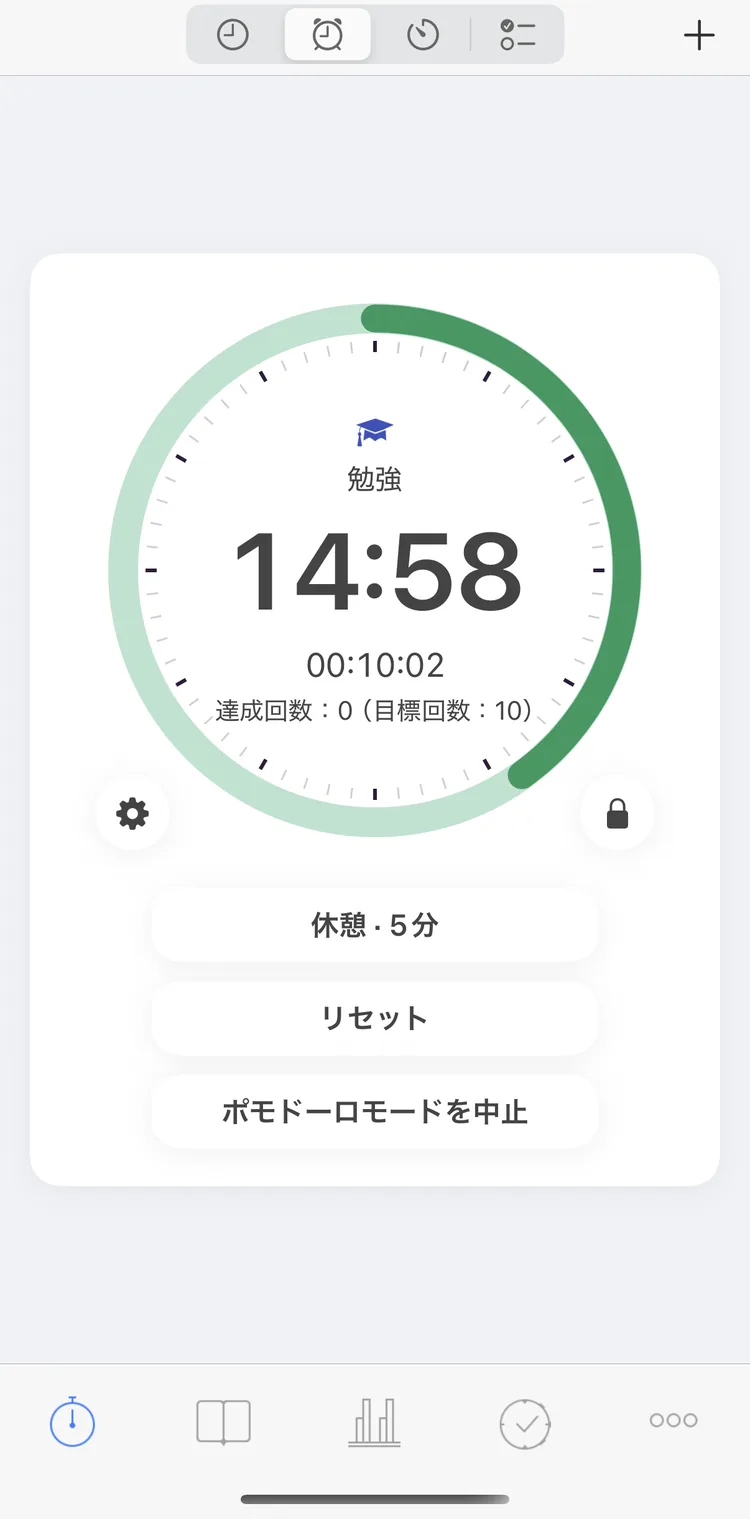
勉強のポモドーロを始めて10分
時間が終わったとき
ポモドーロは自動では終了しません。残り時間は赤い「00:00」のまま、リングも赤くなり、休憩を始めるまでアクティビティの記録が続きます。
「休憩の時間です」という通知が届きます。休憩用の種類が1つだけなら、通知に「休憩」ボタンがあり、休憩を始められます。「5分後にリマインド」と「10分後にリマインド」をタップすると、あとでもう一度通知されます。
厳し目モード
ポモドーロを途中で切り上げてしまいがちなら、ポモドーロの設定で「ポモドーロモード」を「厳し目」にします。すると、ポモドーロが終わるまで「休憩」ボタンがグレーのままになります。「標準」モードでは、いつでも休憩を始められます。
休憩
ポモドーロのあとには、毎回短い休憩が入ります。ただし、その日のポモドーロ4回ごとに、長い休憩が入ります。何回のポモドーロで長い休憩になるかは「短い休憩の回数」で設定します。
「休憩」をタップすると、作業のアクティビティが一時停止し、休憩用の種類の新しいアクティビティが始まります。休憩用の種類が複数ある場合は、表示されるシートで1つを選びます。一時停止した作業のアクティビティは、記録モードで待機します。
休憩中は、ダイヤルが休憩の残り時間をカウントダウンします。ボタン:
- 「再開」:確認のあと、休憩を終えて一時停止していた作業に戻り、最初の長さの新しいポモドーロを始めます。休憩のアクティビティは終了し、ポモドーロは前と同じ記録の中で続きます。
- 「別のタスクを始める」:選んだタスク用の種類で、新しいポモドーロを新しい記録として始めます。前の作業のアクティビティは記録モードで一時停止したままになり、休憩は「記録開始時の動作」の設定に従って一時停止または終了します。
- 「ポモドーロモードを中止」:ポモドーロモードを終了します。休憩は通常のアクティビティとして記録が続きます。
休憩が終わると、残り時間は赤い「00:00」のままになり、「短い休憩が終わりました。タスクに戻る時間です。」または「長い休憩が終わりました。タスクに戻る時間です。」という通知が届きます。通知の「タスクを再開」ボタンで、一時停止していた作業に戻ります。
記録の中のポモドーロ
ポモドーロと休憩は通常の記録です。ポモドーロはそれぞれ作業のアクティビティの期間の1つになり、休憩はそれぞれ休憩用の種類の記録になります。どちらも履歴と統計に表示され、ゴールにも加算されます。
- 「ポモドーロの達成時間」以上続いたポモドーロは「達成」になります。
- それより前に終わったポモドーロ(時間が終わる前に「休憩」をタップした場合など)は「未達成」になります。
- 時間が終わる前に「ポモドーロモードを中止」をタップすると、その時間は通常の時間として記録に残り、ポモドーロとしてはまったく数えられません。
設定
ダイヤルの歯車ボタンで開きます。
| 設定 | 内容 |
|---|---|
| 「タスク用のアクティビティ」 | ポモドーロとして記録する種類を選びます |
| 「休憩用のアクティビティ」 | 休憩の記録に使う種類を選びます |
| 「ポモドーロの達成時間」 | 休憩までに作業する時間。初期設定は25分です |
| 「短い休憩の長さ」 | 短い休憩の長さ。初期設定は5分です |
| 「長い休憩の長さ」 | 長い休憩の長さ。初期設定は20分です |
| 「短い休憩の回数」 | 1日に何回ポモドーロを行うと長い休憩になるか。初期設定は4です |
| 「一日の目標達成回数」 | 1日の目標 |
| 「ポモドーロモード」 | 「厳し目」にすると、ポモドーロが終わるまで「休憩」がグレーのままになります |
| 「タスク時間終了時のアラート」と「休憩時間終了時のアラート」 | 作業や休憩が終わったときの通知音を選びます |
| 「タスク中のチクタク音」と「休憩中のチクタク音」 | 作業中や休憩中にチクタク音を鳴らします |
| 「Mix tick with other audio」(チクタク音をほかのオーディオと一緒に鳴らす) | 音楽やポッドキャストと一緒にチクタク音を鳴らします。オフのときは、チクタク音が鳴っている間、ほかのオーディオが止まります |
音をタップすると試聴できます。音を消すには「No sound」(無音)を選びます。
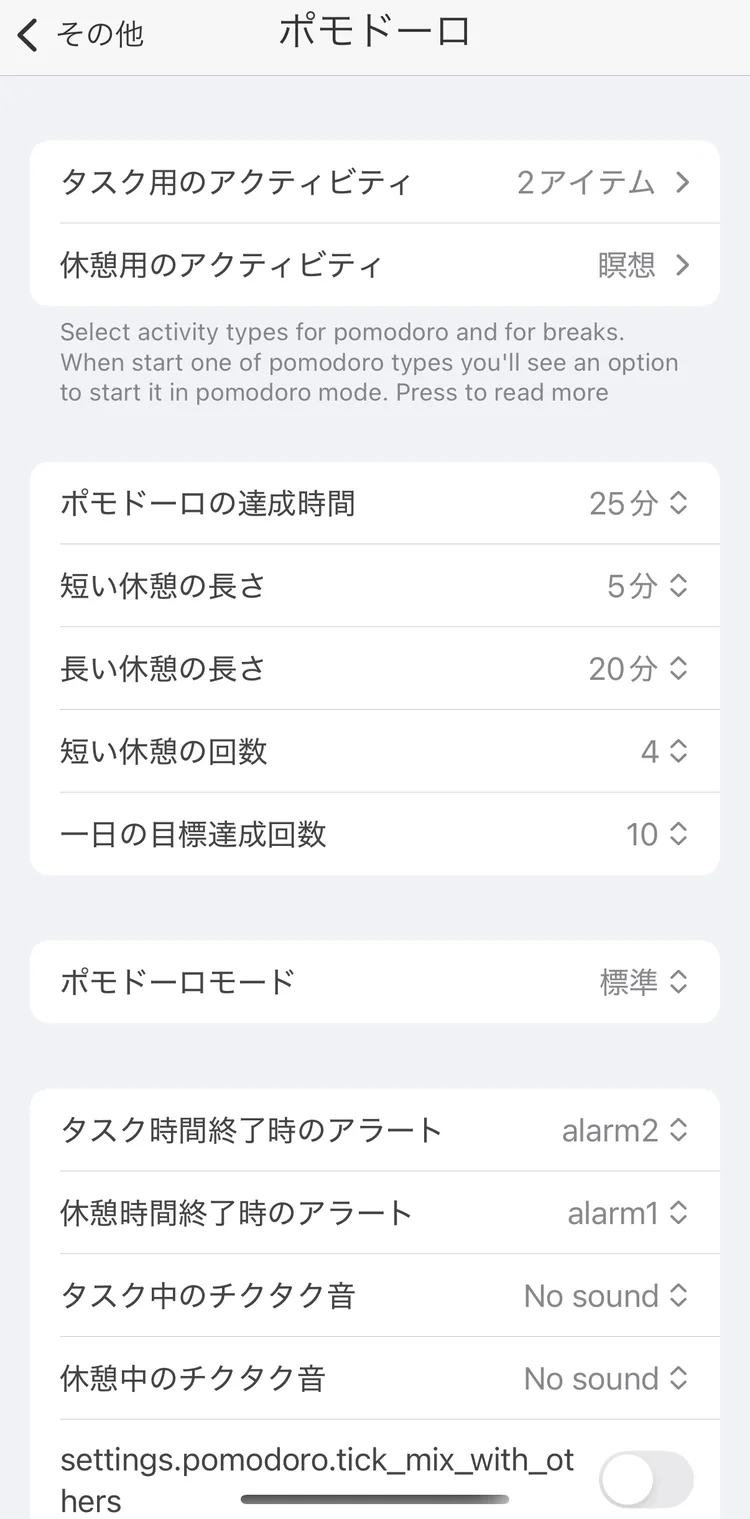
ポモドーロの設定
画面のロック
ポモドーロモードを開いている間は、タイマーを見られるように画面がオンのままになります。通常どおりiPhoneがロックされるようにするには、ダイヤルの鍵ボタンをタップします。「Screen will lock automatically」(画面は自動的にロックされます)というメッセージが表示されます。もう一度タップすると画面がオンのままになり、「Screen will not lock automatically」(画面は自動的にロックされません)と表示されます。この設定はカウントダウンモードにも適用されます。
履歴と統計
「その他」→「ポモドーロ」で、ポモドーロの結果を確認できます。
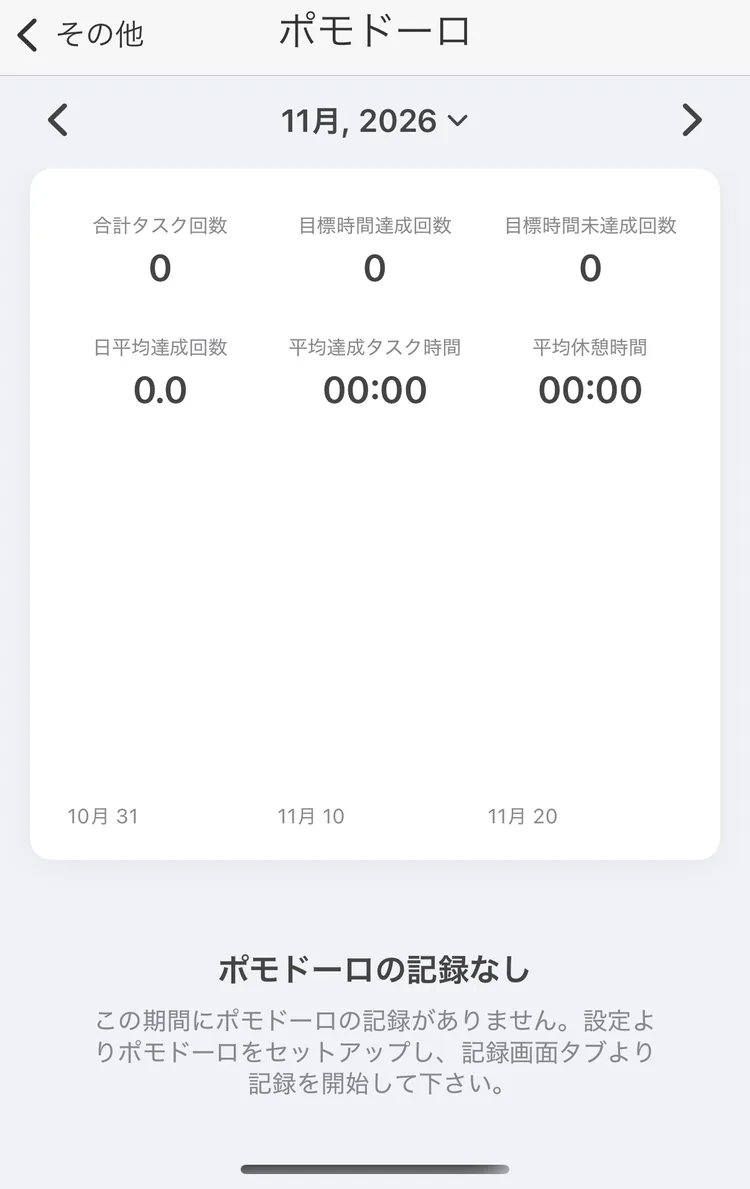
1か月分のポモドーロ
上部で期間を選びます(最初は1か月)。矢印で前の期間に移動できます。カードには次の項目が表示されます。
- 「合計タスク回数」、「目標時間達成回数」、「目標時間未達成回数」:その期間のポモドーロの数
- 「日平均達成回数」:1日あたりの達成したポモドーロの数(ポモドーロを行った日だけで計算)
- 「平均達成タスク時間」と「平均休憩時間」(分と秒)
- 1日ごとの棒グラフ:達成したポモドーロは緑、未達成のポモドーロはその上にグレーで表示
カードの下には、日ごとの記録が新しい順に並びます。各日の見出しには、「一日の目標達成回数」のうちいくつ達成したかが「達成回数:3 (目標回数:10)」のように表示されます。各項目には、種類、時刻、タグ、長さと、「達成」、「未達成」、「短い休憩」、「長い休憩」のいずれかが表示されます。
- 項目をタップすると、そのアクティビティが編集画面で開きます。
- 項目を長押しすると、「ポモドーロからだけ削除」(時間は通常の記録として残ります)または「完全に削除」(記録を削除します)を選べます。
達成と未達成は、現在の「ポモドーロの達成時間」を基準に判定されます。この設定を変更すると、過去のポモドーロも新しい長さで数え直されます。
統計タブでも、タブで選んだ期間について同じカードを表示できます。タブ上部の2番目のアイコンをタップします。
ウィジェット
ホーム画面の「実行中アクティビティ」ウィジェットにも、実行中のポモドーロや休憩が表示されます。ウィジェットを参照してください。