統計
3番目のタブ「統計」では、記録がグラフと合計で表示されます。1日、1週間、1か月、または任意の範囲で、各種類にどれだけ時間を使ったか、そして前の期間と比べてどうだったかがわかります。
タブの上部には、3つのアイコンが並んだセレクターがあります。
| アイコン | 表示される内容 |
|---|---|
| 時計 | 種類ごとの時間(円グラフまたは棒グラフ)。このページの大部分はこの表示の説明です |
| タイマー | ポモドーロの統計 |
| ターゲット | ゴールの統計 |
セレクターの左にはフィルターボタン、右には共有ボタンがあります。その下に期間が表示されます。期間は「履歴」タブと同じもので、両方のタブで共通です。矢印、左右へのスワイプ、または日付のタップで、日、週、月、過去30日間または90日間、任意の範囲を選べます。履歴を参照してください。
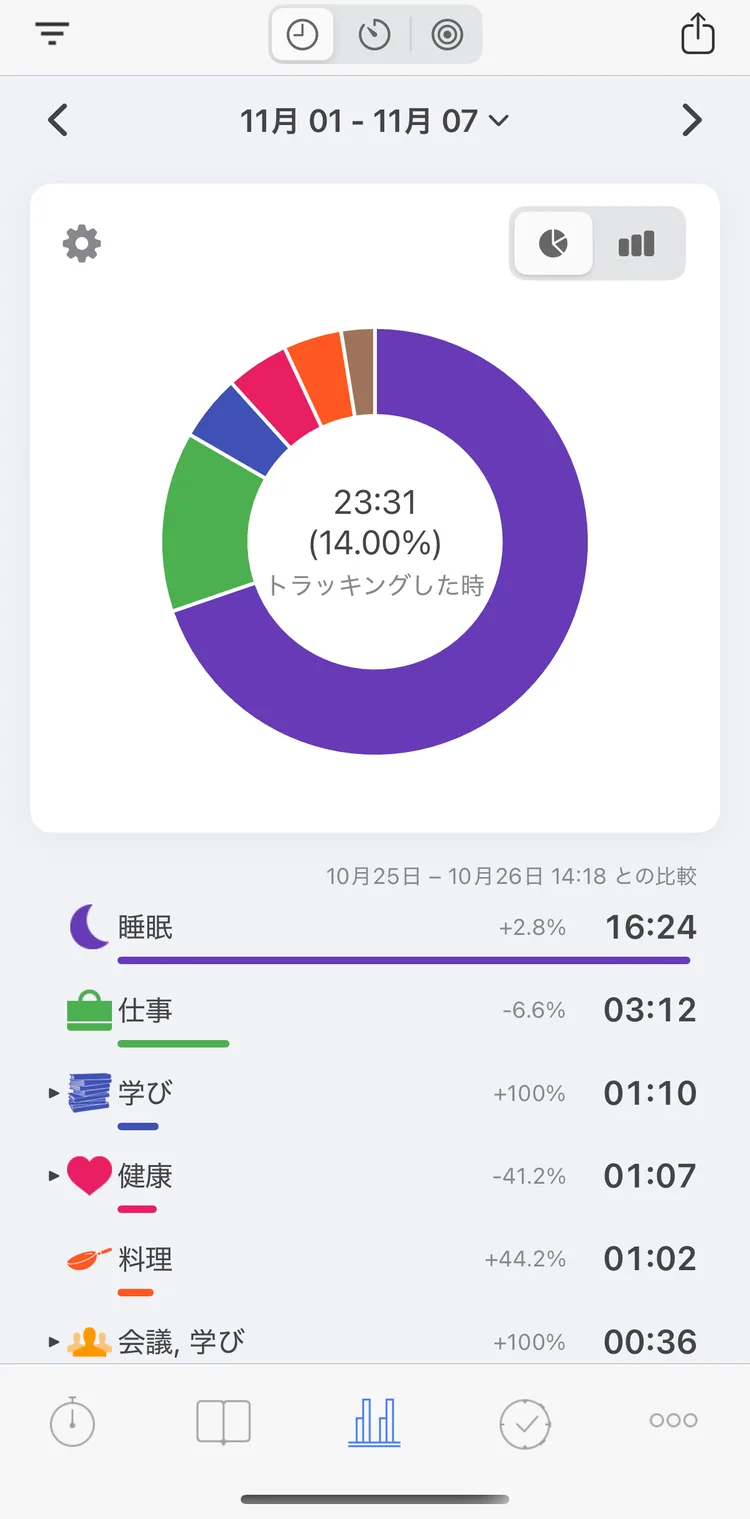
今週の円グラフ
円グラフ
リングには、種類またはグループごとに、その色の扇形があります。中央には、期間内に記録した時間と、それが期間全体に占める割合が表示されます。グラフが時間以外を数えているときは、回数や量が表示されます。扇形をタップすると、中央にその名前、時間、割合が表示されます。もう一度タップすると元に戻ります。
リングの下には、種類またはグループごとに1行ずつ、長いものから順に並びます。各行には、アイコンと名前、前の期間との比較、時間、そしていちばん長い行と比べるバーが表示されます。
グループのアイコンの前には、小さな矢印があります。行をタップすると開いて、中の種類とそれぞれの時間が表示されます。もう一度タップすると閉じます。グループを使わずにすべての種類を個別に表示するには、グラフの設定で「アクティビティのみ」を選びます。
棒グラフ
グラフのカードの右上にある切り替えで、円グラフと棒グラフを切り替えます。選んだ表示はタブに記憶されます。
各棒には、アクティビティの種類ごとの時間が、それぞれの色で積み上げて表示されます。長い期間では、カード上部の切り替えで、棒を「日」「週」「月」単位にまとめられます。選べる単位は、選んだ期間によって異なります。
棒をタップすると、その内訳が表示されます。グラフの下の一覧に、その棒の種類と時間が並びます。もう一度タップすると解除されます。棒の上で始めたスワイプでは、期間は変わりません。
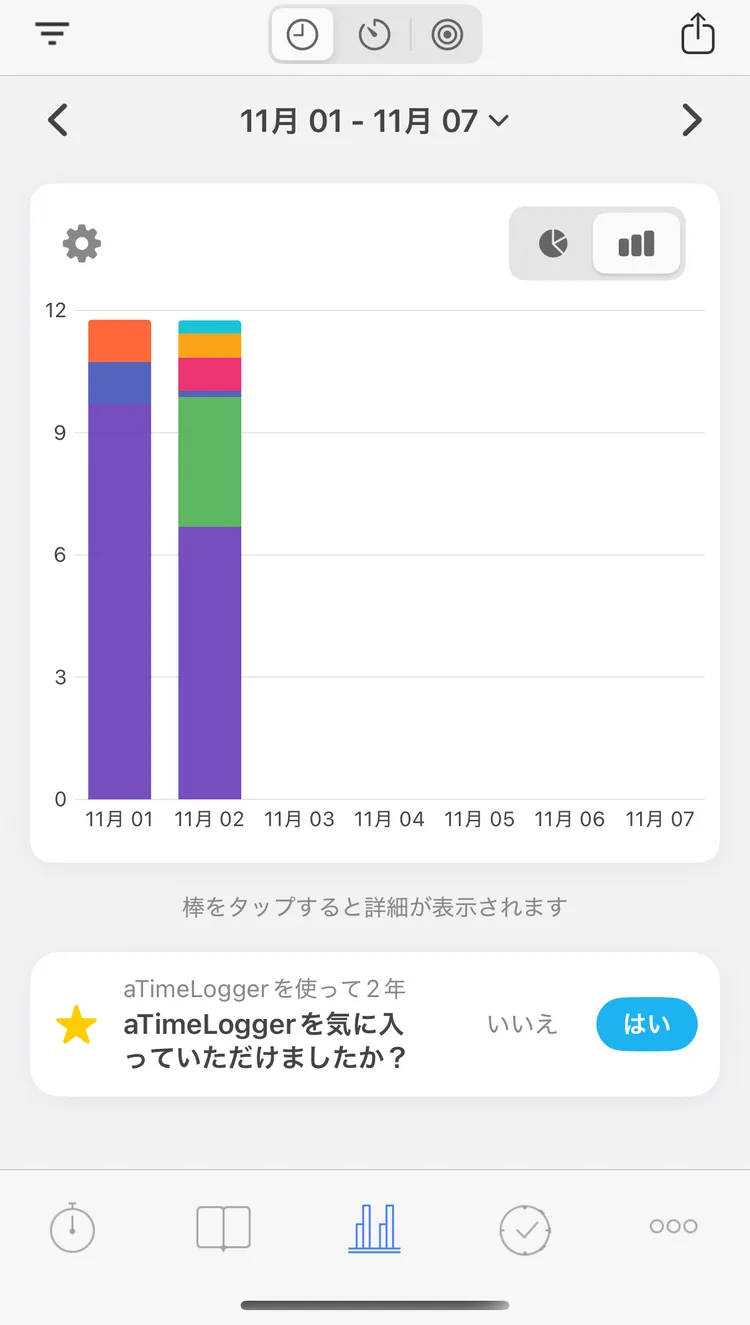
今週の棒グラフ
前の期間との比較
円グラフの各行の横には、前の期間からどう変わったかが表示されます。+10.8% は前より多く、-25.4% は前より少ないことを示します。+100% は前の期間にはなかったこと、-100% は今の期間にはないことを意味します。
行の上の1行に、何と比べているかが表示されます。
- 終わった期間は、その前の期間全体と比べます。今月は先月と、任意の範囲はその直前の同じ日数と比べます。
- まだ進行中の期間は、前の期間の同じ部分、つまり同じ日と時刻までと比べます。水曜日の15:00なら、今週は先週の水曜日15:00までと比べます。そのため、週の半分しか経っていないのに、作業量が半分に見えることはありません。
比較にも、グラフと同じフィルターが使われます。
グラフの設定
グラフのカードの左上にある歯車をタップすると、グラフの設定が開きます。設定は円グラフと棒グラフの両方に適用され、どれかを選ぶとシートが閉じます。
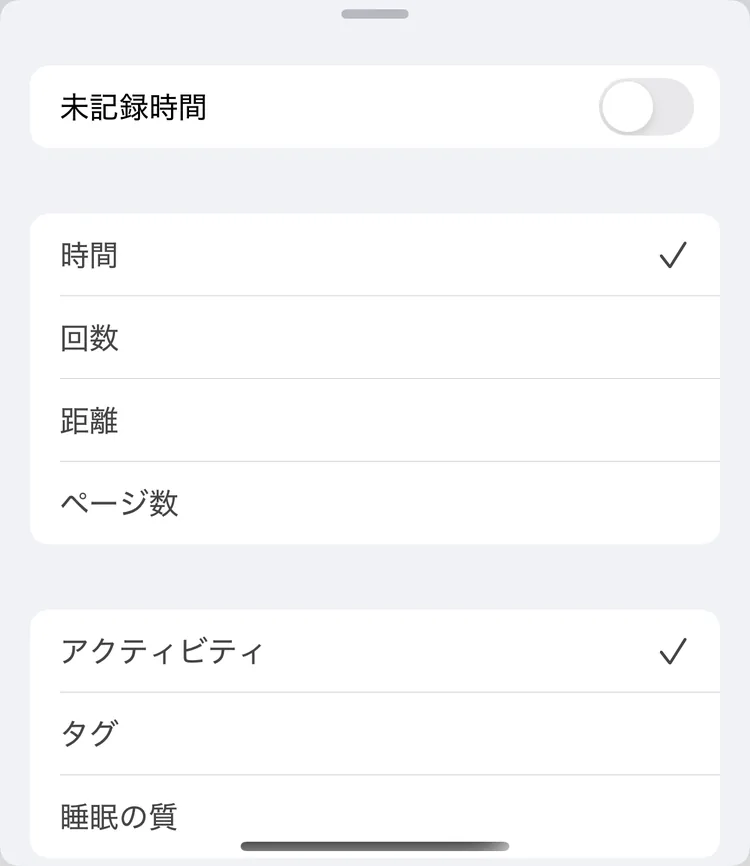
グラフの設定
「未記録時間」をオンにすると、期間のうち、どの記録にも含まれない時間が「未記録時間」という行で追加されます。時間にだけ適用されます。進行中の期間ではこれから先の時間も含まれ、オンにすると、リング中央の合計は期間全体になります。
グラフで数えるもの:
- 「時間」:記録した時間(既定)。
- 「回数」:記録の件数。各期間は、その中間点がある集計期間で1回数えられます。そのため、一時停止して再開したアクティビティは、分かれた部分ごとに1回ずつ数えられます。
- 数値型のカスタムフィールド。カスタムフィールドの統計を参照してください。
行の単位:
- 「アクティビティ」:アクティビティの種類(既定)。
- 「タグ」:タグごとに1行。記録は、その種類のタグも含めて、各タグでまるごと数えられます。そのため、行の合計が記録した時間より多くなることがあります。タグのない記録は表示されません。
- リスト型のカスタムフィールド。下記を参照してください。
「アクティビティ」を選んだときは、さらに2つの選択肢があります。「グループ表示」はグループとその中の種類を表示し、「アクティビティのみ」はすべての種類を個別に表示します。棒グラフでは、「グループ表示」にすると棒がグループごとに積み上げられます。
「回数」、「タグ」、カスタムフィールドはプレミアム機能です。「未記録時間」と、「グループ表示」または「アクティビティのみ」の選択は、アプリに記憶されます。それ以外の選択は、アプリを再起動すると「時間」と「アクティビティ」に戻ります。
カスタムフィールドの統計
種類に紐づいたカスタムフィールドは、グラフの設定に表示されます。フィールドを選んでいる間は、そのフィールドの種類の記録だけが数えられます。
- 最初のグループにある数値型のフィールドを選ぶと、時間の代わりにその量を数えます。たとえば走ったキロ数、読んだページ数、稼いだ金額などです。各行にはその種類の量が表示され、名前の下には、その元になった時間と1時間あたりの量が表示されます。「時間毎」のフィールドは、記録の1時間ごとに値が加わります。「記録毎」のフィールドは、記録1件につき1回だけ値が加わります。値が入力されていない記録には、その種類の既定値が使われます。
- 2番目のグループにあるリスト型のフィールドを選ぶと、その値が行になります。値ごとに使った時間、たとえば睡眠の質ごとの時間が表示されます。値のない記録は「値なし」にまとめられます。
カスタムフィールドの統計はプレミアム機能です。
時間の合計のしかた
合計が見た目ほど単純でなくなる記録が2種類あります。重なっている記録と、午前0時をまたぐ記録です。
同時に記録したアクティビティ
仕事中の会議のように2つのことを同時に記録した場合、時間の合計のしかたは「設定」→「詳細設定」→「重複記録」で決まります。「仕事」を9:00〜12:00、「会議」を10:00〜11:00に記録した場合は、次のようになります。
| 設定 | 行 |
|---|---|
| 「重複した記録として集計」(既定) | 「仕事」2:00と、「仕事, 会議」の行1:00 |
| 「別々の記録として集計」 | 「仕事」3:00、「会議」1:00 |
「重複した記録として集計」では、アクティビティが重なっている時間は、すべてのアクティビティの名前が付いた専用の行になります。各種類には、その種類だけが記録されていた時間だけが残ります。合計は記録で覆われた時間なので、1日が24時間を超えることはありません。
「別々の記録として集計」では、すべての記録がまるごと数えられます。各種類にはその種類に使ったすべての時間が表示されますが、合計が期間を超えることがあります。たとえば、1日で24時間を超えます。「別々の記録として集計」はプレミアム機能です。
どちらを選んでも、「未記録時間」はどの記録にも含まれない時間です。複数のアクティビティを同時に記録するには、アクティビティの記録を参照してください。
複数の日にまたがるアクティビティ
日、週、月では、記録のうちその範囲に入る部分だけが数えられます。23:00〜7:00の「睡眠」は、1日目に1時間、2日目に7時間が入ります。合計でも棒グラフでも同じです。
ただし、次の2つは数え方が異なります。「回数」を選んだときと、行を「タグ」にしたときは、記録は中間点がある集計期間でまるごと数えられます。
夜の睡眠の分かれ方が気に入らない場合は、1日の始まりを動かします。「設定」→「詳細設定」→「1日の開始時刻」を21:00にすると、一晩の睡眠がすべて1日に入ります。前日の21:00から6:00までの間で選べます。「1日の開始時刻」はプレミアム機能で、「履歴」タブと「ゴール」タブの日の区切りも変わります。
「1晩に7.5時間眠る」のようなゴールは、1日単位ではなくアクティビティ単位で数えます。ゴールを参照してください。このような記録が「履歴」の一覧のどこに表示されるかは、履歴で説明しています。
記録中のアクティビティ
統計で数えるのは、記録済みの時間です。いま記録中のアクティビティの時間は、一時停止または終了したときに加わります。
ポモドーロ
タイマーのアイコンでは、期間内のポモドーロが表示されます。「合計タスク回数」、「目標時間達成回数」、「目標時間未達成回数」、「日平均達成回数」、「平均達成タスク時間」、「平均休憩時間」と、日ごとの棒グラフです。棒グラフでは、達成したポモドーロが緑、未達成がグレーで表示されます。ポモドーロの設定で決めたポモドーロの長さ以上続いたポモドーロが、達成となります。ここではフィルターは適用されません。ポモドーロを参照してください。
ゴール
ターゲットのアイコンでは、期間内のゴールの結果が表示されます。「ゴール」タブと同じゴールの統計です。ゴールを参照してください。ゴールをタップすると、その詳細が開きます。ゴールの統計はプレミアム機能です。無料アカウントでは例が表示されます。
フィルター
フィルターボタンを使うと、統計を選んだ種類とタグに絞り込めます。前の期間との比較もフィルターに従います。「統計」タブのフィルターは、「履歴」タブのフィルターとは別に保たれます。フィルターとエクスポートを参照してください。
共有
共有ボタンを使うと、期間内の統計をCSVファイルまたはHTMLファイルにエクスポートできます。ファイルには記録が入り、続いて種類ごとの合計とタグごとの合計が入ります。グラフが数値型のカスタムフィールドを数えている場合、ファイルには時間の代わりにその量が入ります。行がリスト型フィールドの値の場合、ファイルにはタグの代わりに値ごとの時間が入ります。フィルターとエクスポートを参照してください。