統計
統計では、時間を何に使ったかがわかります。任意の期間のアクティビティの種類ごとの円グラフと、日、週、月ごとの棒グラフで表示されます。
1週間を振り返る
- 「履歴」タブを開きます
- 左上の表示ボタンをタップし、「統計」を選びます
- 上部バーの中央にある期間をタップし、「週」を選びます。その横の矢印で、前の週や次の週に移動できます
- 円グラフを見ます。中央には、その週の合計が「記録時間」として表示されます。各扇形は、1つの種類または種類のグループです。扇形をタップすると、その名前と割合が表示されます
- 円グラフの下の行を見ます。扇形ごとに1行あり、時間、今週記録したすべての時間に占める割合、先週との比較が表示されます。たとえば
+12.5%は、先週より12.5%多く時間を使ったことを示します
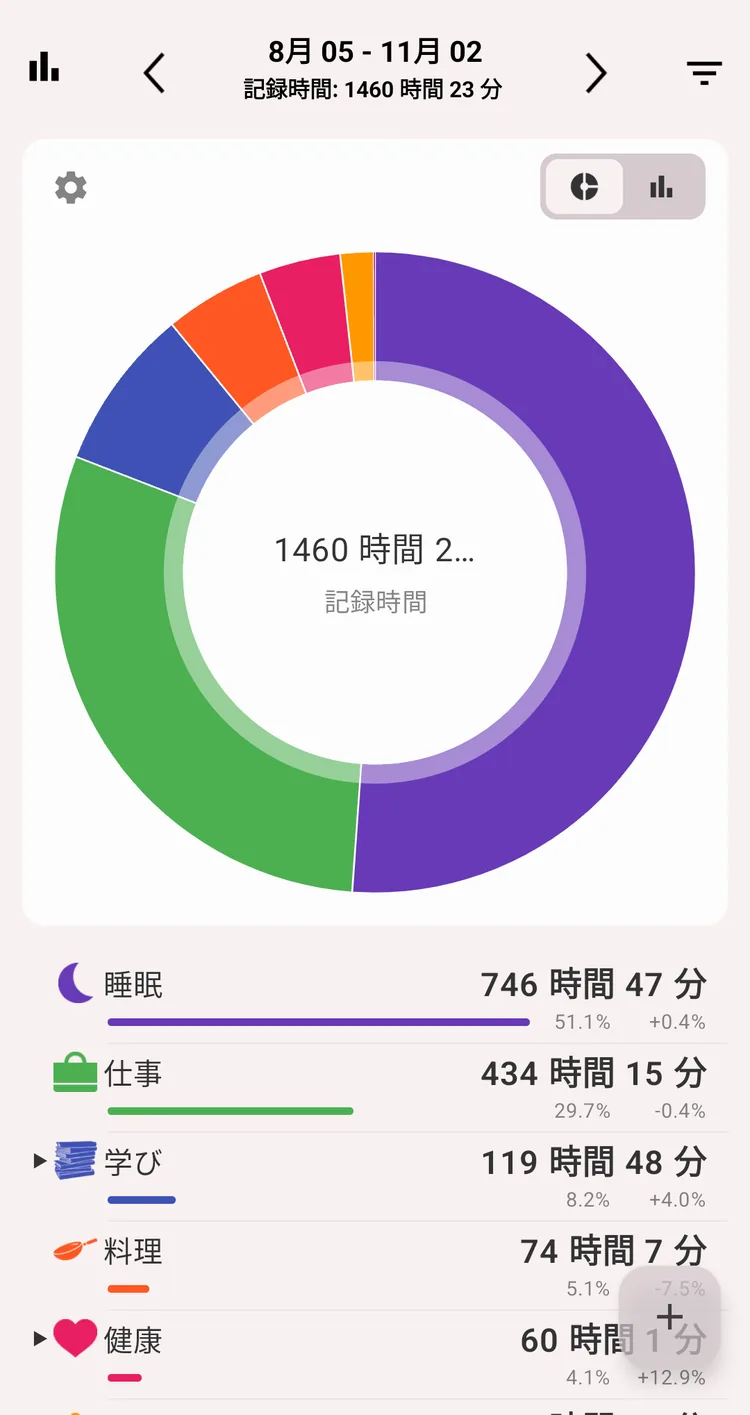
円グラフとその下の行
週の毎日を見るには、カード右上のボタンで棒グラフに切り替えます(プレミアムアカウントの機能)。
同じ期間メニューには、「日」「月」「過去30日間」「過去90日間」「年」「期間を指定」もあります。
統計画面
この画面は、グラフとその下の一覧からなる1枚のカードです。カードのヘッダーには次のものがあります。
- ⚙️歯車(左):グラフのオプション。グラフのオプションを参照してください
- 「日 / 週 / 月」(右、棒グラフのみ):棒の幅。期間に複数の選択肢があるときだけ表示されます。期間と棒の幅を参照してください
- 円グラフ / 棒グラフの切り替え(右):選んだ表示はアプリに記憶されます
円グラフ
- 中央には合計と、「記録時間」というラベルが表示されます
- 値は、書き込む余裕のある扇形に表示されます
- 扇形をタップすると、中央にその名前、値、割合が表示されます。もう一度タップすると選択が解除されます
円グラフの下には、扇形ごとに1行ずつ、同じ順で並びます。
- アイコン、名前、値(時間または回数)
- 色付きのバー。長さは、いちばん大きい行に対するその行の値の大きさを表します
- バーのあとに、2つの数値:
- 合計に占める割合。たとえば
35.2%。円グラフでその扇形が占める割合と同じです - 前の期間との比較。たとえば
+12.5%や-30.0%。この期間に新しく出てきた種類は+100%、なくなった種類は-100%と表示されます
- 合計に占める割合。たとえば
前の期間とは、今の期間の直前にある同じ長さの期間です。日なら昨日、週なら先週、「過去30日間」ならその前の30日間です。有効なフィルターは両方の期間に適用されます。
- 「グループ化」を選ぶと、行はツリーになります。グループの行(▶)をタップすると開いて中の種類が表示され、もう一度(▼)タップすると閉じます。種類の割合も、全体の合計に対する割合です
- 「タイプのみ」を選ぶと、行は円グラフと同じく、種類だけの平らな一覧になります
- 「未記録時間を表示」をオンにすると、最後の行が「未記録時間」になります。円グラフの扇形と同じく、合計に含まれます
棒グラフ
- 日、週、または月ごとに1本の棒が表示されます。期間と棒の幅を参照してください
- 各棒は、種類、グループ、またはタグごとに積み上げられます。積み上げの順は期間全体の合計で決まるため、種類の位置と色はどの棒でも変わりません
- 縦軸の目盛りは1時間単位です(回数を数えるときは整数)
- 棒をタップすると、ほかの棒が薄くなり、グラフの下にその内訳が表示されます。日、週、または月がタイトルになり、その下に種類またはタグの一覧が並びます。もう一度その棒をタップすると選択が解除されます
棒の内訳では、次のようになります。
- 「グループ化」のときは、円グラフの下の行と同じように、どの階層でもグループを開けます。開いたグループは、別の棒をタップしても開いたままです
- 「未記録時間を表示」がオンのときは、最後の行が「未記録時間」になります。棒に含まれる日の時間から、記録した時間を引いたものです。棒自体には含まれません
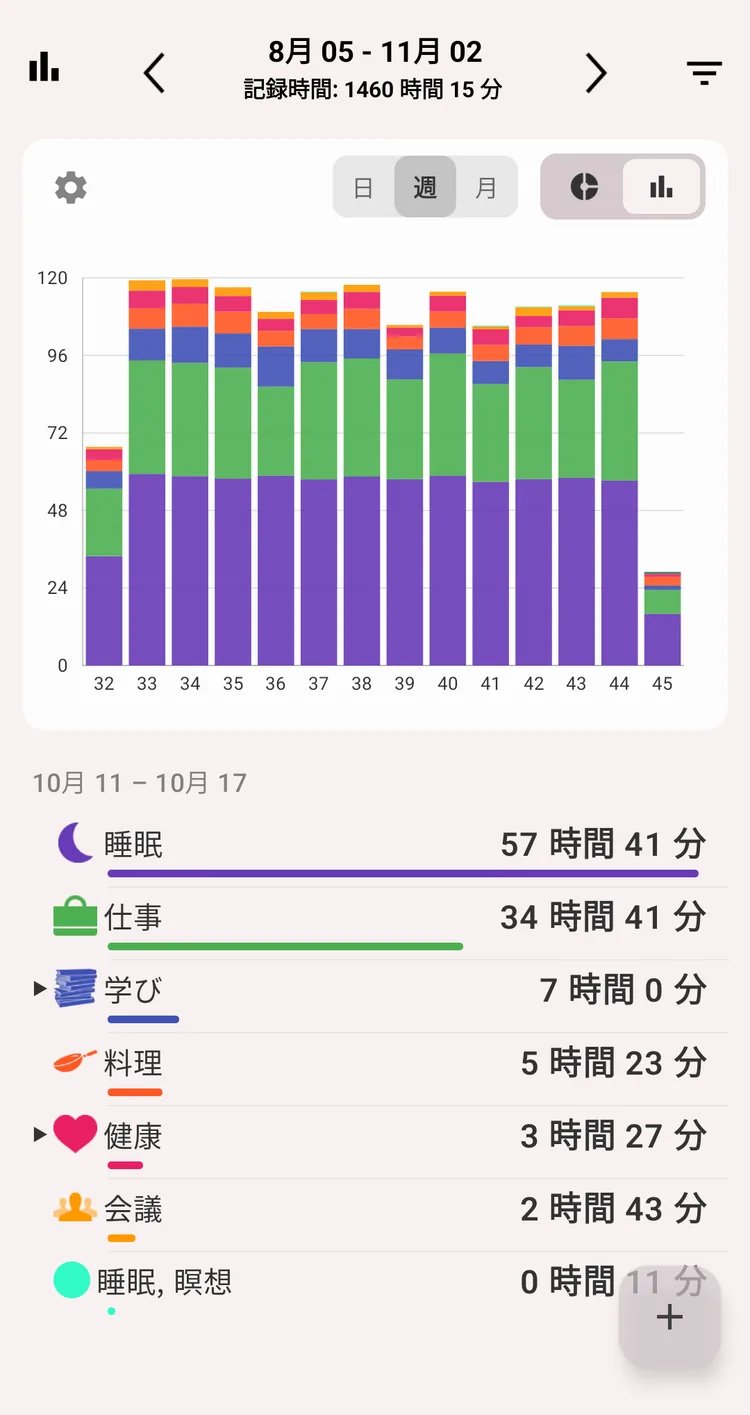
週ごとの棒グラフと、タップした棒の内訳
メモ
棒グラフにはプレミアムアカウントが必要です。プレミアムアカウントがない場合は、購入の案内の下にサンプルデータが表示されます。
グラフのオプション
⚙️歯車をタップすると、「円グラフのオプション」が開きます。オプションは円グラフと棒グラフの両方に適用されます。選ぶとすぐに反映され、シートが閉じます。
| オプション | 値 | 説明 |
|---|---|---|
| 「未記録時間を表示」 | オン / オフ | 期間のうち記録されていない部分を、最後の扇形と最後の行として、また棒の内訳の最後の行として追加します。「タイプ」と「時間」の組み合わせのときだけ表示されます |
| 「指標」 | 「時間」/「回数」/ 量のフィールド | 「回数」は、時間ではなく回数を数えます。量のフィールドを選ぶと、代わりにそのフィールドの値を合計します。下記を参照してください。プレミアムアカウントの機能 |
| 「グループ化」 | 「タイプ」/「タグ」/ リスト型のフィールド | 「タグ」は、種類ではなくタグからグラフを作ります。リスト型のフィールドを選ぶと、そのフィールドの値でグラフを分けます。下記を参照してください。プレミアムアカウントの機能 |
| 「円グラフ表示モード」 | 「グループ化」/「タイプのみ」 | 「グループ化」は、種類をそのグループにまとめて合計します(棒グラフではトップレベルのグループ)。「タイプ」のときだけ |
カスタムフィールドの統計
カスタムフィールドを使っている場合、統計は時間だけでなく、フィールドからも作れます。
- 「指標」:「レコードあたりの量」と「時間あたりの量」のフィールドが、すべて「時間」と「回数」のあとに並びます。選ぶと、円グラフ、棒グラフ、行にそのフィールドの合計が表示されます。たとえば、種類ごとに走ったキロ数や、プロジェクトごとに稼いだ金額です。フィールドの合計には、未記録時間はありません
- 「グループ化」:「値のリスト」のフィールドが、すべて「タイプ」と「タグ」のあとに並びます。選ぶと、グラフがフィールドの値で分かれます。たとえば睡眠の質ごとです。値のない記録は「値なし」に入ります
指標とグループ化は組み合わせられます。たとえば、走った距離を、そのときの体調で分けられます。
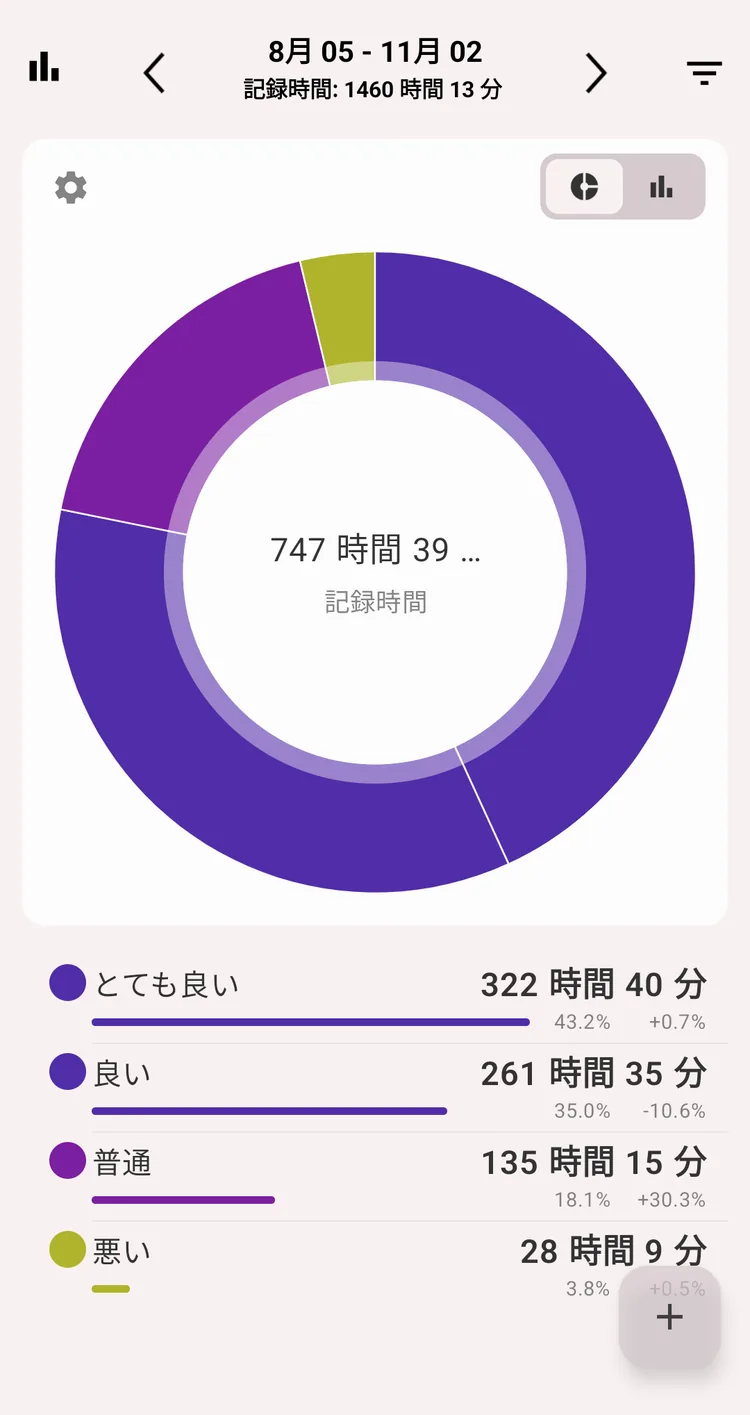
睡眠時間を「睡眠の質」フィールドで分けたもの
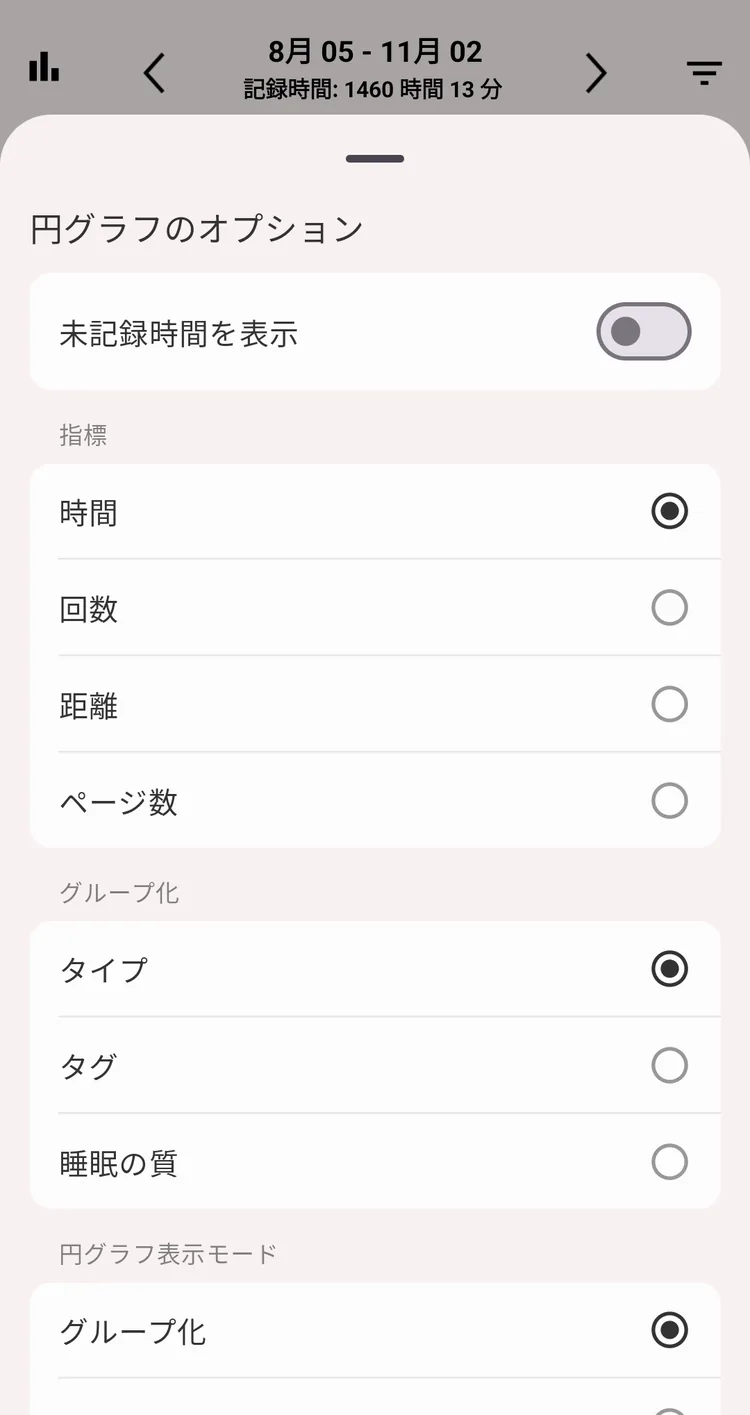
グラフのオプション
期間と棒の幅
棒の幅とは、1本の棒が表す時間、つまり1日、1週間、または1か月のことです。アプリは期間の長さによって棒の幅を選びます。
| 期間の長さ | 既定の棒 | ほかに選べる幅 |
|---|---|---|
| 34日まで(「日」「週」「月」「過去30日間」) | 日 | 週(14日以上のとき) |
| 35〜199日(「過去90日間」) | 週 | 日、月(60日以上のとき) |
| 200日以上(「年」) | 月 | 日、週 |
- 「日 / 週 / 月」の切り替えは、選択肢が複数あるときだけ表示されます
- 選んだ幅はアプリに記憶されます。次の期間がその幅には短すぎる場合は、既定の幅が使われます
- 週は、設定の「週の始まりの曜日」から始まります
- 週の棒には週番号が付きます。月の棒には月が付き、棒が年をまたぐときは年も付きます
- 棒をタップすると、完全なタイトルが表示されます。たとえば「9月 14 – 9月 20」や「9月 2026」です
メモ
種類やタグの週と月の棒では、各記録は1回だけ数えられます。午後11時から午前7時までの夜の睡眠は2日に分かれますが、週の中では1回の睡眠です。
時間と回数の例
1日に5つの記録があるとします。
| アクティビティ | 時刻 |
|---|---|
| 睡眠 | 01:00 – 08:00 |
| 仕事 / プログラミング | 08:00 – 12:30 |
| 仕事 / テスト | 12:30 – 13:00 |
| 昼食 | 13:00 – 14:00 |
| 仕事 / テスト | 14:00 – 19:00 |
「指標」が「時間」、「グループ化」、「未記録時間を表示」がオンの場合:
- 仕事:10時間(プログラミング4時間30分、テスト5時間30分)
- 睡眠:7時間
- 昼食:1時間
- 未記録時間:6時間
「指標」が「回数」の場合:
- 仕事:3(プログラミング1、テスト2)
- 睡眠:1
- 昼食:1
「タイプのみ」では、円グラフと行に「仕事」グループは表示されず、プログラミングとテストが別々の種類として表示されます。
同じデータでも、見え方はまったく違います。だからこそ、指標の切り替えが大切です。
1日の合計が24時間を超える理由
アクティビティの一部が重なっていて、それぞれがまるごと数えられるからです。バスに乗りながら読書をすると、乗車と読書の両方の時間が数えられます。重なった部分を1回だけ数えるには、「設定」→「統計の交差」をオンにします。
例: バス移動(10:00〜11:00)、読書(10:20〜11:00)。
「統計の交差」がオフ:各アクティビティがまるごと数えられます。
| バス移動 | 1時間 |
| 読書 | 40分 |
| 記録時間の合計 | 1時間40分 |
「統計の交差」がオン:重なった部分は、それ自体が1つの組み合わせとして表示されます。
| バス移動のみ | 20分 |
| バス移動 + 読書 | 40分 |
| 記録時間の合計 | 1時間 |
夜が2日に分かれる理由
22:00から07:00までのアクティビティは、2日にまたがります。アプリはこれを分けて、1日目に2時間、2日目に7時間を入れます。
これは2つの設定で調整できます。
- 「マルチデイ記録」:記録を「メインの日に優先して表示」するか、「両方の日に表示」するかを選びます
- 「1日の開始時間」:1日が始まる時刻です。いつも午前2時に寝るなら、1日の開始時間を4:00にすると、夜の時間が2つに分かれず、ひとまとまりになります。
メモ
午前0時をまたいでも一晩の睡眠を1つの数値で測りたい場合は、1日の合計ではなく、期間が「アクティビティ」の目標を使います。週と月の棒では、すでに一晩が1回として数えられます。期間と棒の幅を参照してください。

1日の開始時間を午前4:00に設定
時間帯別分布
ある種類が1日のどの時間帯によく行われるかを、24時間それぞれに占める時間の割合で表示します。種類の履歴画面の、グラフの下で開きます。選んだ期間に従います。
「時間帯別分布」はプレミアムアカウントの機能です。
すべての種類で1日全体を見るには、「履歴」タブの「ブロック」表示を使います。1日が朝から夜まで色付きのブロックで表示されます。1週間や1か月で見ると、実際に仕事を始める時刻、1日がどれだけ細切れになっているか、夜の時間が何に使われているかといったパターンがはっきりわかります。
タグ
どのグラフも、種類ではなくタグから作れます。これこそがタグを使う価値です。同じ「仕事」という種類を、クライアント、プロジェクト、状況ごとに分けられます。タグを参照してください。
「履歴」タブで:
- 「統計」表示を開きます
- ⚙️歯車をタップし、「グループ化」→「タグ」を選びます(プレミアムアカウントの機能)
- 円グラフ、行、棒グラフに、種類の代わりにタグが表示されます
- フィルターを適用すると、統計を一部のタグに絞り込めます
1つのタグについて: 「その他」→「タグ」を開き、タグをタップしてから、目のアイコンをタップします。タグの履歴は種類の履歴と同じように使えます。「日」「週」「月」「30日」「90日」を選べる期間のヘッダー、棒の幅を切り替えられる棒グラフまたは折れ線グラフ、平均と合計(前の期間との比較付き)、日ごとにまとめたタグの記録が表示されます。
以前の統計画面
「統計」画面は、「履歴」タブにあった3つの古い表示、「円グラフ」「日別合計」「統計」(合計)に代わるものです。古い表示に戻すには、「設定」→「履歴」→「以前の統計画面」をオンにします。
- この設定がオンのときは、表示メニューに新しい画面の代わりに「円グラフ」「日別合計」「統計」が表示されます
- 設定を切り替えても、「履歴」タブには同じデータが表示されたままです。古い「円グラフ」または「統計」表示からは新しい画面の円グラフが、「日別合計」からは棒グラフが開きます(逆も同様です)
- 「設定」→「履歴」→「円グラフのデータ表示」は、古い「円グラフ」表示にだけ影響します
アプリのほかの場所の統計
同じ方法で計算された同じ数値は、次の場所にもあります。
- 種類の詳細と種類の履歴:アクティビティの種類とグループを参照してください
- タグの履歴:上記のタグを参照してください
- 目標の詳細:目標を参照してください
- フィールドの詳細:カスタムフィールドを参照してください