タグ
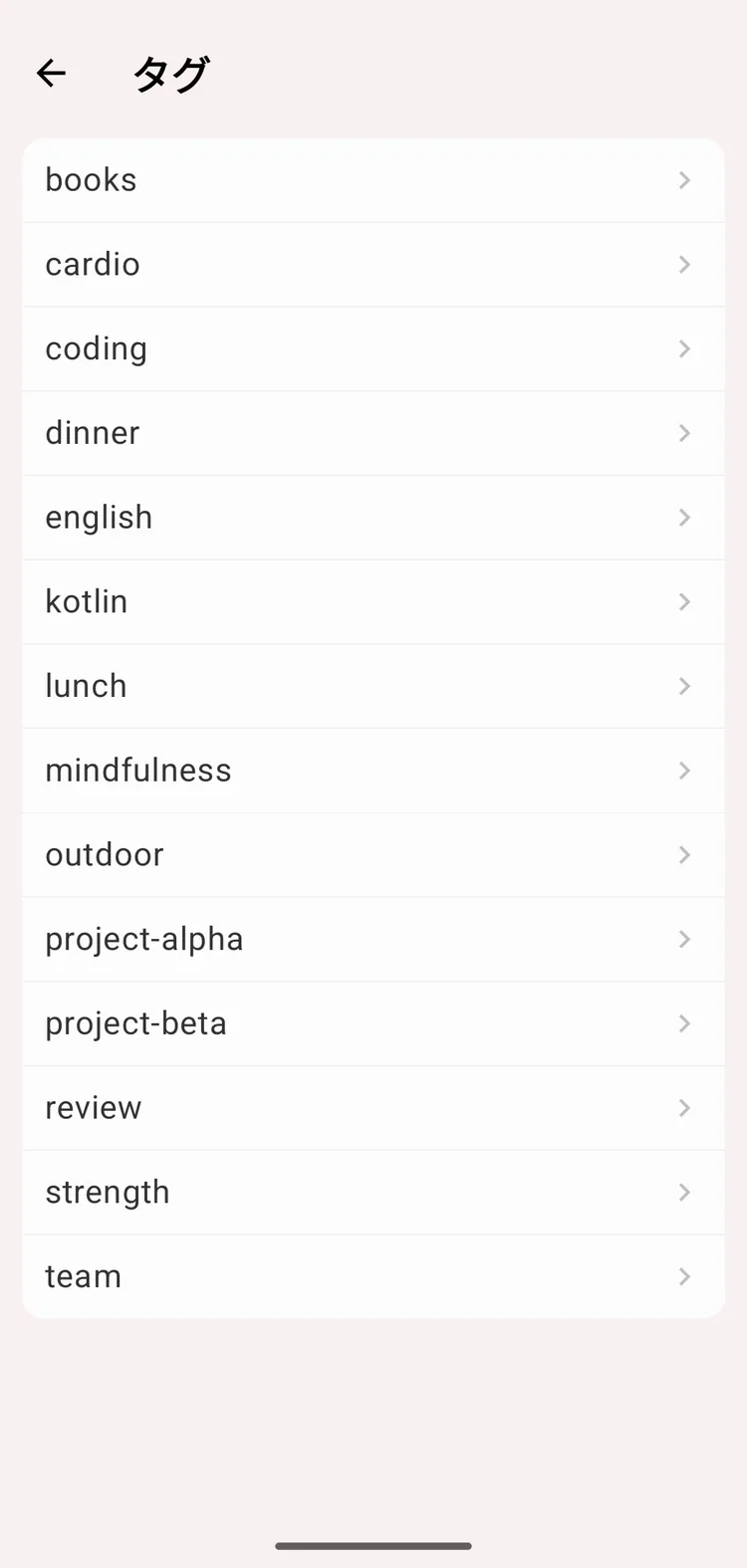
「タグ」画面
タグを使うと、アクティビティやアクティビティの種類を柔軟に分類できます。
2種類のタグ
アクティビティの種類のタグ
アクティビティの種類にタグを付けると、その種類のすべてのアクティビティに、自動的にそのタグが引き継がれます。
例:
- 「プログラミング」という種類に「仕事」というタグを付けます
- 「プログラミング」のアクティビティには、すべて自動的に「仕事」タグが付きます
- 統計で関連する種類をまとめるのに便利です
アクティビティのタグ
個々のアクティビティの記録に、直接タグを付けます。
例:
- 「会議」のアクティビティに「クライアント」や「社内」のタグを付けます
- 「読書」のアクティビティに「フィクション」や「ノンフィクション」のタグを付けます
- 細かく分類できます
タグを作成するには
- アクティビティまたはアクティビティの種類の編集画面を開きます
- 「タグ」欄をタップします
- タグの名前を入力:
- タグの名前を入力します
- Enterキーを押すか、入力候補から選びます
- これを繰り返すと、複数のタグを追加できます
- 「保存」をタップします
機能:
- 入力候補(オートコンプリート)に既存のタグが表示されます
- 自由に入力できます
- 大文字と小文字は区別されます。Workとworkは、一覧でも統計でも別のタグになります。同じタグにそろえるには、候補から既存のタグを選びます。候補の検索では、大文字と小文字は区別されません
タグの編集と削除
アクティビティや種類からタグを外す
- 編集画面を開きます
- 「タグ」欄をタップします
- タグを外します(×をタップするか、文字を消します)
- 「保存」をタップします
タグの名前の変更と完全な削除
- 「タグ」画面(「その他」タブ)を開きます
- タグをタップします
- タグの詳細画面が開きます
- 右上の「編集」ボタンをタップします
- 編集または削除:
- 名前を変更して「保存」をタップすると、名前が変わります
- 「削除」ボタンをタップすると、タグが完全に削除されます
タグの名前を変更すると、そのタグが付いたすべてのアクティビティと種類で名前が変わります
タグの統計と履歴
タグの統計は2か所で確認できます。
タグの詳細画面
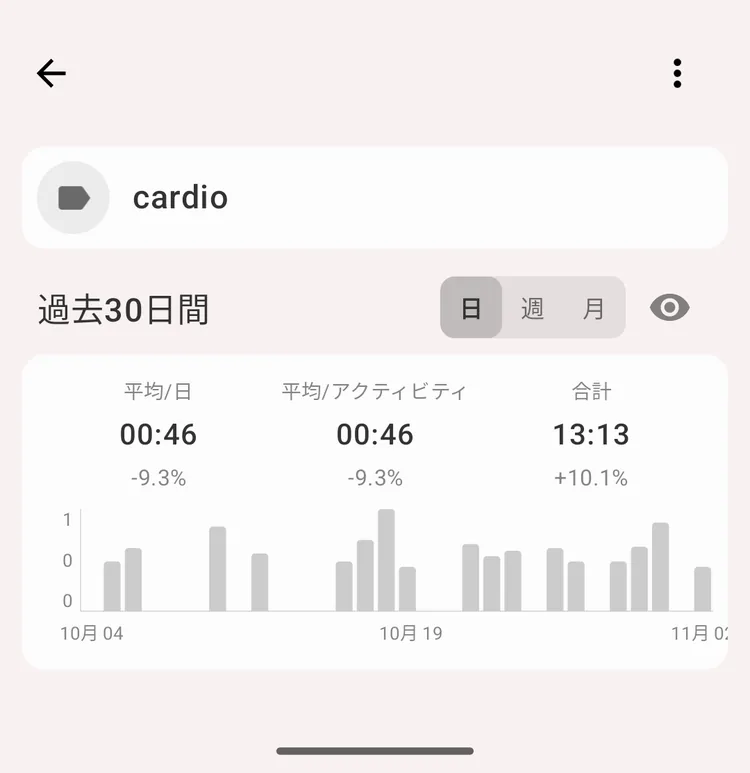
タグの詳細
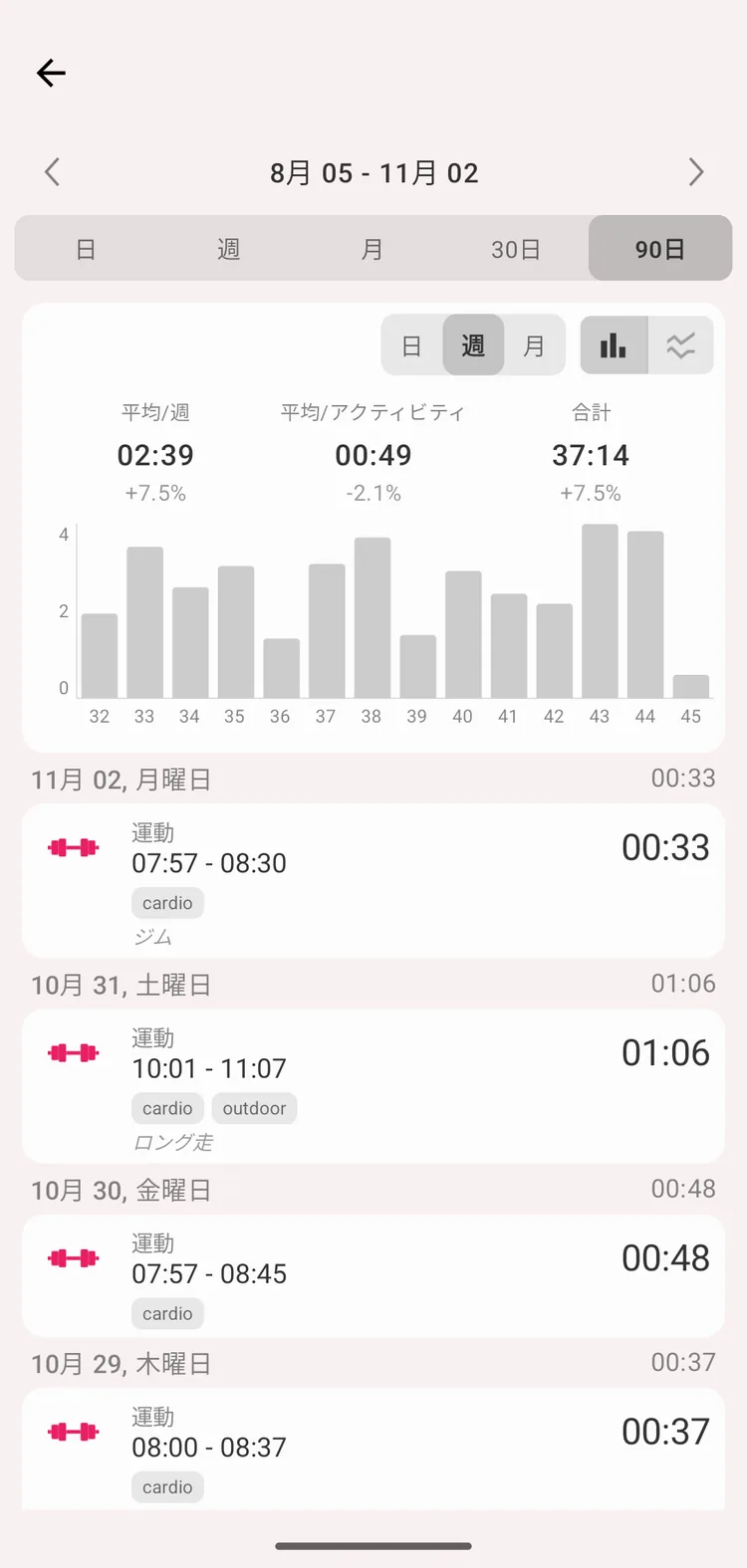
タグの履歴
- 「タグ」画面(「その他」タブ)を開きます
- タグをタップして、タグの詳細を開きます
- 目のアイコンをタップすると、タグの履歴が開きます
タグの履歴は種類の履歴と同じように使えます。「日」「週」「月」「30日」「90日」を選べる期間のヘッダー、棒の幅を切り替えられる棒グラフまたは折れ線グラフ、平均と合計(前の期間との比較付き)、日ごとにまとめたタグの記録が表示されます。
「履歴」タブ
- 「履歴」タブの「統計」表示を開きます
- ⚙️歯車をタップし、「グループ化」→「タグ」を選びます (プレミアムアカウントが必要)
- 円グラフ、行、棒グラフに、種類の代わりにタグが表示されます
- フィルターを適用すると、統計を一部のタグに絞り込めます
詳しくは、統計画面を参照してください。