同期
[プレミアムアカウントの機能]
同期を使うと、iOS、Android、macOS、Webのすべてのデバイスで、データが同じに保たれます。アカウントの作成は無料です。同期には「プレミアム同期」プランが必要です。
同期を設定する
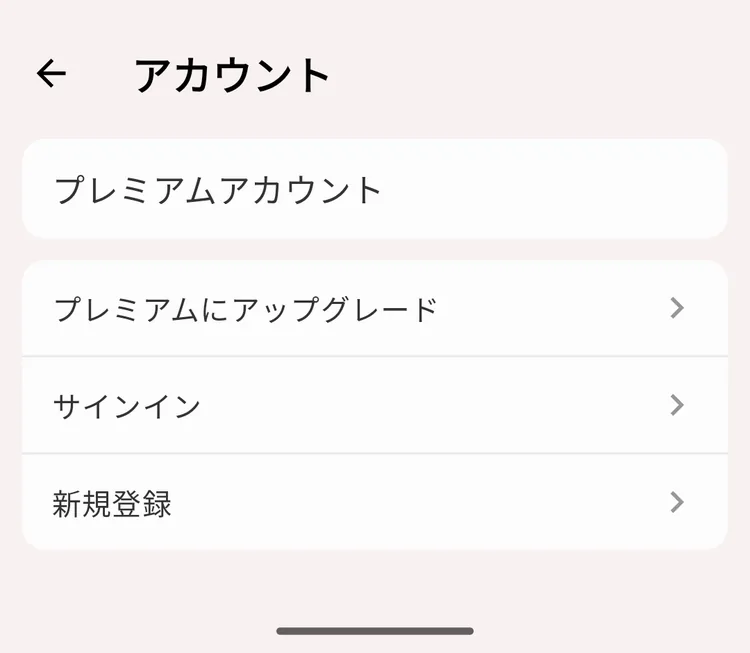
「アカウント」画面:サインインまたは新規登録
アカウントを作成する
初めて起動したとき:
- ようこそ画面で「新規登録」をタップします。
- メールアドレス、パスワード、確認用のパスワードを入力します。
- 「新規登録」をタップします。
アプリが新しいアカウントでサインインします。
あとから作成する場合:
- 「その他」→「アカウント」を開きます。
- 「新規登録」をタップします。
- メールアドレス、パスワード、確認用のパスワードを入力します。
- 「新規登録」をタップします。
既存のアカウントでサインインする
- 「その他」→「アカウント」→「サインイン」を開きます。
- メールアドレスとパスワードを入力します。
- 「サインイン」をタップします。
- データが自動的に同期されます。
パスワードを忘れた場合は、サインイン画面で「パスワードを忘れてしまいました」をタップします。
同期のしくみ
自動で同期するとき:
- アプリを起動したとき
- 変更を加えるたび:アクティビティの開始、停止、編集、削除と、種類、目標、タグ、カスタムフィールド、フィルター、タスクの変更
- ほかのデバイスで何かを変更したとき。サーバーがこのデバイスに同期を知らせます。これにはGoogle Play開発者サービスが必要です
手動で同期するには:
- 「アクティビティ」タブを下に引きます
- 「その他」→「アカウント」→「強制同期」をタップします
同期されるデータ:
- アクティビティと間隔(コメント、タグ、カスタムフィールドの値を含む)
- アクティビティの種類とグループ
- 目標とそのアラート
- カスタムフィールド
- 保存したフィルター
- タスク
同期されないもの:
- 設定(ポモドーロ、「リマインダー」、テーマ、言語を含む)。デバイスごとに設定してください
- Health Connectのデータ。デバイスに残ります。そこから追加したアクティビティは、ほかのアクティビティと同じように同期されます
プラン
- 「プレミアム同期」:すべてのプレミアム機能と、デバイス間のデータの同期
- 「プレミアム」:このデバイスでのすべてのプレミアム機能。同期は含まれません
- 無料:同期はありません。バックアップでデータを守ってください
複数のデバイスで使う
例:iPhone、Android、Webで使う場合
- 最初のデバイスでアカウントを作成します。
- ほかのデバイスで、同じメールアドレスとパスワードでサインインします。
- すべての変更が自動的に同期されます。
- どのデバイスでも同じデータが表示されます。
おすすめの使い方:
- すべてのデバイスでアプリを最新の状態に保つ
- データが古いと感じたら強制同期する
- バックアップを復元する前にログアウトする
- 「アカウント」画面で同期の状態を確認する
オフラインモード
しくみ:
- インターネットに接続していなくても、アプリのすべての機能が使えます
- 変更はスマートフォンに保存されます
- 変更は次の同期のときに送信されます。何かを変更したとき、アプリを起動したとき、「アクティビティ」タブを下に引いたとき、または「強制同期」をタップしたときです
同期の状態:
「その他」→「アカウント」に、最後に同期した時刻と、すべて同期済みかどうかが表示されます。
- 「最終同期: 5 分前。すべてのレコードが同期済み」
- 「最終同期: 5 分前。未同期レコード: 3」:これらの変更は、今のところこのスマートフォンにしかありません
同期のトラブルシューティング
同期できない場合:
- 接続を確認する:インターネットに接続されていることを確認します。
- 強制同期:「その他」→「アカウント」→「強制同期」
- サブスクリプションを確認する:「プレミアム同期」が有効であることを確認します。
- サポートに連絡する:「その他」→「アプリについて」→「サポートへ連絡」
よくある問題:
- 「同期には『プレミアム同期』プランが必要です」→ アカウントで同期が使えません。「サブスクライブ」をタップするか、プランを参照してください
- サブスクリプションの期限が切れた → Google Playで更新します
- インターネットに接続していない → 変更はスマートフォンで待機し、次の同期で同期されます
- パスワードをもう一度求められる → 入力すると、同期が続きます