同步
[Pro 账户功能]
同步让你所有设备上的数据保持一致:iOS、Android、macOS 和网页版。创建账户是免费的,同步需要高级同步计划。
设置同步
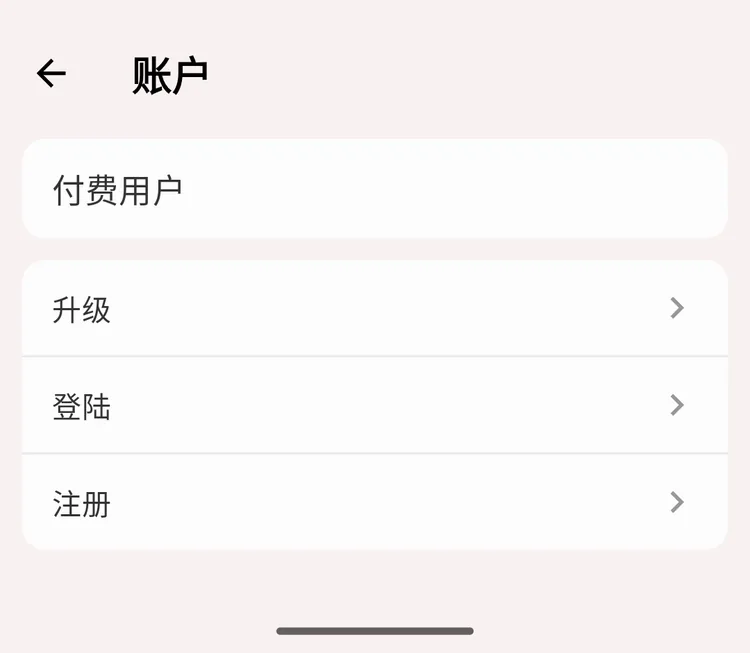
账户界面:登录或注册
创建账户
首次启动时:
- 在欢迎界面点按注册
- 输入邮箱和密码,并再次输入密码
- 点按注册
之后应用会用新账户为你登录。
以后创建:
- 前往更多 → 账户
- 点按注册
- 输入邮箱和密码,并再次输入密码
- 点按注册
登录已有账户
- 更多 → 账户 → 登陆
- 输入邮箱和密码
- 点按登陆
- 你的数据会自动同步
忘记密码了?在登录界面点按忘记密码?。
同步如何进行
自动同步:
- 应用启动时
- 你每次做出更改后:开始、停止、编辑或删除活动,以及更改类别、目标、标签、自定义字段、筛选条件和待办
- 你在另一台设备上做了更改时,服务器会通知这台设备同步。这需要 Google Play 服务
手动同步:
- 在活动标签页下拉
- 更多 → 账户 → 强制同步
同步的数据:
- 活动和时间段,以及它们的备注、标签和自定义字段值
- 活动类别和群组
- 目标及其提醒
- 自定义字段
- 已保存的筛选条件
- 待办
不同步的数据:
- 设置,包括番茄钟、“提醒我记录时间”、主题和语言。需要在每台设备上分别设置
- Health Connect 数据:它只保存在本设备上。从中添加的活动会像其他活动一样同步
订阅方案
- 高级同步计划:全部高级功能,并在你的设备之间同步数据
- Premium:在本设备上使用全部高级功能,不含同步
- 免费版:不同步。用备份保护你的数据
注意
在中国,无法通过 Google Play 为这些方案付款。如果购买或使用方案时遇到问题,请直接发邮件到 support@timetrack.io 联系我们。
多设备使用
场景:同时使用 iPhone、Android 和网页版
- 在第一台设备上创建账户
- 在其他设备上用同一账户登录
- 所有更改自动同步
- 每台设备上都是相同的数据
最佳做法:
- 在所有设备上把应用保持为最新版本
- 如果数据看起来没有更新,就强制同步
- 还原备份前先退出登录
- 在账户界面查看同步状态
离线模式
工作方式:
- 没有网络时,应用的所有功能照常可用
- 你的更改会保存在手机上
- 它们会在下一次同步时发送:在你做出更改、启动应用、在活动标签页下拉或点按强制同步时
同步状态:
更多 → 账户会显示上次同步的时间,以及是否已全部同步:
- 最近同步: 5 分钟前。 所有记录已同步。
- 最近同步: 5 分钟前。 未同步记录: 3。——这些更改目前只在这台手机上
同步故障排除
如果同步不工作:
- 检查网络:确保已连接互联网
- 强制同步:更多 → 账户 → 强制同步
- 检查订阅:确认高级同步计划处于有效状态
- 联系客服:更多 → 关于 → 联系我们
常见问题:
- 同步需要“高级同步”计划 → 你的账户没有同步功能。点按订阅,或参见订阅方案
- 订阅已过期 → 在 Google Play 中续订
- 没有网络 → 你的更改会先保存在手机上,在下一次同步时同步
- 应用再次要求输入密码 → 输入密码,同步就会继续