日历
应用可以把你的活动复制到设备上的日历中,这样你记录的时间就会和会议一起显示在 Google 日历或其他日历应用里。
复制是单向的:只从 aTimeLogger 复制到日历。你在日历应用中创建或更改的事件不会回到 aTimeLogger。
日历导出是 Pro 账户功能。
设置方法
- 打开设置 → Calendar
- 应用请求日历访问权限时,选择允许
- 在设备的日历列表中点按一个日历
- 选择哪些活动类别的活动要发送到这个日历
列表中的每个日历都会显示发送到它的类别;如果没有,则显示无活动。如果列表为空,请先在设备上添加一个日历。
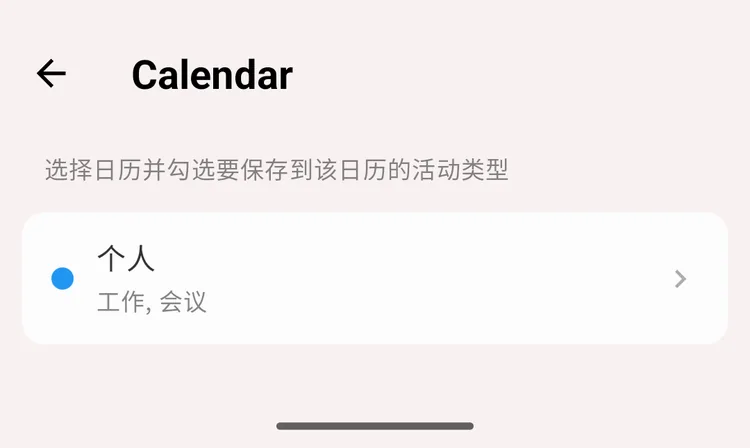
一个日历以及发送到它的类别
哪些内容会写入日历
- 活动的每个时间段都会成为一个日历事件,开始和结束时间与时间段相同
- 事件标题是活动类别的名称
- 活动的备注会写入事件描述
编辑活动时,它的事件也会随之更新。
注意
在应用中删除活动,不会从日历中删除它的事件。如有需要,请在日历应用中删除。
示例
把工作和会议两个类别发送到一个共享的“工作”日历,你的团队就能看到你什么时候在忙,你也不用把任何内容录入两遍。