筛选与导出
历史页的统计视图能告诉你任意时段内“时间去了哪里”。筛选可以把范围缩小到你关心的类别和标签,筛选条件可以保存下来下次再用;在同一个地方,你还可以把结果导出为文件。
筛选
筛选只保留你选中的活动类别和标签,例如“只看工作”,或“只看我打了 客户 A 标签的内容”。它同时作用于统计和记录列表,与上一时段的比较也会使用它。
点按历史页工具栏中的筛选按钮,打开筛选菜单:
- 导出报告:见下文的导出
- 添加筛选:新建并保存一个筛选
- 取消:关闭当前的筛选。只在有筛选生效时显示
- 你保存的筛选:点按即可应用
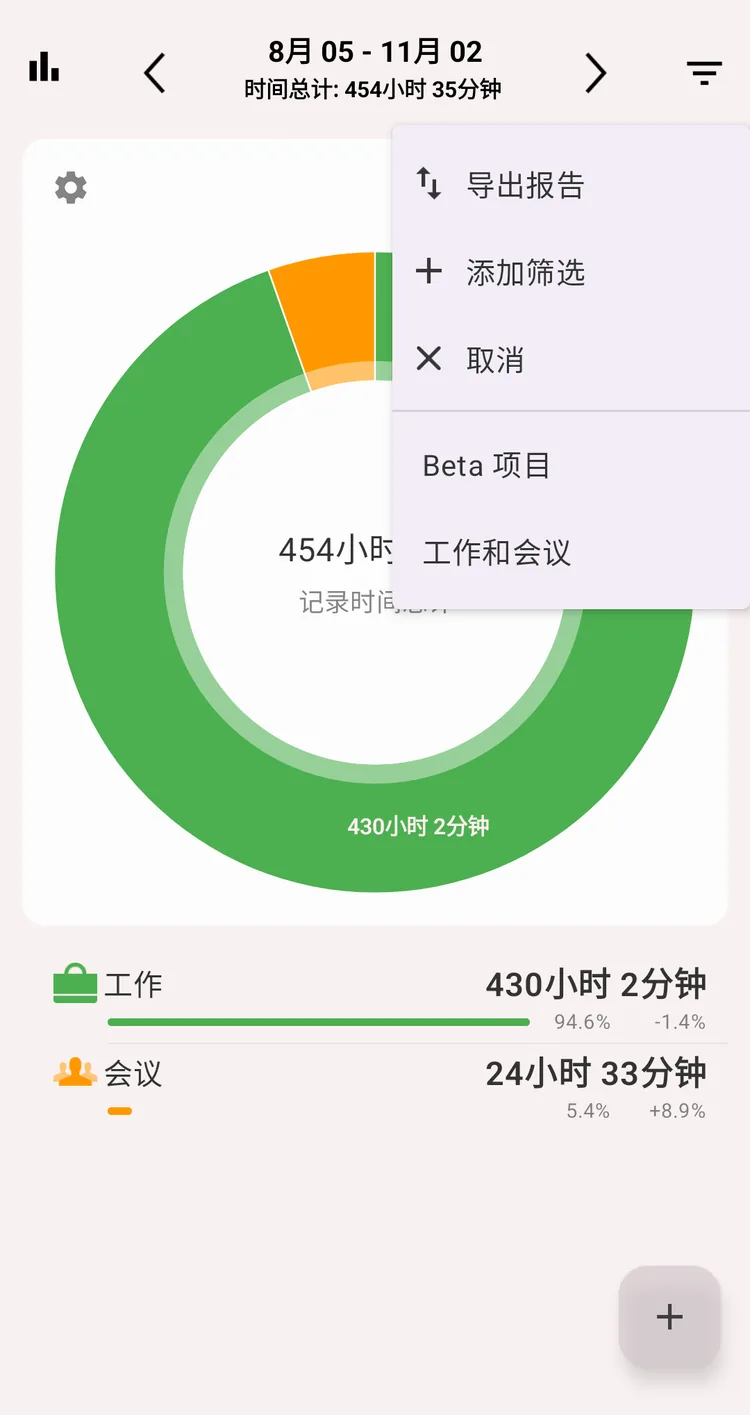
筛选菜单
保存筛选
- 打开筛选菜单,点按 添加筛选
- 输入名称
- 选择活动类别、标签,或两者都选
- 点按 保存
筛选会保存在筛选菜单中:在那里点按它即可应用,下个月再选一次就行,不用从头设置。有筛选生效时,筛选按钮上会有标记。
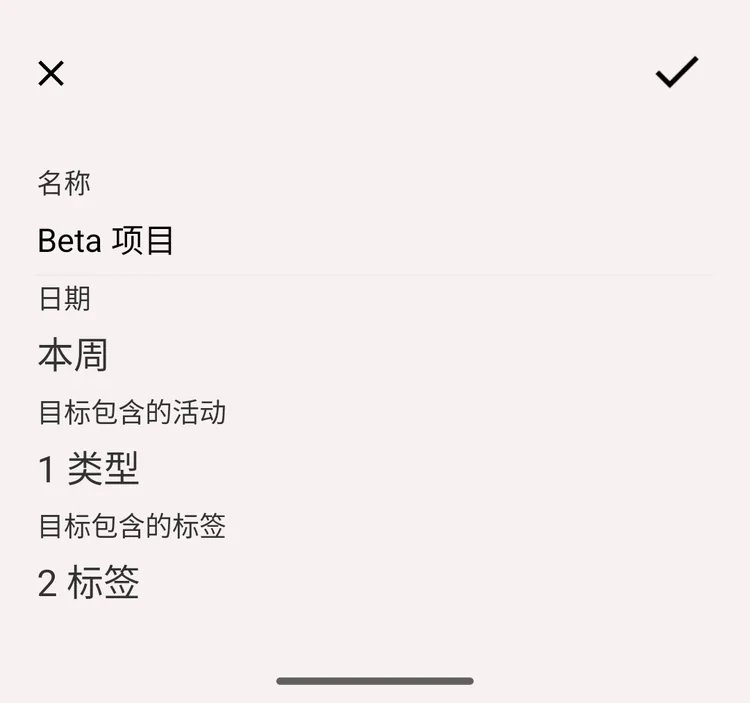
新建筛选
说明
没有 Pro 账户时,最多可以保存两个筛选。
导出
- 选择时段,需要的话再应用一个筛选
- 打开筛选菜单,点按 导出报告
- 选择格式:
- CSV:用 Excel、Google 表格或其他电子表格打开,对数字做进一步处理
- HTML:现成的表格,可在浏览器中阅读或打印
- 选择如何处理文件:Share 或 发送到软件
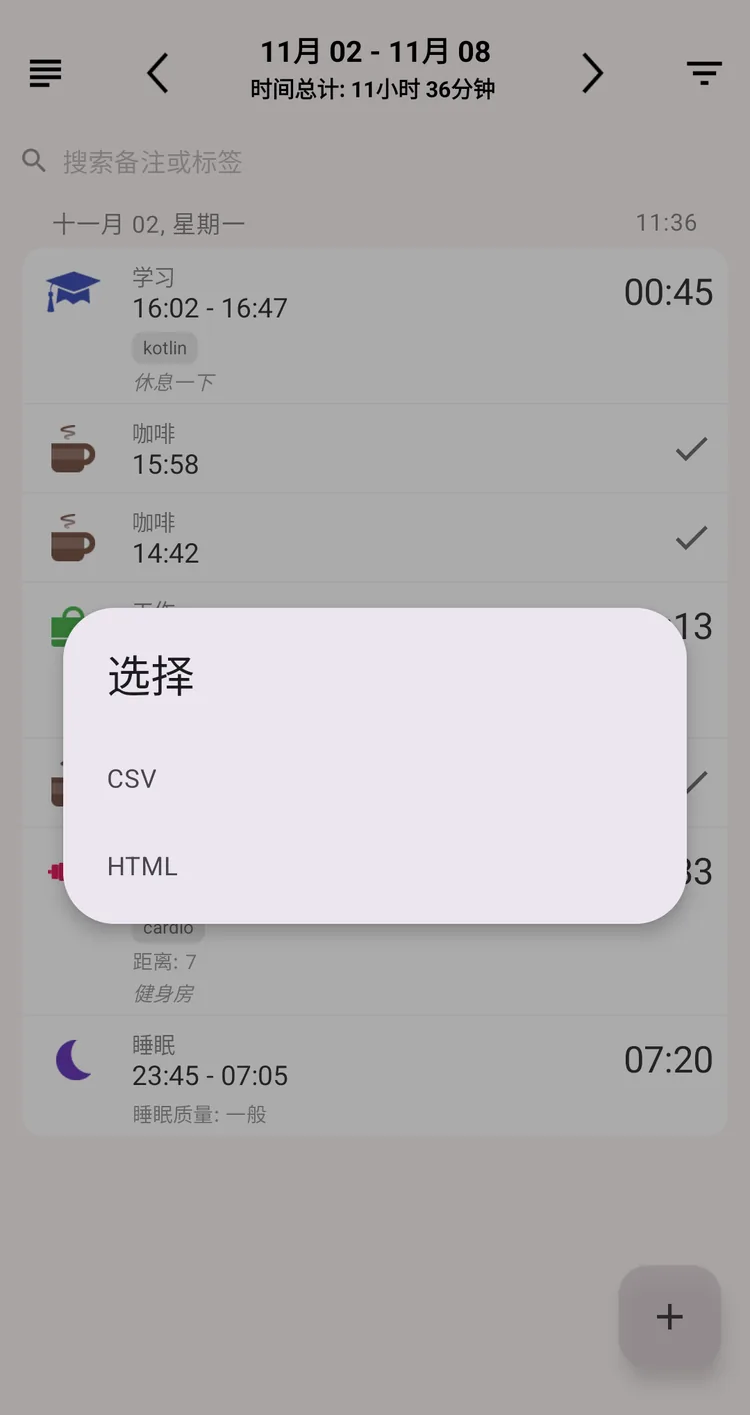
选择导出格式
文件包含该时段内通过筛选的每一条记录(类别、开始、结束、时长、备注和标签),后面是按活动类别汇总的总计。如果统计按标签或按列表字段分组,总计也会按同样的方式分组。自定义字段各有自己的列。
导出设置
设置中有几个选项会改变文件的样子:
- 历史排序:升序或降序
- 在 CSV 报告中单独显示分组:把群组层级放到单独的 CSV 列中
- CSV duration format:时长的写法
- Display seconds in CSV report:导出的时间中包含秒
- Custom CSV:CSV 文件中使用你自己的日期格式,例如
dd.MM.yyyy
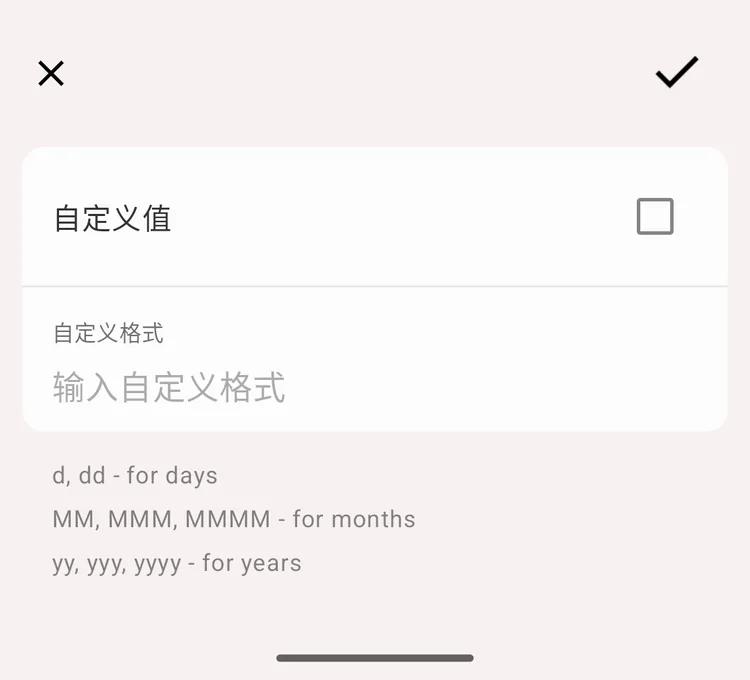
Custom CSV 日期格式