统计
统计告诉你时间去了哪里:任意时段内各活动类别的饼图,以及按日、周或月显示的柱状图。
看看你的一周
- 打开 历史 页
- 点按左上角的视图按钮,选择 统计
- 点按顶栏中间的时段,选择 周。旁边的箭头可切换到上一周或下一周
- 看饼图。中心显示本周的总时长,即 记录时间总计。每个扇区是一个类别或一个类别群组;点按扇区可查看它的名称和占比
- 看饼图下方的各行,每个扇区对应一行:时长、占本周全部记录时间的比例,以及与上周相比的变化。例如
+12.5%表示比上周多用了 12.5% 的时间
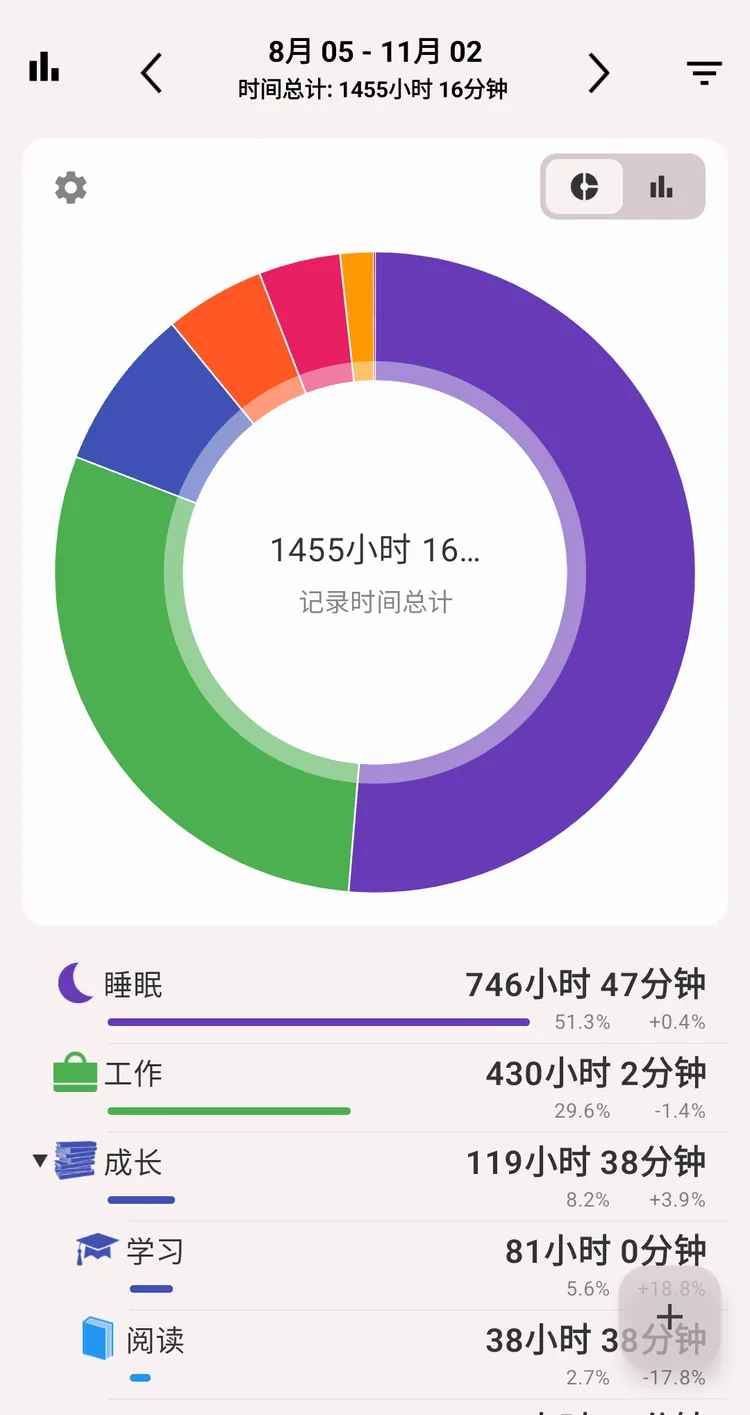
饼图及其下方的各行
要查看这一周的每一天,用卡片右上角的按钮切换到柱状图(Pro 账户)。
同一个时段菜单中还有 日、月、最近 30 天、最近 90 天、年 和 自定义时间段。
统计界面
这个界面是一张卡片:上面是图表,下面是列表。卡片顶部有:
饼图
- 中心显示总时长和 记录时间总计 字样
- 空间足够的扇区上会标出数值
- 点按扇区,中心会显示它的名称、数值和百分比。再次点按可取消选择
饼图下方每个扇区对应一行,顺序与饼图相同:
- 图标、名称和数值(时长或次数)
- 一条彩色横条,长度取决于该行数值与最大一行的比例
- 横条后面有两个数字:
- 占总计的比例,例如
35.2%,与该扇区在饼图中的占比相同 - 与上一时段相比的变化,例如
+12.5%或-30.0%。本时段新出现的类别显示+100%,已经消失的类别显示-100%
- 占总计的比例,例如
上一时段是紧挨在当前时段之前、长度相同的时段:日对应昨天,周对应上周,最近 30 天 对应再往前的 30 天。当前的筛选同时作用于这两个时段。
- 选择 只看群组 时,各行呈树状:点按群组行(▶)展开,查看其中的类别;再点按(▼)收起。类别的比例同样是相对于整个总计
- 选择 活动类型详情 时,各行是类别的平铺列表,与饼图一致
- 打开 未记录的时间 后,最后一行是 未记录的时间。它计入总计,就像它在饼图中的扇区一样
柱状图
- 每根柱子代表一天、一周或一个月,见时段与柱宽
- 每根柱子按类别、群组或标签分段堆叠。各段按整个时段的总计排序,所以同一个类别在每根柱子中的位置和颜色都保持不变
- 纵轴以整小时为刻度(统计次数时为整数)
- 点按一根柱子,其他柱子会变暗,图表下方显示它的明细:标题是这一天、这一周或这个月,下面是它的类别或标签列表。再次点按这根柱子可取消选择
在柱子的明细中:
- 选择 只看群组 时,群组的展开方式与饼图下方的各行相同,每一层都可以展开。你展开的群组在点按另一根柱子后仍保持展开
- 打开 未记录的时间 后,最后一行是 未记录的时间:柱子所含各天的时间减去已记录的时间。柱子本身不包含这部分
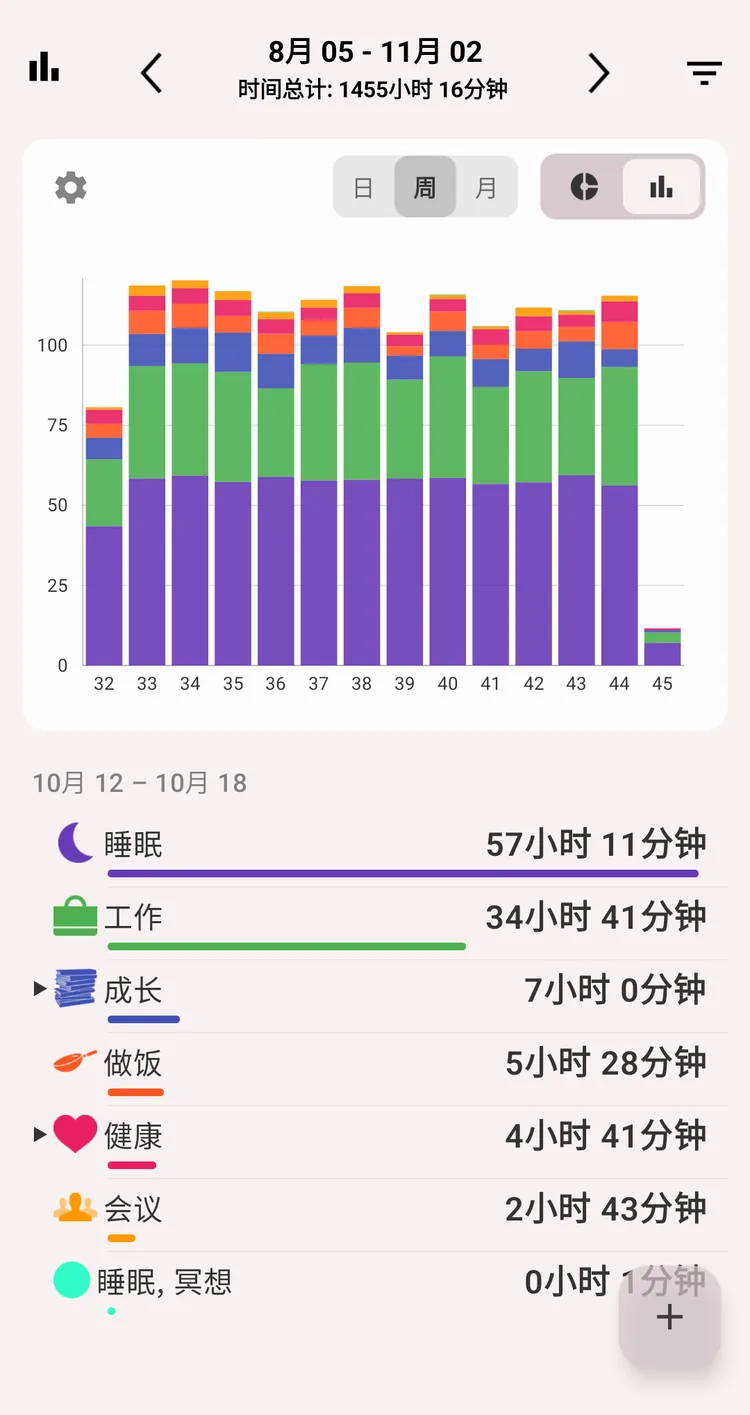
按周显示的柱状图,以及所点按柱子的明细
说明
柱状图需要 Pro 账户。没有 Pro 账户时,柱状图显示示例数据,上面覆盖着购买提示。
图表选项
点按 ⚙️ 齿轮 打开 饼图选项。这些选项同时作用于饼图和柱状图。每次选择都会立即生效,并关闭面板。
| 选项 | 取值 | 说明 |
|---|---|---|
| 未记录的时间 | 开 / 关 | 把时段中未记录的部分加为最后一个扇区和最后一行,也加为柱子明细的最后一行。仅在 类型 + 持续时间 时显示 |
| 指标 | 持续时间 / 次数 / 你的数量字段 | 次数 统计发生的次数而不是时间。数量字段则改为对字段求和,见下文。Pro 账户 |
| 分组方式 | 类型 / 标签 / 你的列表字段 | 标签 按标签而不是类别生成图表。列表字段按字段的值拆分图表,见下文。Pro 账户 |
| 饼图查看模式 | 只看群组 / 活动类型详情 | 只看群组 把类别汇总到所属群组中(柱状图中为顶层群组)。仅适用于 类型 |
按自定义字段统计
如果你使用自定义字段,统计除了按时间生成,也可以按字段生成:
- 指标:每个类型为 每个活动的数量 或 每小时的数量 的字段,都列在 持续时间 和 次数 之后。选中后,饼图、柱状图和各行显示该字段的合计,例如按类别统计你跑了多少公里,或按项目统计你赚了多少钱。字段合计中没有未记录的时间
- 分组方式:每个类型为 值列表 的字段,都列在 类型 和 标签 之后。选中后,图表按字段的值拆分,例如按睡眠质量。没有填写值的记录归入 无值
指标和分组方式可以组合使用:比如你跑步的距离,按你当时的感受拆分。
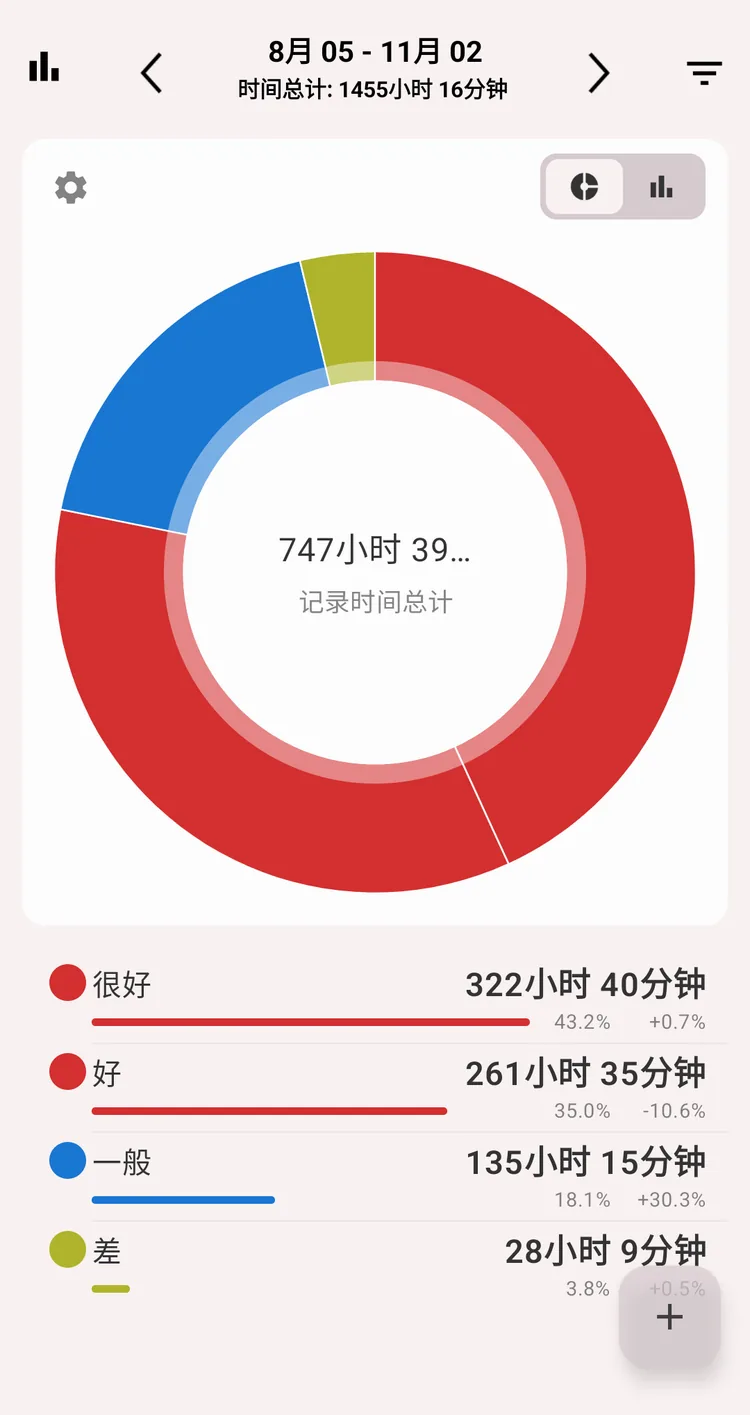
睡眠时间,按“睡眠质量”字段拆分
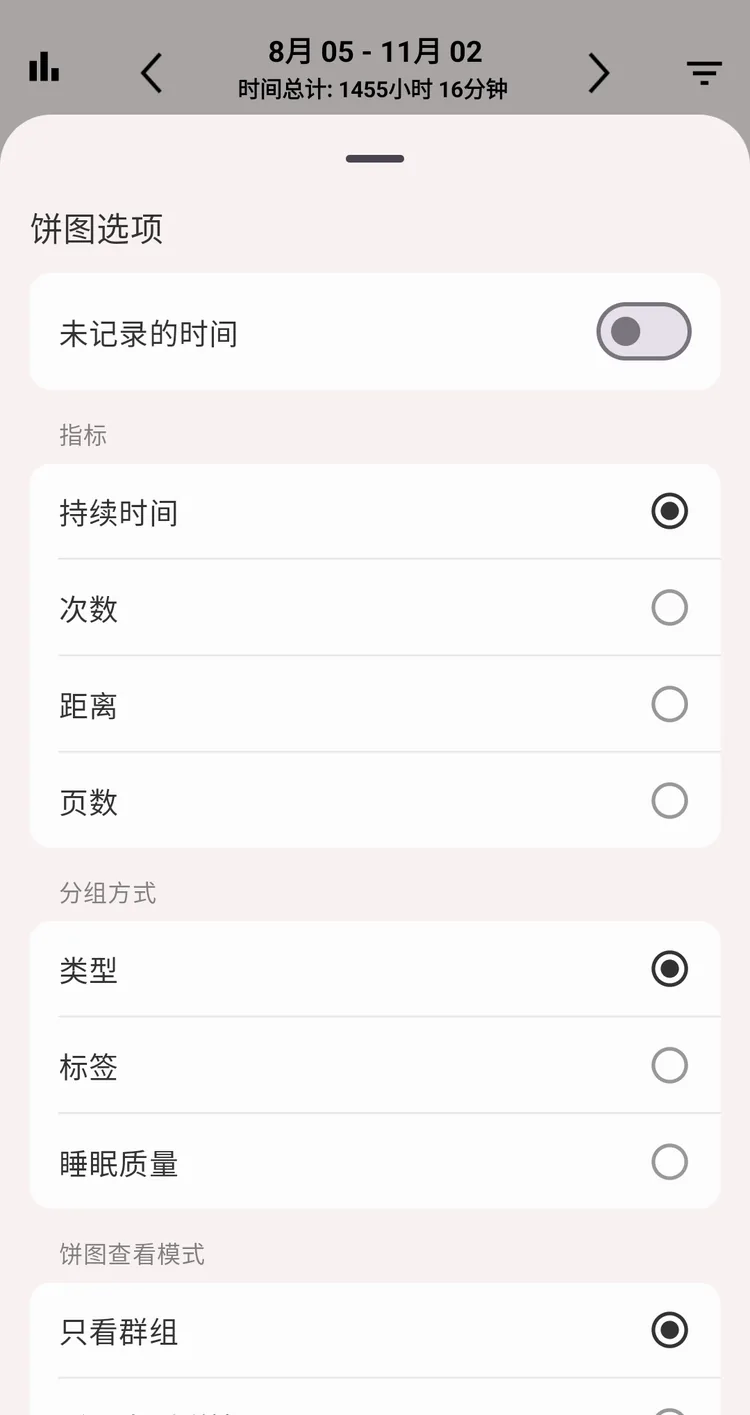
图表选项
时段与柱宽
柱宽是一根柱子覆盖的时间:一天、一周或一个月。应用根据时段的长度来选择:
| 时段长度 | 默认柱宽 | 也可以选择 |
|---|---|---|
| 不超过 34 天(日、周、月、最近 30 天) | 日 | 周(时段不少于 14 天时) |
| 35–199 天(最近 90 天) | 周 | 日;月(时段不少于 60 天时) |
| 200 天及以上(年) | 月 | 日、周 |
- 只有可选项不止一个时,才会出现 日 / 周 / 月 切换
- 应用会记住你的选择。如果下一个时段太短、不能使用这个柱宽,就改用默认柱宽
- 每周从你在设置中选定的“每周开始的第一天”算起
- 周柱标注周数。月柱标注月份;柱子跨年时还会标注年份
- 点按一根柱子可查看完整标题,例如 9 月 14 日 – 9 月 20 日 或 2026 年 9 月
说明
某个类别或标签的周柱和月柱中,每条记录只算一次。晚上 11 点到早上 7 点的一晚睡眠虽然被拆到两天里,但在这一周中仍算一次睡眠。
持续时间与次数:一个例子
一天中记录了五条记录:
| 活动 | 时间 |
|---|---|
| 睡眠 | 01:00 – 08:00 |
| 工作 / 编程 | 08:00 – 12:30 |
| 工作 / 测试 | 12:30 – 13:00 |
| 用餐 | 13:00 – 14:00 |
| 工作 / 测试 | 14:00 – 19:00 |
指标:持续时间,只看群组,未记录的时间:开
- 工作 — 10 小时(编程 4 小时 30 分钟,测试 5 小时 30 分钟)
- 睡眠 — 7 小时
- 用餐 — 1 小时
- 未记录的时间 — 6 小时
指标:次数
- 工作 — 3(编程 1,测试 2)
- 睡眠 — 1
- 用餐 — 1
选择 活动类型详情 时,饼图和各行把编程和测试显示为两个独立的类别,不显示 工作 群组。
同样的数据,讲出的却是截然不同的两个故事,所以指标切换很重要。
为什么一天加起来超过 24 小时?
因为你的一些活动有重叠,而每个活动都会被完整计入。一边坐公交一边阅读,坐车和阅读的时间都会计入。要让重叠部分只算一次,请打开 设置 → 忽略活动间交叉时间。
示例。 乘公交 10:00–11:00,阅读 10:20–11:00。
该设置关闭:每个活动都完整计入:
| 乘公交 | 1 小时 |
| 阅读 | 40 分钟 |
| 记录时间总计 | 1 小时 40 分钟 |
该设置打开:重叠部分作为单独的组合列出:
| 仅乘公交 | 20 分钟 |
| 乘公交 + 阅读 | 40 分钟 |
| 记录时间总计 | 1 小时 |
为什么一个晚上被分到了两天?
从 22:00 持续到 07:00 的活动跨了两天。应用会把它拆开:第一天 2 小时,第二天 7 小时。
有两个设置控制这一点:
- 跨日记录:记录只显示在时间更长的那一天,或同时显示在两天中
- 每天开始时间:你的一天从几点开始。如果你通常凌晨 2 点睡觉,把每天开始时间设为 4:00,晚上的时间就会完整地留在同一天,而不会被拆成两半。

每天开始时间设为凌晨 4:00
小时分布
显示一个类别通常在一天中的什么时间进行:它的时间在 24 个小时中每个小时所占的比例。它位于类别历史界面的图表下方,并随所选时段变化。
小时分布是 Pro 账户功能。
要查看所有类别在一整天中的分布,请使用历史页的 方块视图。它把一天从早到晚显示为彩色方块;放到一周或一个月里看,规律一目了然:你实际几点开始工作、一天被切得有多碎、晚上的时间去了哪里。
标签
每个图表都可以按标签而不是类别来生成。这正是标签的价值所在:同一个“工作”类别,可以按客户、项目或场景拆分。见标签。
在历史页中:
- 打开 统计 视图
- 点按 ⚙️ 齿轮,选择 分组方式 → 标签(Pro 账户)
- 饼图、各行和柱状图现在显示的是标签而不是类别
- 应用筛选,可以只统计部分标签
查看单个标签: 打开 更多 → 标签,点按一个标签,再点按 眼睛图标。标签历史与类别历史用法相同:带 日 / 周 / 月 / 30 天 / 90 天 的时段标题栏,可切换柱宽的柱状图或折线图,平均值和总计(以及与上一时段相比的变化),还有按天分组的该标签记录。
旧版统计界面
统计 界面取代了历史页中的三个旧视图:饼图界面、按类型汇总每日活动 和 统计(总计)。要恢复它们,请打开 设置 → 历史 → 旧版统计界面。
- 打开该设置后,视图菜单中显示 饼图界面、按类型汇总每日活动 和 统计,而不是新界面
- 切换该设置时,历史页会继续显示同样的数据:旧的 饼图界面 或 统计 视图会切换为新界面的饼图,按类型汇总每日活动 会切换为新界面的柱状图(切换回来时也一样)
- 设置 → 历史 → 在饼状图中显示数据 只影响旧的 饼图界面 视图
应用中其他地方的统计
同样的数字,按同样的方法计算,也出现在: