类别与群组
活动类别是应用的基础,你记下的每一条记录都属于某个类别。群组可以把类别组织成层级结构,让你一次看到生活中某个方面的整体统计。
如果你还不清楚类别、群组和记录有什么区别,请先阅读基本概念。
创建类别或群组
- 打开类别标签页
- 点按右下角的 '+' 按钮
- 填写详细信息:
- 名称
- 图标:从内置图标中选择一个
- 颜色:用于饼图、活动网格和小组件
- 标签:自动添加到这个类别每条记录上的标签
- 群组:打开后创建的是群组,而不是活动类别
- 事件:用于计次数而不是计时间的事情(见下文)
- 点按保存
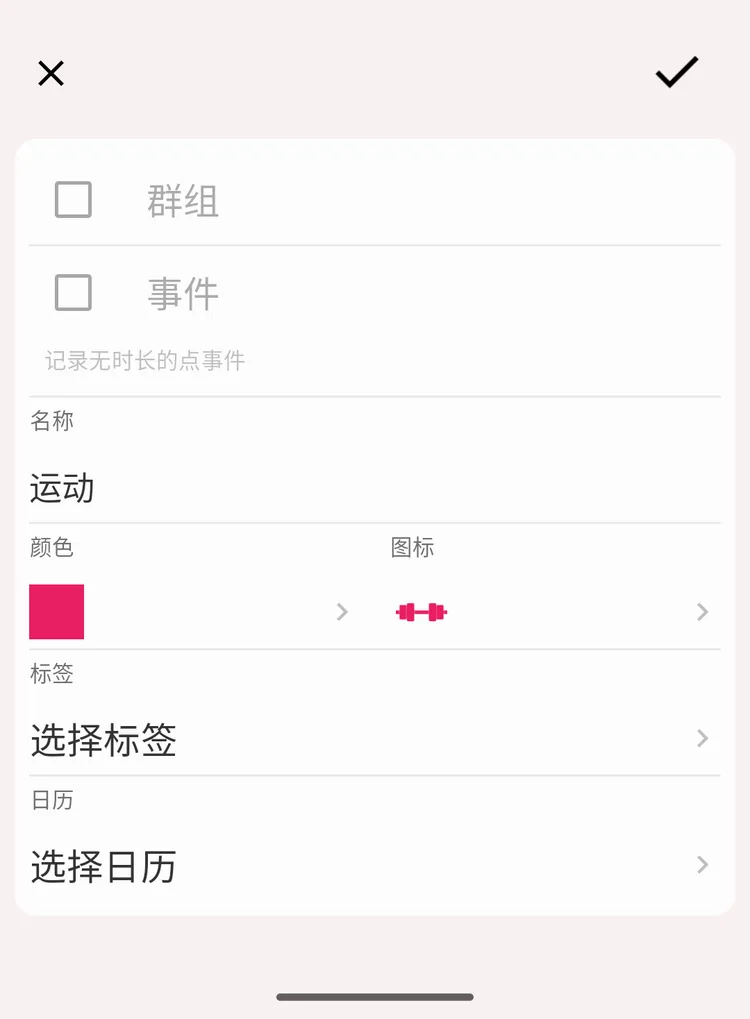
创建活动类别
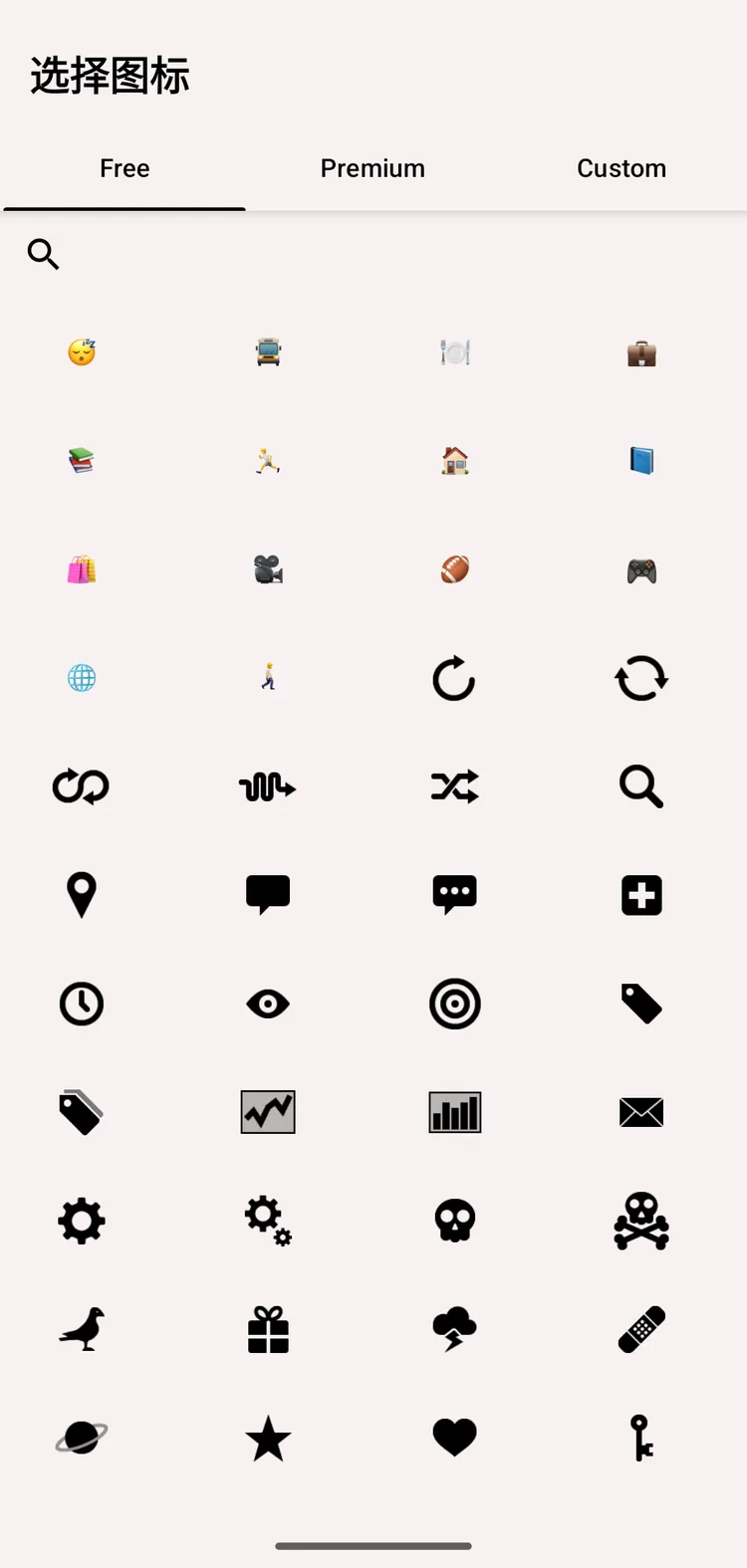
选择图标
说明
类别创建后不能再改成群组,群组也不能改成类别。如果需要更改,请新建一个,再用批量操作把已有的记录移过去。
事件类型
事件类型只记录某件事发生过,不计算它花了多长时间,比如吃了一次药、喝了一杯水、称了一次体重。
- 在活动标签页点按它,会立即记录一次事件,不启动计时
- 统计的是多少次,而不是多长时间
- 这类类别的目标按每天、每周或每月的次数计算
事件类型是 Pro 账户功能。
请在创建类别时就决定好:这个开关只出现在新建类别的界面上,所以已有的类别之后不能变成事件类型,事件类型也不能再变回普通类别。
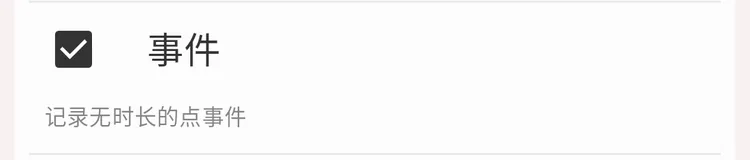
新建类别时的“事件”开关
编辑类别或群组
- 打开类别标签页,点按要编辑的类别或群组,进入类别详情界面
- 打开右上角的操作菜单,选择编辑
- 修改名称、图标、颜色或标签
- 点按保存
类别详情界面的操作菜单包括:
| 操作 | 作用 |
|---|---|
| 编辑 | 打开编辑界面 |
| History | 打开这个类别或群组的历史 |
| 移动至 | 把它移到另一个群组中,或者移出所在群组、放到顶层 |
| 归档 / 还原归档 | 在活动标签页上隐藏它,同时保留全部历史 |
| 删除 | 删除它以及它的所有记录 |
删除
删除是永久性的,历史记录也会一并删除:
- 删除一个类别,也会删除用这个类别记录的所有活动
- 删除一个群组,也会删除其中所有的类别和群组,以及它们的活动
注意
如果只是不想再用某个类别,但希望报告中保留它的历史,请将它归档,而不要删除。
归档
归档会隐藏类别或群组,但不会改动它的记录。在群组内归档的类别,会列在该群组自己的归档区域中。
- 打开类别或群组 → 操作菜单 → 归档
- 已归档的项目会从活动网格中消失
- 在过去时段的统计和历史中,它们仍然保留
- 类别标签页底部有一个归档条目,显示已归档项目的数量。点按它即可查看,并把需要的项目还原归档
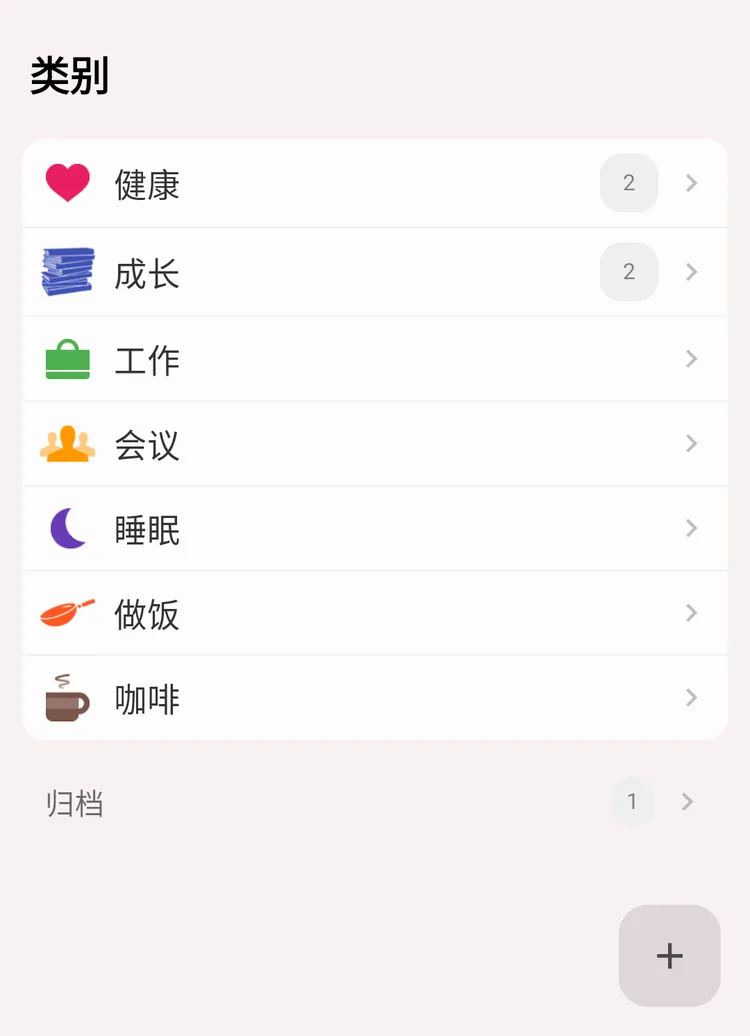
已归档的类别和群组
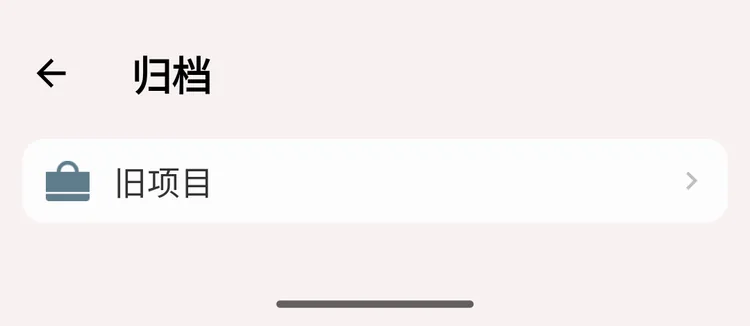
归档界面
将类别放入群组
有两种方法:
从群组添加:在类别标签页上打开群组,在它的项目列表中添加类别。可以选择已有的类别,也可以当场新建一个。
从类别操作:打开类别,用移到顶层把它移出群组,回到顶层。
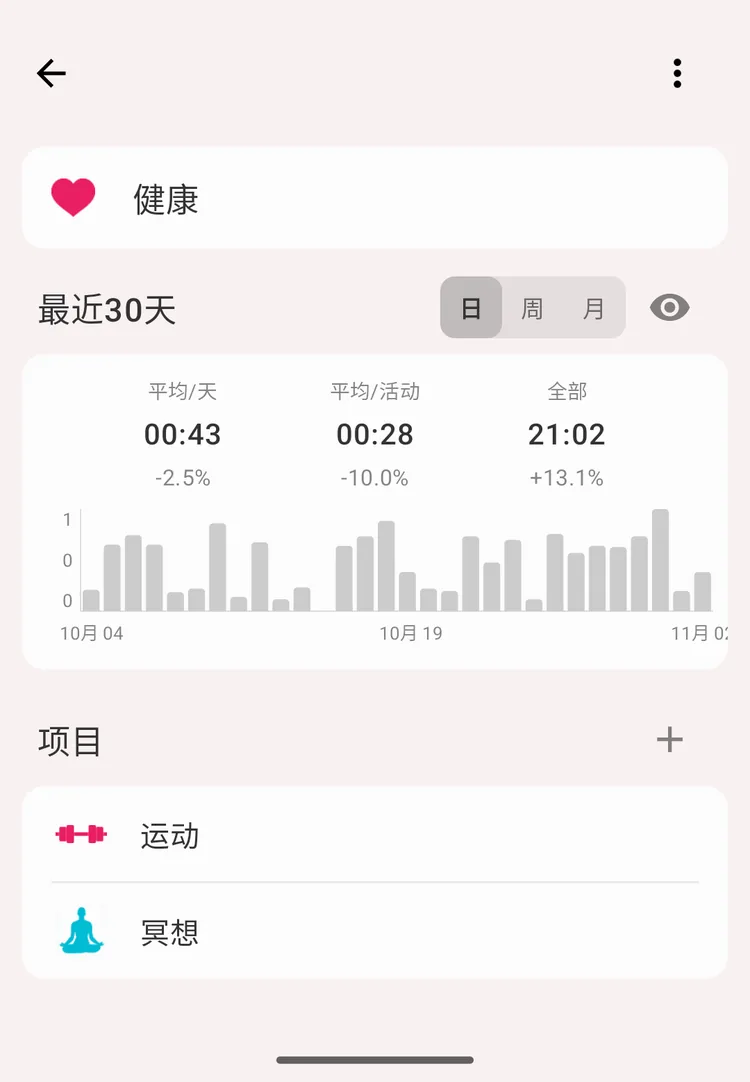
群组中的类别
类别的统计和历史
这些数字是怎样计算的,请参阅统计。如果你会记录相互重叠的活动,更值得一读。
类别详情
在类别标签页上点按一个类别或群组,类别详情界面会显示它的统计卡片。用卡片标题旁的 日 / 周 / 月 切换来选择时段:
| 切换 | 标题 | 时段 | 柱子 |
|---|---|---|---|
| 日 | 最近 30 天 | 截至今天的 30 天 | 每天一根 |
| 周 | 最近 12 周 | 截至本周的 12 个完整周 | 每周一根 |
| 月 | 最近 12 个月 | 截至本月的 12 个完整月 | 每月一根 |
卡片上显示:
- 平均/天、平均/周或平均/月,与所选的切换对应
- 平均/活动:事件类型不显示这一项
- 全部
- 一张小柱状图。点按某根柱子,可以查看它的日期和数值
每个数字都会显示与前一个同样长度的时段相比的变化,也就是紧挨在前面的 30 天、12 周或 12 个月。
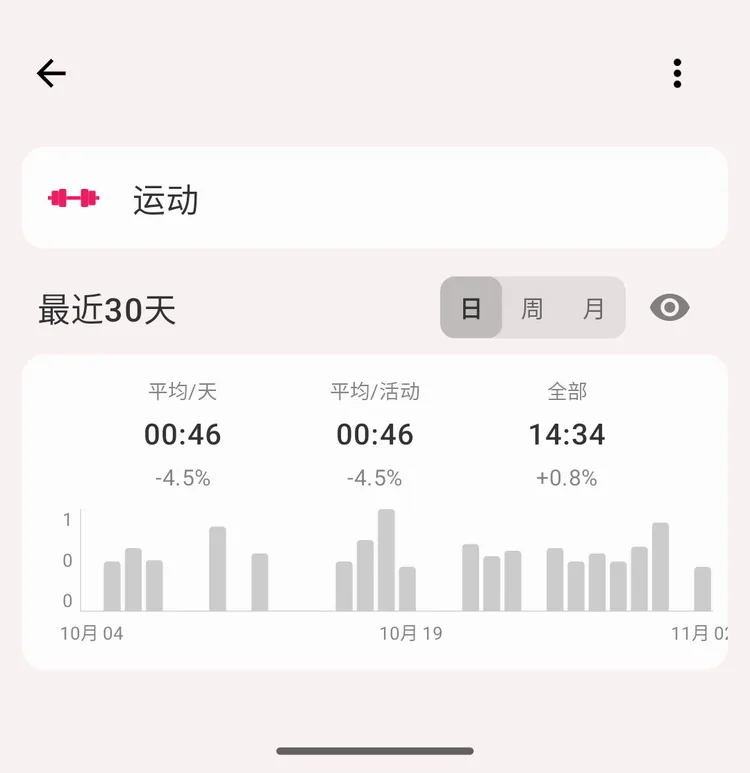
带统计卡片的类别详情
类别历史
在类别详情界面点按眼睛图标,即可打开这个类别的完整历史:
- 时段标题栏:‹ 和 › 箭头、时段标题,以及标题下方的 日 / 周 / 月 / 30 天 / 90 天 切换。点按标题可以回到当前时段。左右滑动标题栏或列表可以切换时段
- 图表卡片:
- 柱状图 / 折线图 切换。选择折线图时,会多出一条表示上一时段的虚线
- 日 / 周 / 月 柱宽,在时段允许多种柱宽时出现,参见时段与柱宽
- 平均/天、平均/周或平均/月(按有数据的天、周或月取平均)、平均/活动和全部,每一项都显示与上一时段相比的变化
- 小时分布:这个类别的时间在一天中各个小时的占比。参见小时分布
- 记录:这个类别在该时段内的记录,按天分组
所选的时段类型和柱宽与标签历史共用。这个界面每次打开时都显示当前时段。
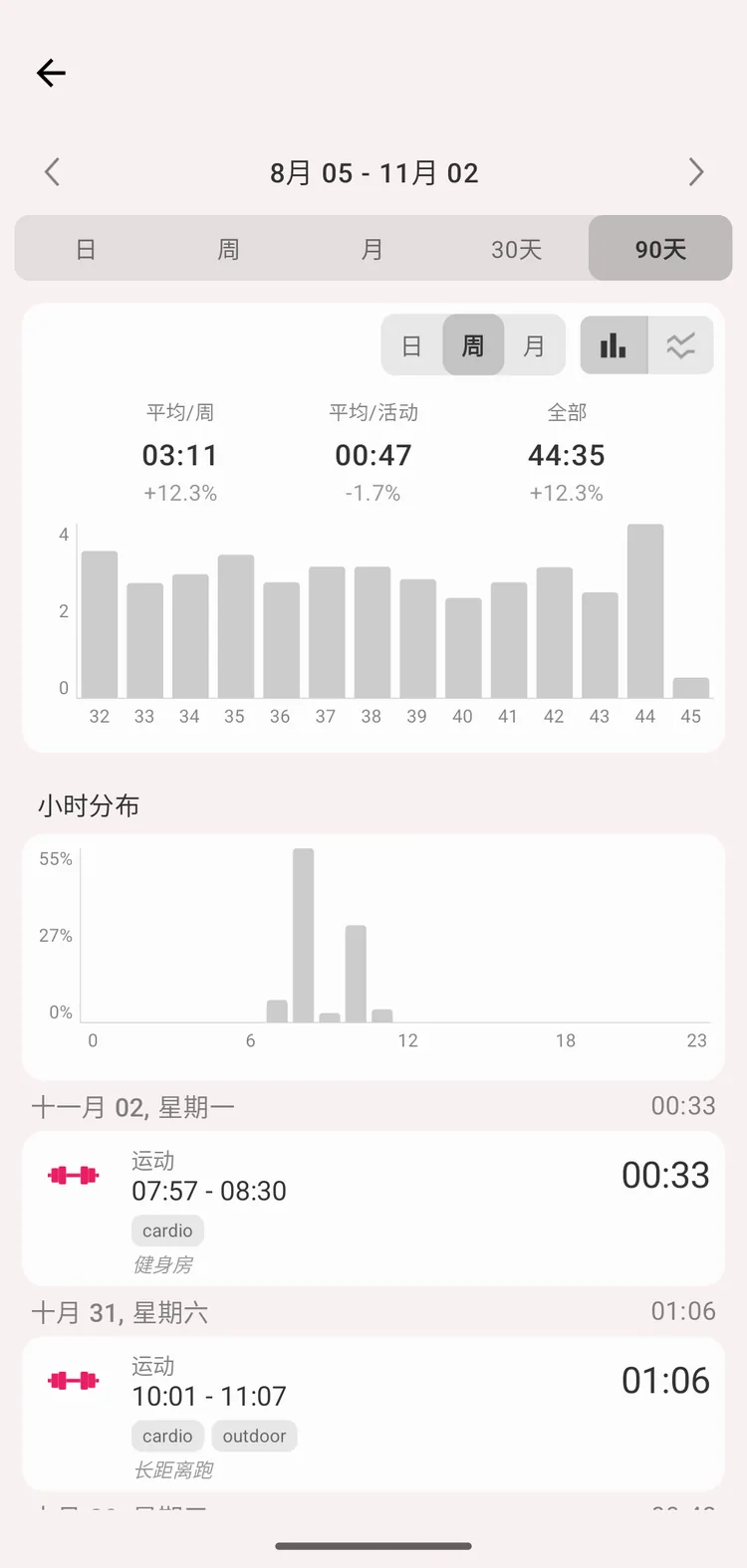
类别历史
说明
在周柱和月柱中,每条记录只计一次,即使它跨过了午夜:一晚的睡眠在这一周里算一次睡眠,而不是两个半次。
说明
切换到其他时段、更改时段类型都需要 Pro 账户,小时分布也一样。没有 Pro 账户时,点按箭头和切换会显示升级提示,滑动也不起作用。柱宽则所有人都可以调整。
调整顺序
类别标签页上的类别顺序,也会用在应用的其他所有地方,包括活动网格。
长按一个类别,然后把它拖到新的位置。松手后,新顺序会立即保存。在群组内也可以这样操作。