活动类型与群组
活动类型是你要记录的事情,例如“工作”、“睡眠”或“阅读”。群组用来容纳活动类型和其他群组,就像文件夹容纳文件一样。如果你对这些概念还不熟悉,请先阅读基本概念。
“类别”页面
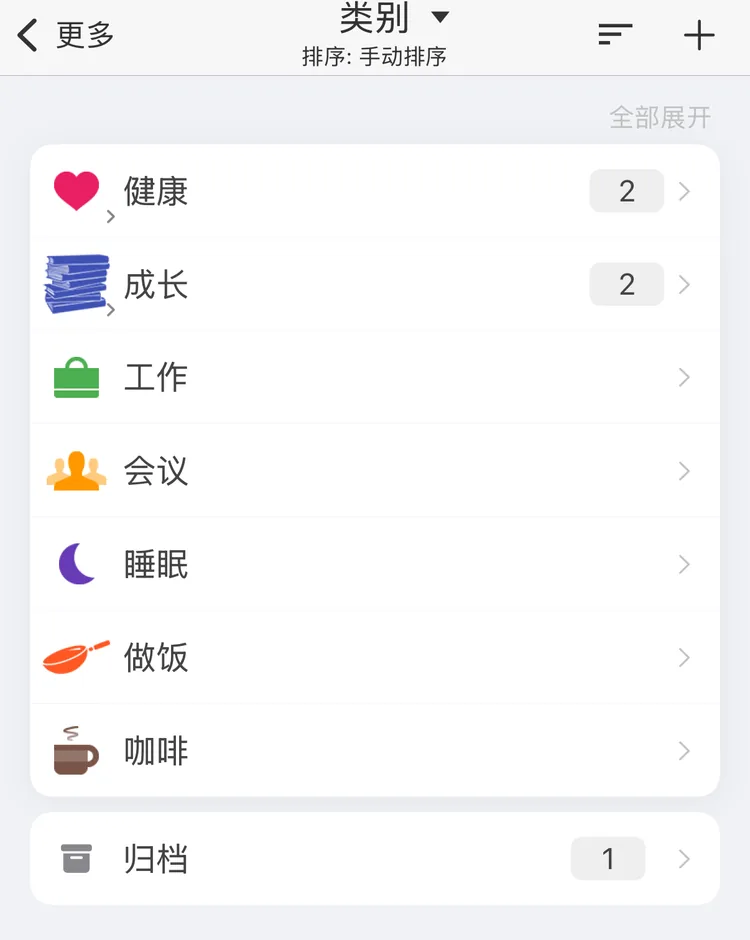
打开“更多”标签页,轻点“类别”。这个页面列出你的所有活动类型。
“类别”页面
- 群组会显示它包含多少个类型和群组。群组一开始是折叠的:轻点群组的图标可以展开查看其中的内容,或者轻点顶部的“全部展开”展开所有群组。
- 轻点一行,即可打开该类型或群组的详情。
- 底部的“归档”中是你已归档的类型。参阅归档。
创建活动类型或群组
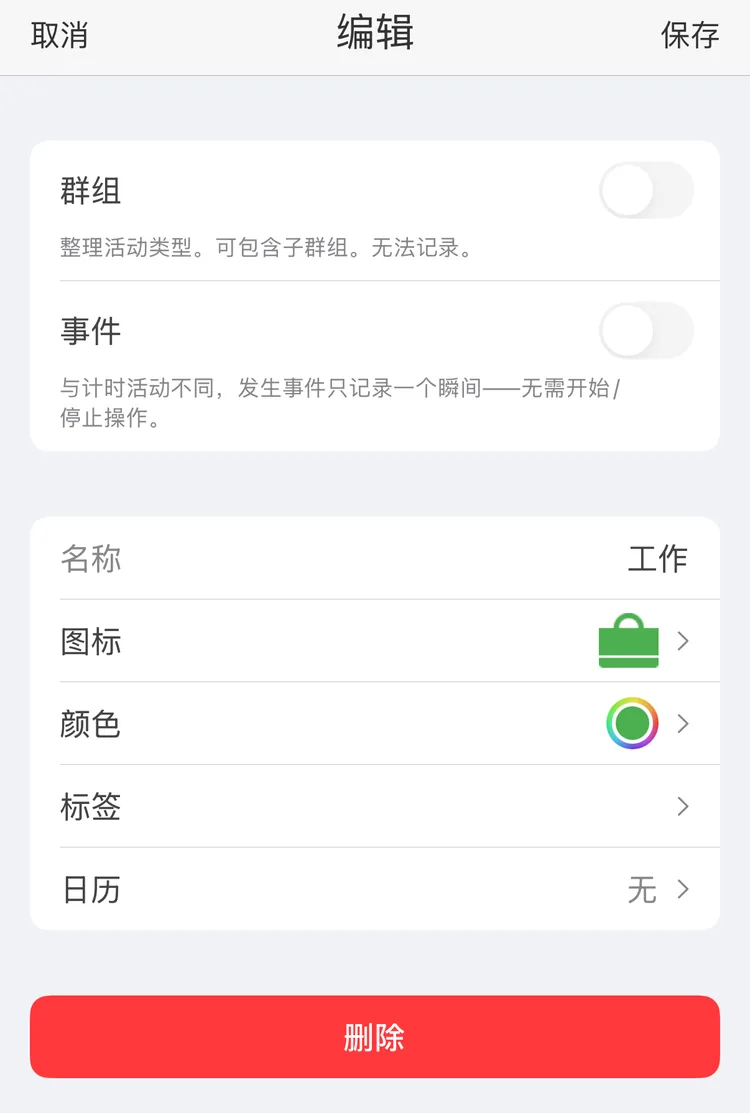
- 轻点“类别”页面右上角的“+”。
- 要创建群组,请打开“群组”。要创建事件类型,请打开“事件”;参阅事件类型。
- 输入“名称”,然后选取“图标”和“颜色”。
- 如果需要,添加“标签”和“日历”;参阅下文。
- 轻点“保存”。
编辑“工作”
新类型会添加到顶层;如果使用手动排序,它会排在末尾。要把它放进群组,请参阅把类型放进群组。
“活动”标签页上的最后一个图块“创建新活动类型”会打开同一个编辑器。它创建的是类型,而不是群组。
“群组”和“事件”只能在创建类型时选择,之后无法更改。
说明
创建和编辑活动类型是 Premium 功能。
图标和颜色
“图标”会打开“选择图标”页面,其中有“Free”(免费)和“高级账户”两组图标,以及一个搜索栏。单色图标使用类型的颜色;彩色图标保留自己的颜色。顶部的“+”可以让你从“文件” App 中选用自己的 PNG 图片。“高级账户”中的图标是 Premium 功能。
“颜色”会打开颜色选择器。图表中用这种颜色标示该类型。
标签
活动类型上的标签对该类型过去和将来的每条记录都有效,就好像每条记录都带有它。群组上的标签对群组中的每个类型都有效。活动类型上的标签是 Premium 功能。参阅标签。
日历
选取一个日历后,App 会把这个类型的活动作为日程写入该日历。“无”会关闭此功能。列表中是在“设置”→“功能”→“日历”中设置的日历;“添加日历”会列出你的其他日历。群组没有这一行。这是 Premium 功能。参阅日历。
URL 方案
打开“设置”→“高级配置”→“URL 方案”后,编辑器中还会出现“开始 URL”、“停止 URL”、“暂停 URL”和“恢复 URL”:在“活动”标签页上开始、停止、暂停或恢复这个类型时,App 会打开这些链接。参阅自动化。
事件类型
事件类型记录的是某件事发生了,而不是它持续了多久:一杯咖啡、一片药、一杯水。在“活动”标签页上轻点它,会在当前时间添加一条记录。参阅记录活动。
- 创建类型时打开“事件”。群组不能是事件类型,已有的类型也不能变成事件类型。
- 统计中计算的是它的记录次数,而不是累加时间。
- 目标也可以计算这些次数:“每天最多两杯咖啡”。
事件类型是 Premium 功能。
群组
群组会把其中的类型加在一起:群组的详情会合并显示这些类型的统计,“统计”标签页也是如此。在“活动”标签页上,群组是一个图块,轻点它会打开其中的类型;如果想在网格中看到所有类型,请参阅“活动”标签页上的群组。
把类型放进群组
有三种方法:
- 从类型操作。 打开类型的详情,轻点“移动至”并选取群组,或者选取“移到顶层”。只能选取群组,而且群组不能移入它自身内部的群组。
- 从群组操作。 打开群组的详情,轻点“项目”旁边的“+”。选取一个类型,或者轻点“+”在该群组中新建一个类型。这是 Premium 功能。
- 拖移。 在“类别”页面上,使用手动排序时,把类型拖移到群组上。参阅排序。
群组也可以用同样的方法移入其他群组。
排序
轻点“类别”页面顶部的“类别”,选择排序方式:“手动排序”或“按名字排序”。标题下方的那一行显示当前使用的方式。“活动”标签页也按同样的顺序排列。
要更改手动排序:
- 轻点“+”旁边的按钮。
- 按住一行,然后拖移。停在一个群组上方即可放进该群组;向左拖移即可移出所在的群组。
- 轻点“保存”,或者轻点“取消”保留原来的顺序。
你也可以为一个群组中的类型排序:打开群组的详情,轻点“项目”中“+”旁边的按钮。按住各行的拖动把手进行拖移,然后轻点“保存”。这是 Premium 功能。
类型详情
在“类别”页面上轻点一个类型。
“工作”的详情
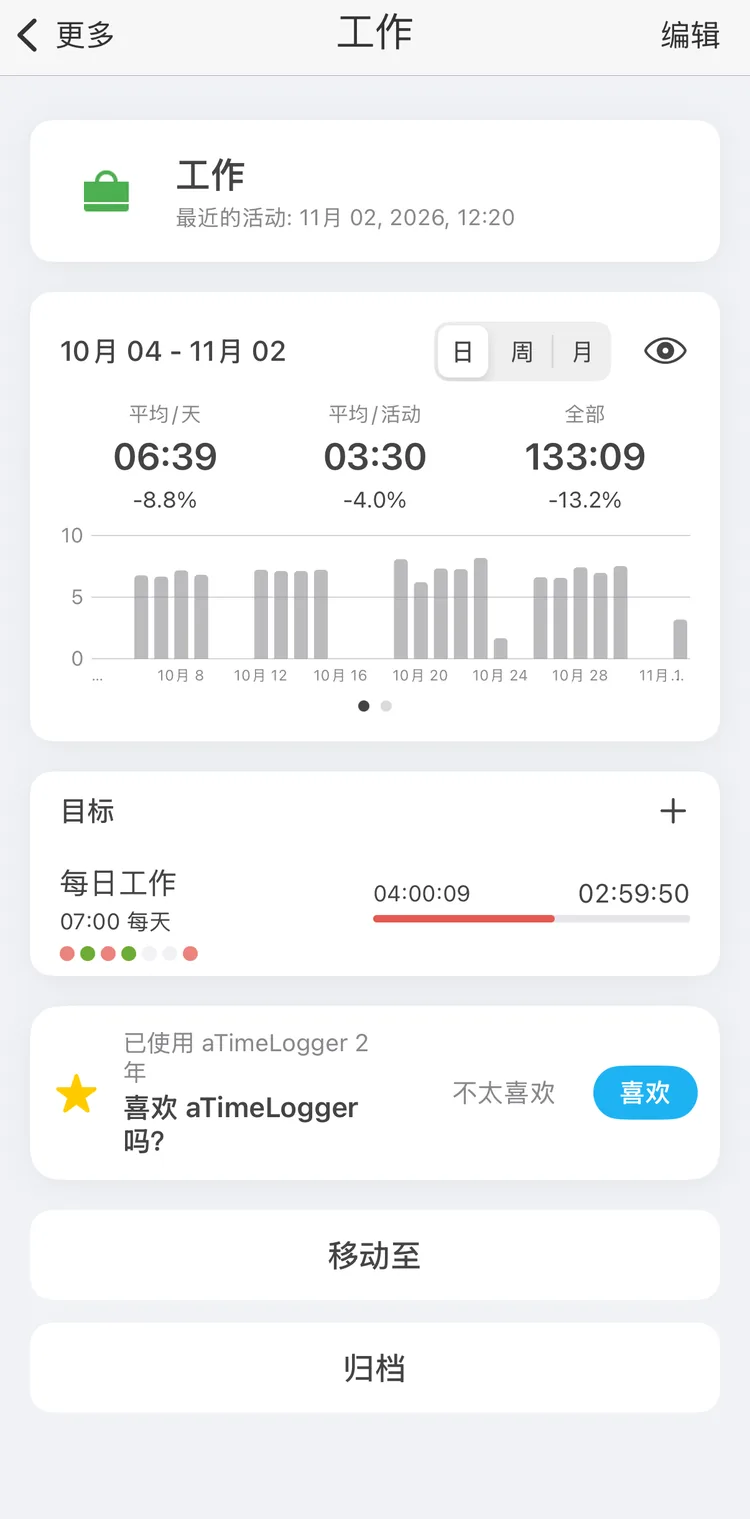
- 顶部是类型及其“最近的活动”。
- “日”、“周”和“月”分别显示最近 30 天、12 周或 12 个月,每天、每周或每月一个条形。
- “平均/天”(“平均/周”、“平均/月”):在记录了这个类型的日子里,平均每天的时间;没有记录的日子不计入。“平均/活动”:总时间除以时间段的数量。“全部”:所有时间。每个数字下方显示与上一时段相比的变化。
- 轻点条形可查看它的数值。向左轻扫图表可查看小时分布:你在一天中的哪些时段做这件事。小时分布是 Premium 功能。
- “目标”:包含这个类型的目标。轻点一个目标即可打开它,或者轻点“+”为这个类型添加目标。参阅目标。
- 对于群组,“项目”:其中的类型和群组。
- 底部是“移动至”和“归档”。
- 右上角的“编辑”会打开编辑器。
对于事件类型,这些数字都是次数:每天的记录数、有记录的“天数”,以及“全部”。
类型历史
“日 周 月”旁边的眼睛按钮会打开该类型的历史:
- 在顶部选取时间段,方法与“统计”标签页相同。
- 显示与详情中相同的数字,但针对所选的时间段。
- 条形图或折线图:折线图用实线绘制所选时间段,并用虚线绘制上一时段。
- 向左轻扫卡片可查看小时分布。
- 下方按天列出记录。轻点一条记录即可在编辑器中打开它。
类型历史是 Premium 功能。
归档
如果你不再做某件事,但想保留它的历史,请归档这个类型,而不要删除它。
轻点类型详情底部的“归档”并确认。该类型会从“活动”标签页和“类别”页面中消失。它的记录会保留:仍然显示在“历史”中,并计入“统计”。
已归档的类型位于“类别”页面底部的“归档”中。在群组中归档的类型位于该群组“项目”中的“归档”里。打开该类型并轻点“还原归档”,即可恢复它。
删除
打开类型的详情,轻点“编辑”,然后轻点编辑器底部的“删除”并确认。
注意
删除类型也会删除它的所有活动,并把它从包含它的目标中移除。删除群组还会删除其中的类型和群组,以及它们的所有活动。此操作无法撤销。若要保留历史,请改为归档该类型。