Apple 健康
你的 Apple Watch、iPhone 和其他 App 会把你的睡眠和体能训练写入 Apple 健康。aTimeLogger 可以读取这些数据,把每晚的睡眠和每次体能训练提供给你加入记录,这样你就不必自己开始和停止“睡眠”或“锻炼”。在你确认之前,不会有任何内容进入你的记录,而且本 App 从不向“健康”写入数据。
说明
从 Apple 健康导入是 Premium 功能。没有 Premium 时,你仍然可以打开“更多”→“健康”及其设置,了解导入能做什么。
“健康”页面
打开“更多”→“健康”:
- “睡眠”和“体能训练”:每项导入所记录到的活动类型,或“未导入”。轻点一行可以打开相应的统计;这项导入关闭时,轻点这一行会打开设置。
- “待确认”(开启了导入时显示):“健康”中已有、但你的记录中还没有对应的内容。旁边的数字是“活动”标签页上等待处理的卡片数量。请参阅待确认。
- “设置”:导入设置。
- “心率区间”:请参阅心率区间。
在没有 Apple 健康的设备上,这个页面显示“此设备不支持健康数据。”
开启导入
- 打开“更多”→“健康”→“设置”。
- 开启“从‘健康’导入睡眠”、“从‘健康’导入体能训练”,或两者都开启。
- iOS 会询问允许 aTimeLogger 读取哪些数据。睡眠导入需要允许“睡眠”,体能训练导入需要允许“体能训练”。
- 检查它们分别记录到哪个活动类型:睡眠看“睡眠记录为”,体能训练看训练类型列表。下文会分别介绍。
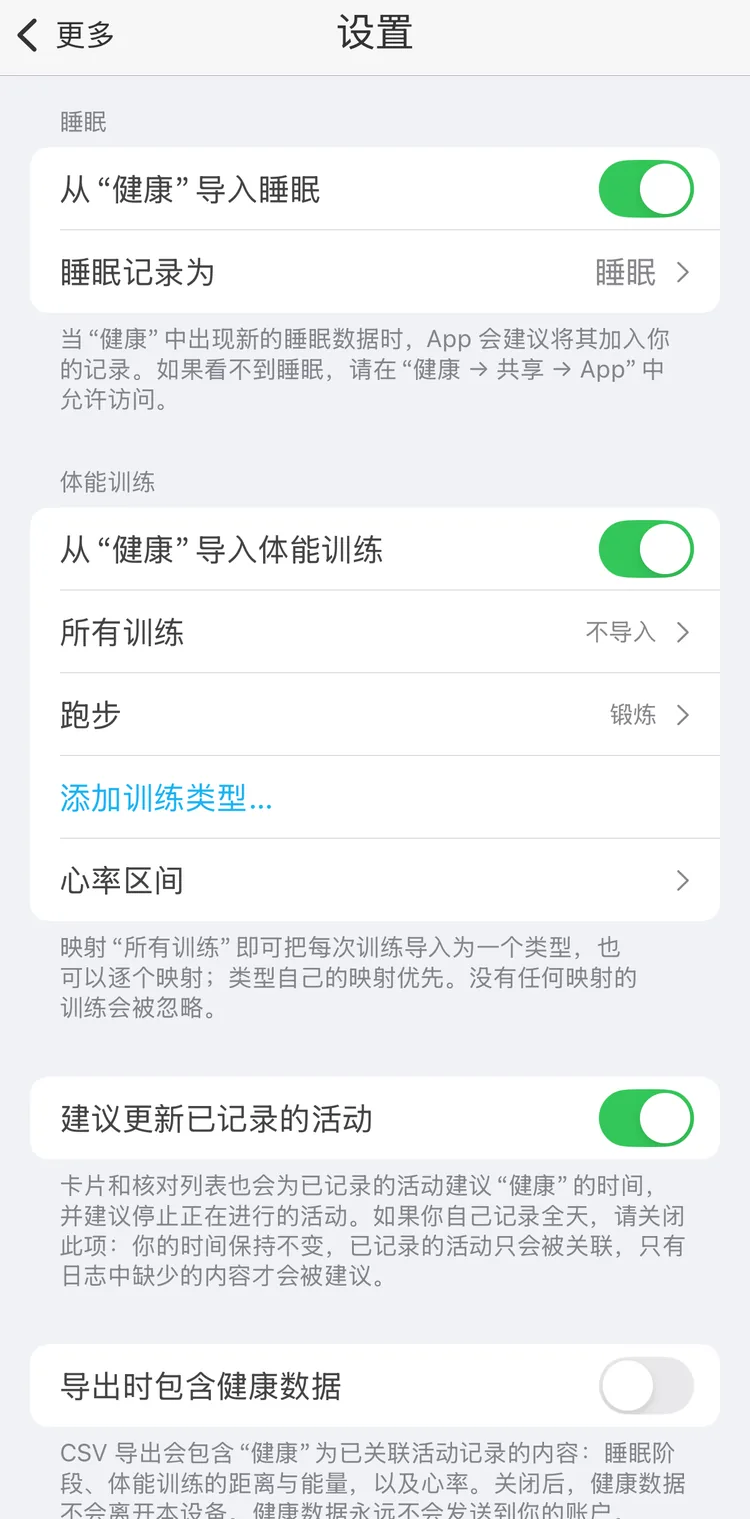
从 Apple 健康导入睡眠和体能训练
如果没有出现任何睡眠或体能训练,请按照记录没有出现时检查权限和活动类型。
关闭某项导入后,它的卡片会从“活动”标签页上移除,它的“健康”标记和详情也会隐藏。它已经添加的记录仍保留在你的记录中。
睡眠
“睡眠记录为”是每晚睡眠所记录的活动类型。开启睡眠导入时,如果你有名为“睡眠”的类型,App 会自动选择它。否则这一行显示“未设置”,在你选择类型之前不会导入任何内容。
体能训练
你可以选择哪些训练类型记录到哪个活动类型:
- “所有训练”:所有体能训练都记录到同一个活动类型,不论训练类型。如果你把所有运动都记为同一个类型,比如“锻炼”,这样就很方便。
- 下面列出“健康”在过去 90 天内记录过的训练类型,次数最多的排在最前面。轻点其中一个,可以为它单独指定一个活动类型。
- “添加训练类型…”列出所有训练类型,并带有搜索栏,用于添加你还没有记录过的训练类型。
单独指定了活动类型的训练类型,会记录到该活动类型。其他训练类型会记录到“所有训练”的活动类型(如果设置了的话)。两者都没有的训练类型不会导入。
轻点一个训练类型会打开它的设置:
- “记录为”:活动类型。
- “标签”:添加到这个训练类型的每次体能训练中。如果所有运动都用同一个“锻炼”类型,跑步、骑行这样的标签可以把它们区分开。请参阅标签。
- “停止导入此类型”:移除这个训练类型单独指定的活动类型。如果“所有训练”设置了活动类型,这个训练类型会改为记录到那里。
由多个来源记录的同一次体能训练(例如你的 Apple Watch 和另一个 App),只会提示一次。
其他设置
开启任一项导入后会出现以下设置,它们同时适用于睡眠和体能训练:
- “建议更新已记录的活动”,默认开启:对于你已经记录的内容,建议采用“健康”中的时间。关闭后会保留你自己的时间,只对缺失的记录给出建议。
- “导出时包含健康数据”,默认关闭:CSV 导出会多出一列,列出“健康”为每条已关联记录所记录的内容:睡眠阶段、训练距离和能量、心率。关闭时,“健康”中的任何数据都不会离开这台 iPhone。
- “心率间隔”(导出开关开启时显示):导出时训练心率按多长时间取一次平均值,从 30 秒到 5 分钟(默认),或“每次读数”。
心率区间
心率区间把心率从轻松到吃力分成若干段。它们用于给体能训练的心率、路线和训练统计着色。你可以从“更多”→“健康”→“心率区间”、训练设置,或训练详情中的“区间设置…”打开它们。
- “模型”:
- “最大心率百分比”(默认):根据你的最大心率划分区间。
- “心率储备”:使用你的静息心率和最大心率。
- “阈值”:使用你输入的“阈值心率”。
- “自定义”:你自己输入每个边界,可设 2 到 10 个区间。
- “最大心率”的“来源”:用“公式”根据你的“年龄”估算,使用“‘健康’中的测量值”,或选择“手动”自行输入。
- “静息心率”(用于心率储备模型):“来自‘健康’”,即“健康”中最近的一次数值,或“手动”。
“生成的区间”以每分钟心跳次数显示每个区间。
“活动”标签页上的建议
一晚睡眠或一次体能训练结束后,打开 App,就能在“活动”模式顶部看到建议。“健康”数据可能需要一段时间才会到达。卡片一次显示一张,在你选择如何处理之前会一直保留。如果这晚睡眠或这次体能训练不是在今天结束的,卡片会在开始时间前显示日期。
| 卡片 | 何时出现 | 按钮 |
|---|---|---|
| “你在 … 睡眠” / “体能训练 …” | 那段时间没有记录该类型的任何活动 | “添加”:添加一条记录,并带上这类训练的标签。“忽略”:之后不再提示。 |
| “睡眠仍在记录中。‘健康’为 …”(或“锻炼仍在记录中。…”) | 该类型有一个活动正在进行 | “停止”:停止这个活动,然后卡片会询问是否采用“健康”中的时间。“继续”:活动继续进行,这次睡眠或训练不会再提示。 |
| “‘健康’为 …,你的记录为 …” | 最近的一条记录时间不同 | “更新时间”:把记录的开始和结束时间改为“健康”中的时间。“保留我的”:保留你的时间。 |
更早的记录请打开待确认。如果 App 未经询问就关联了已有的记录,你记录的时间会保持不变。
待确认
“更多”→“健康”→“待确认”列出“健康”中已有、但你的记录中没有对应的内容,可按“周”或“月”查看。用箭头可以切换到更早的周或月。
- “不在你的记录中”:对每一项选择“添加”或“忽略”,或用“全部添加”一次全部添加。
- “与‘健康’的时间不同”:对每一项选择“更新时间”或“保留我的”。上方显示在这段时间内,“健康”的时间与你的时间平均相差多少(开始或结束得更早或更晚,时长更长或更短),还有一次更新所有睡眠记录或所有体能训练的按钮。
轻点一行可以查看睡眠或训练详情。你也可以查看更早的时间。已忽略的项目不会列出,有多个时间段的记录会保留原来的时间。关闭“建议更新已记录的活动”后,只会提示缺失的记录。
记录没有出现时
- 检查这晚睡眠或这次体能训练是否在“健康” App 中,以及 aTimeLogger 是否有读取它的权限。
- 在“更多”→“健康”→“设置”中,检查导入是否已开启,以及是否已选择活动类型。对于体能训练,检查对应的训练类型或“所有训练”。
- 最近的数据可能会晚到。稍后再打开 App;首次使用时,建议涵盖过去 7 天。更早的时间请使用“待确认”。
- 短于 3 小时的小睡和短于 1 分钟的体能训练不会提示。你忽略过的项目不会再次提示。
- 夜里醒着的时间,如果“健康”将其记录为“清醒”或在床上,且不超过 3 小时,仍算作这一晚的一部分。如果“健康”中超过半小时没有任何数据,之后的睡眠会算作新的一段;如果短于 3 小时,则算作小睡。
与“健康”关联的记录
由导入添加或匹配的记录,会与“健康”中对应的那晚睡眠或那次体能训练关联:
- 在“活动”标签页和历史中,它的类型名称旁有一个链接图标,睡眠还会配一个月亮图标,体能训练配一个跑步人形图标。
- 在编辑器中,时间段下方有一行显示“睡眠”或训练类型,以及“健康”记录的时间。轻点这一行可以打开详情。如果一条记录同时关联了一晚睡眠和一次体能训练,详情顶部会有一个在“睡眠”和“体能训练”之间切换的开关。
开启导入之前记录的内容,如果“健康”中有匹配的睡眠或体能训练,会在你用编辑器打开它们时关联。
睡眠详情
- 顶部显示你入睡和醒来的时间,以及当晚的睡眠阶段图:“清醒”、“快速动眼期”、“核心睡眠”和“深度睡眠”;如果来源不记录睡眠阶段,则显示“睡眠中”。“健康”中有心率数据时,心率曲线会贯穿其中。
- “构成”:每个阶段的时长。
- “睡眠评分”,从 0 到 100:根据睡眠时长、效率、阶段和心率,利用现有数据得出的估算。这是本 App 自己的估算,不是医学测量。
- “夜间统计”:“睡眠时间”、“在床时间”、“睡眠效率”和“醒来次数”。
- “来源”:记录这晚睡眠的设备和 App。
- “所有夜晚”会打开睡眠统计。
训练详情
- 各项数据:“时长”、“距离”、“平均配速”或“平均速度”、“活动能量”、“平均心率”、“最大心率”和“天气”,视这次训练记录了哪些数据而定。
- 训练过程中的心率。
- “路线”:户外训练的地图,按心率区间着色(iOS 17 及更高版本)。
- “心率区间”:在每个区间的时长。
- “来源”:记录这次训练的 App,以及“打开‘健康’”。
- “所有训练”会打开体能训练统计。
更新时间
从编辑器打开的详情会把你的时间与“健康”的时间进行比较。两者不同时,“更新时间”会把“健康”的时间用到这个时间段上;在编辑器中轻点“保存”即可保留。只有当活动只有一个时间段时,才会显示这个按钮。
睡眠统计
“更多”→“健康”→“睡眠”,或某晚详情中的“所有夜晚”。统计会显示“健康”中的每一晚,无论它是否在你的记录中。
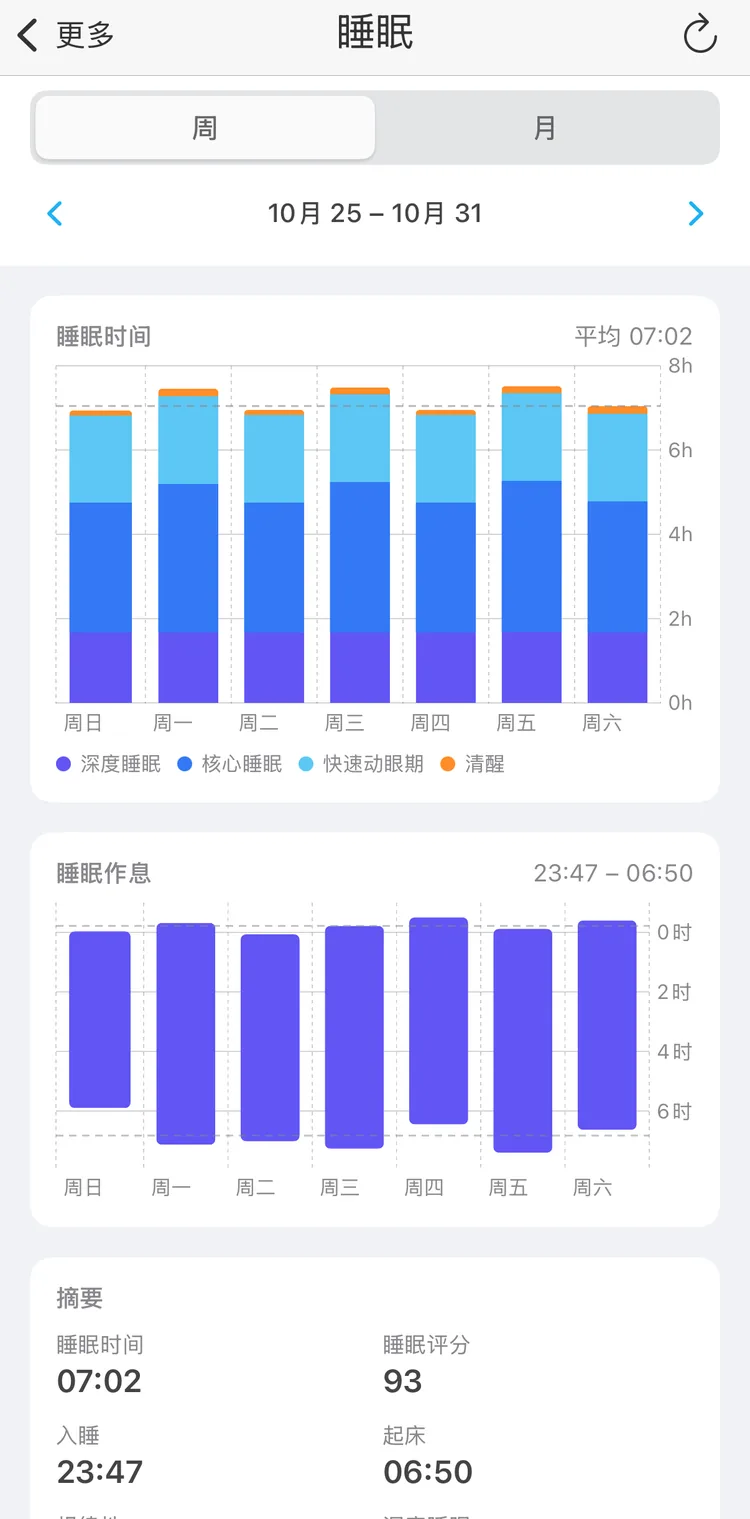
一周的睡眠
- 顶部可选“周”或“月”;用箭头可以切换到更早的周或月。再次轻点已选的“周”或“月”,可以回到当前这一周或这一月。
- “睡眠时间”:每天一根柱条,按睡眠阶段堆叠,深度睡眠在最下面。一晚的睡眠算在它结束的那一天。不在你的记录中的夜晚以浅色显示。轻点一根柱条可以查看当天的睡眠和评分;再次轻点会打开这一晚。
- “睡眠作息”:每天入睡和醒来的时间。
- “摘要”:平均的“睡眠时间”、“睡眠评分”、“入睡”和“起床”时间;“规律性”,即你的入睡时间变化有多大;“深度睡眠”和“快速动眼期”的占比;以及“夜数”,即其中有多少晚在你的记录中。如果有些不在记录中,会有一个链接打开同一时间范围的待确认。
顶部的刷新按钮会重新读取“健康”,获取晚到的数据。体能训练统计也有同样的按钮。
体能训练统计
“更多”→“健康”→“体能训练”,或训练详情中的“所有训练”。
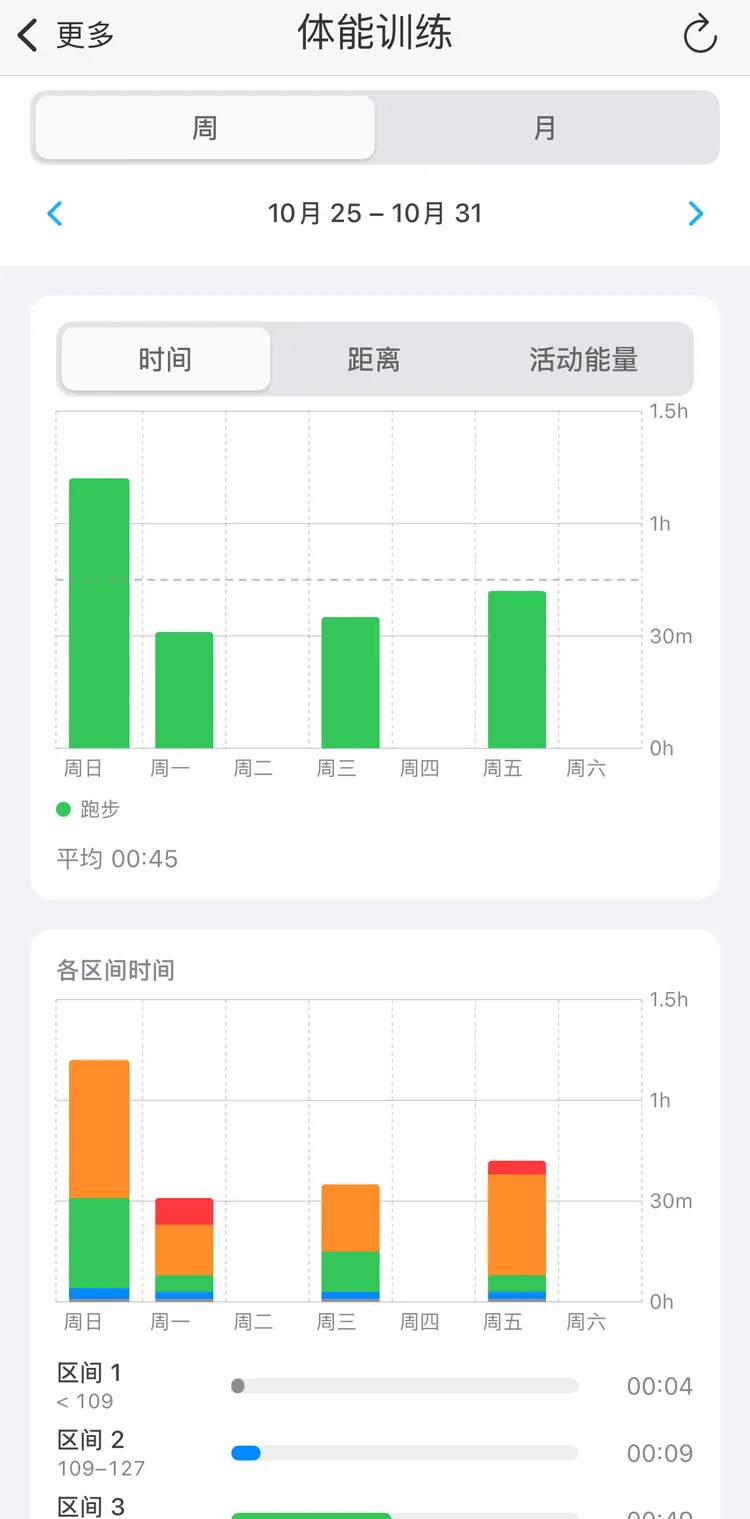
一周的体能训练
- 顶部可选“周”或“月”,并带有箭头;如果这段时间有多种训练类型,每种训练类型各有一个按钮,用于只显示该类型(“全部”显示所有类型)。
- 每天一根柱条,按训练类型堆叠。如果这段时间有相应数据,可以在“时间”、“距离”和“活动能量”之间切换。轻点某一天,可以在图表下方列出当天的体能训练,轻点其中一项可以打开详情。
- “各区间时间”:每天在各个心率区间的时长。
- “训练负荷”:训练时长和强度的汇总,用“最近 7 天”与你的“4 周平均”进行比较。
- “摘要”:“训练次数”、其中“已记录”的次数(在你导入的训练类型中)、“总时长”、“距离”、“活动能量”、“平均心率”和“训练负荷”。如果有些不在你的记录中,会有一个链接打开同一时间范围的待确认。
你的健康数据
- 本 App 只从“健康”读取数据,不会向其中写入。
- 读取的内容只保留在这台 iPhone 上:你的记录与“健康”之间的关联、详情、统计和评分。它们不会发送到你的账户,也不会同步到你的其他设备。导入添加的记录是普通活动,会像其他记录一样同步。另一台开启了导入的设备,会把它们与自己的“健康”数据关联。
- 健康数据只有在 CSV 导出中,并且开启了“导出时包含健康数据”时,才会离开 iPhone。
- 心率、静息心率和体能训练路线是单独的权限。你第一次打开训练详情、睡眠统计或体能训练统计时,iOS 会请求这些权限。
- 如果你的 Premium 到期,导入会停止,“健康”标记和详情也会隐藏。你的设置会保留,恢复 Premium 后导入会继续。你随时都可以关闭导入。