目标
有了目标,记录就能指导行动。App 不只是记下你睡了 6 小时,还会告诉你还差 1 小时,并且可以在一天结束前提醒你。
创建目标
- 打开“目标”标签页,轻点右上角的“+”。
- 填写以下各项:
- “目标名称”
- “目标达成类型”:“不低于设置时间”(达成型)或“不超过设置时间”(限制型)
- “达标形式”:“时间”或“次数”
- “时间”或“次数”:轻点它,设置小时和分钟(或次数)以及周期
- “一周几天”(按天计算的目标):目标在哪几天计算。工作目标可以不含周末;没选的日子不算作未达成。
- “目标包含的活动”:一个或多个活动类型。勾选一个群组会同时勾选其中的类型;之后再加入该群组的类型不包括在内。
- “目标包含的标签”(可选):只计算带有其中某个标签的记录
- “提醒”和“提醒铃声”:见下文
- 轻点“保存”。
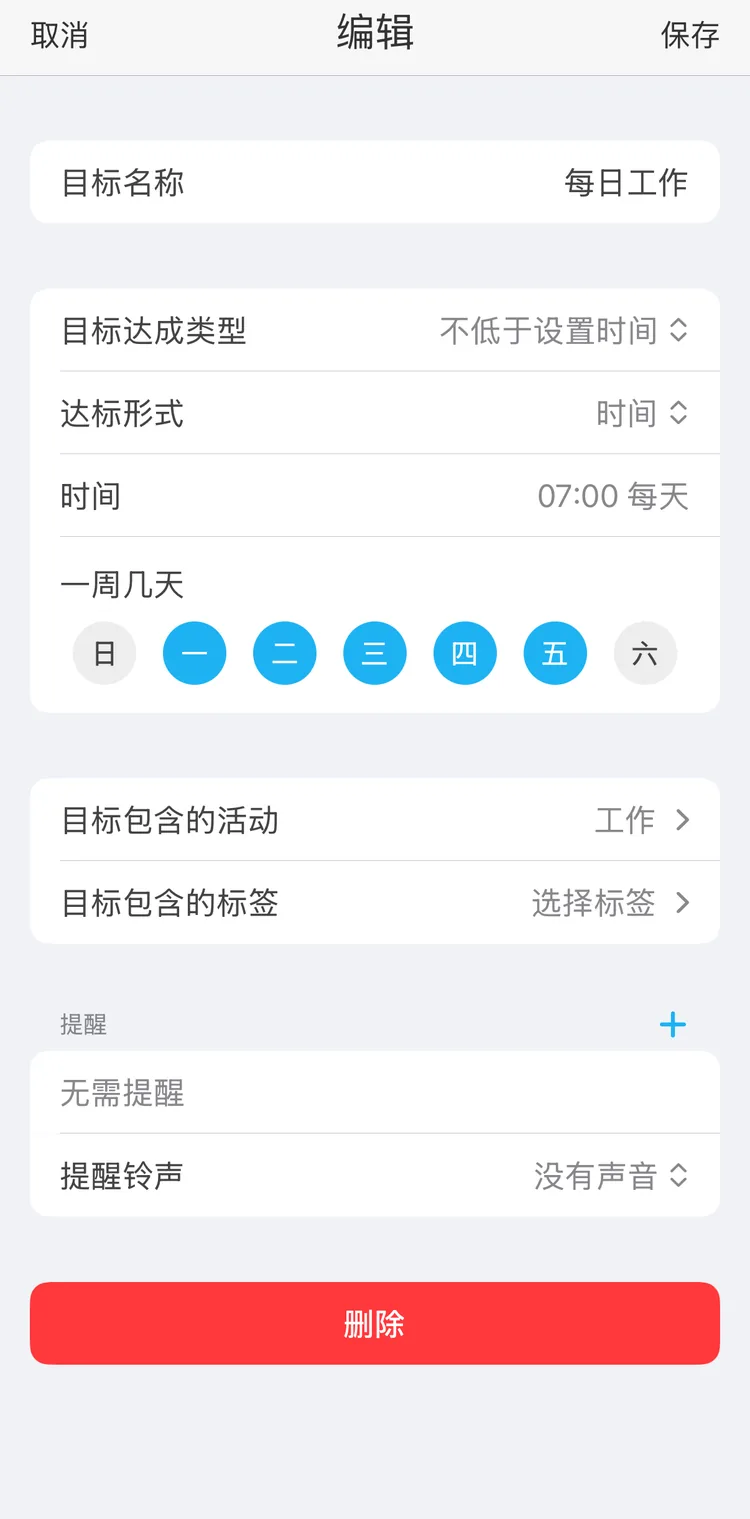
每日工作:工作日 7 小时
免费账户可以有 1 个目标,已归档的目标不计入。更多目标需要 Premium。
用标签缩小目标范围
借助标签,一个活动类型可以用于多个目标。所有工作都记为“工作”,再给记录加上客户的标签,那么针对“工作”并带有标签 client-a 的目标就只计算这个客户的时间。记录本身或其类型带有目标的任一标签,这条记录就会计入。请参阅标签。
达成型与限制型
每个目标都属于以下两种之一:
达成型:至少要做到这么多。
- 每晚至少睡 7.5 小时
- 每天锻炼 30 分钟
- 每周工作 40 小时
限制型:最多不超过这么多。
- 每天刷社交媒体少于 1 小时
- 每天最多两杯咖啡
达成型目标达到或超过目标值即为达成,限制型目标等于或低于目标值即为达成。“目标”标签页上的进度条在达到目标值时变色:达成型目标变绿,限制型目标变红。限制型目标恰好等于上限时仍算达成,红色进度条表示已用完额度。
时间或次数
目标计算的是多长时间或多少次:
- “时间”:“每天工作 7 小时”、“每周锻炼 3 小时”
- “次数”:“每天喝水 8 次”、“每天最多两杯咖啡”。它计算目标所含类型的记录条数。
次数目标很适合搭配事件类型,事件类型记录的是事件而不是时间。次数目标是 Premium 功能。
目标不能计算自定义字段:既不能计算字段的数量(如公里数或页数),也不能只计算列表字段为某个值的记录。要跟踪字段随时间的变化,请使用按字段统计。
周期
时间目标按以下周期计算:
| 周期 | 计算方式 |
|---|---|
| “活动”(每次活动) | 每个活动单独计算,其所有时间段合在一起 |
| “休息”(每个时间段) | 每个时间段单独计算 |
| “天”/“周”/“月”/“年” | 日历上的周期,“目标”标签页上显示当前周期 |
| “全部” | 从第一条记录起的全部时间 |
次数目标按“天”、“周”或“月”计算。
说明
记录睡眠时,周期请选“活动”,不要选“天”。按天计算时只算记录落在当天的部分,所以 23:00 到 7:00 的一晚会给第一天算 1 小时、第二天算 7 小时,两天都达不到目标。也可以把一天的开始时间移到晚上:在“设置”→“高级配置”→“每天开始时间”(Premium 功能)中,从 21:00 开始的一天就能包含整个夜晚。请参阅统计。
提醒
提醒是与达成目标的时刻绑定的通知。轻点“提醒”旁边的“+”即可添加:
- “目标达成”:达到目标值的那一刻
- “目标时间达成前 … 分钟”:1、5、10、15、30、60 或 120 分钟
- “目标达成后 … 分钟”:1、5、10 或 15 分钟
一个目标可以有多个提醒。新目标默认带有“目标达成”;向左轻扫提醒即可删除。对于限制型目标,达成前的提醒最有用:它会在你还来得及停下的时候到来。
时间目标的提醒会在目标所含类型的活动进行时开始倒计时。次数目标只提醒一次:在你记下达到次数的那条记录时。
“提醒铃声”:“没有声音”,或列表中的某个铃声;轻点即可试听。
说明
免费账户可以使用“目标达成”、“目标时间达成前 5 分钟”、“目标达成后 5 分钟”和前三种铃声。其他均为 Premium 功能。
“目标”标签页
每个目标都显示当前周期的进度:今天、本周、本月、今年或全部时间。按活动计算的目标显示正在进行的活动。
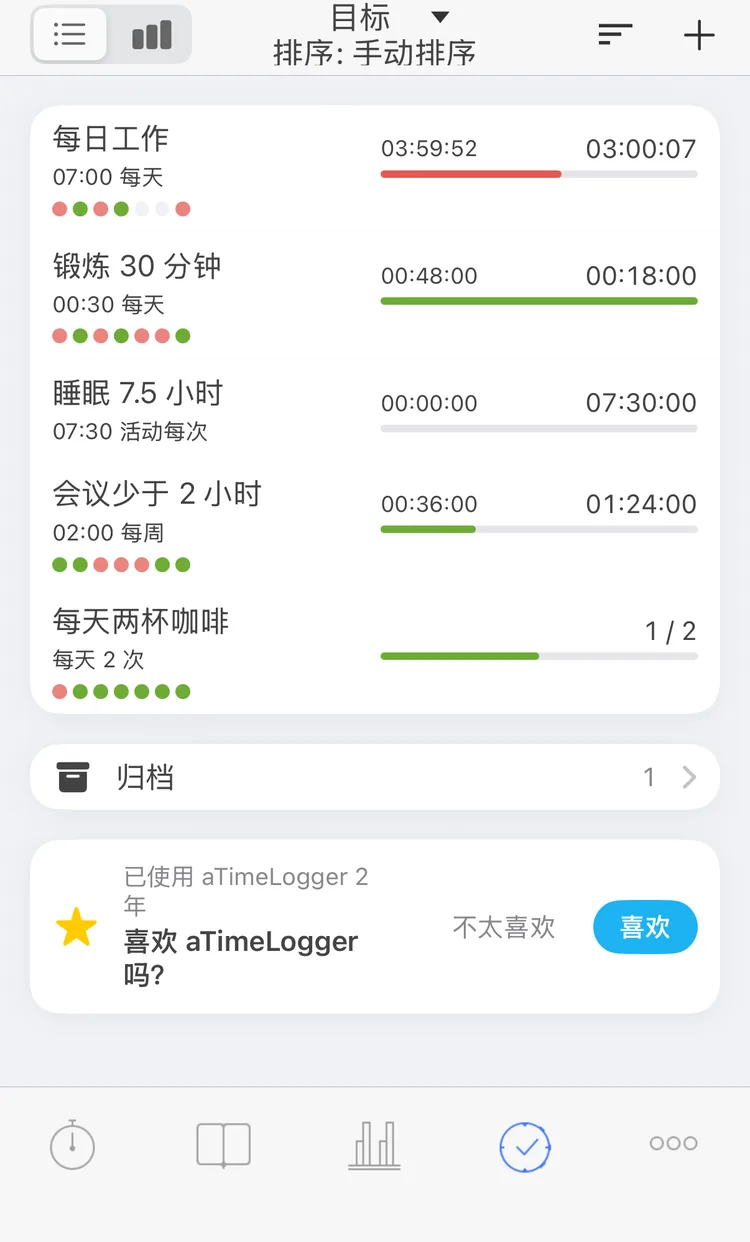
“目标”标签页
每一行包括:
- 名称,以及目标值和周期,如“07:00 每天”;
- 时间目标:左边是已用时间,右边是剩余时间,匹配的活动进行时会持续计时。超过目标值后,右边显示超出多少。次数目标显示次数和目标值,如“1 / 2”;
- 进度条:达成型目标从红色经橙色变为绿色,到 100% 时为绿色;限制型目标从绿色经橙色变为红色,到 100% 时为红色;
- 按天或按周计算的目标显示七个圆点:最近七天或七周,当前的在最右边。绿色表示已达成,红色表示(还)未达成,灰色表示目标不计算的日子。
排序
轻点顶部的“目标”选择排序方式:“手动排序”或“按名字排序”。选择“手动排序”时,可用“+”旁边的按钮拖移目标调整位置,完成后轻点“保存”。
目标统计
左上角的图表按钮可把标签页切换到统计视图:查看目标在一天、一周或一个月里的完成情况。在顶部选择周期,用箭头查看更早的周期。
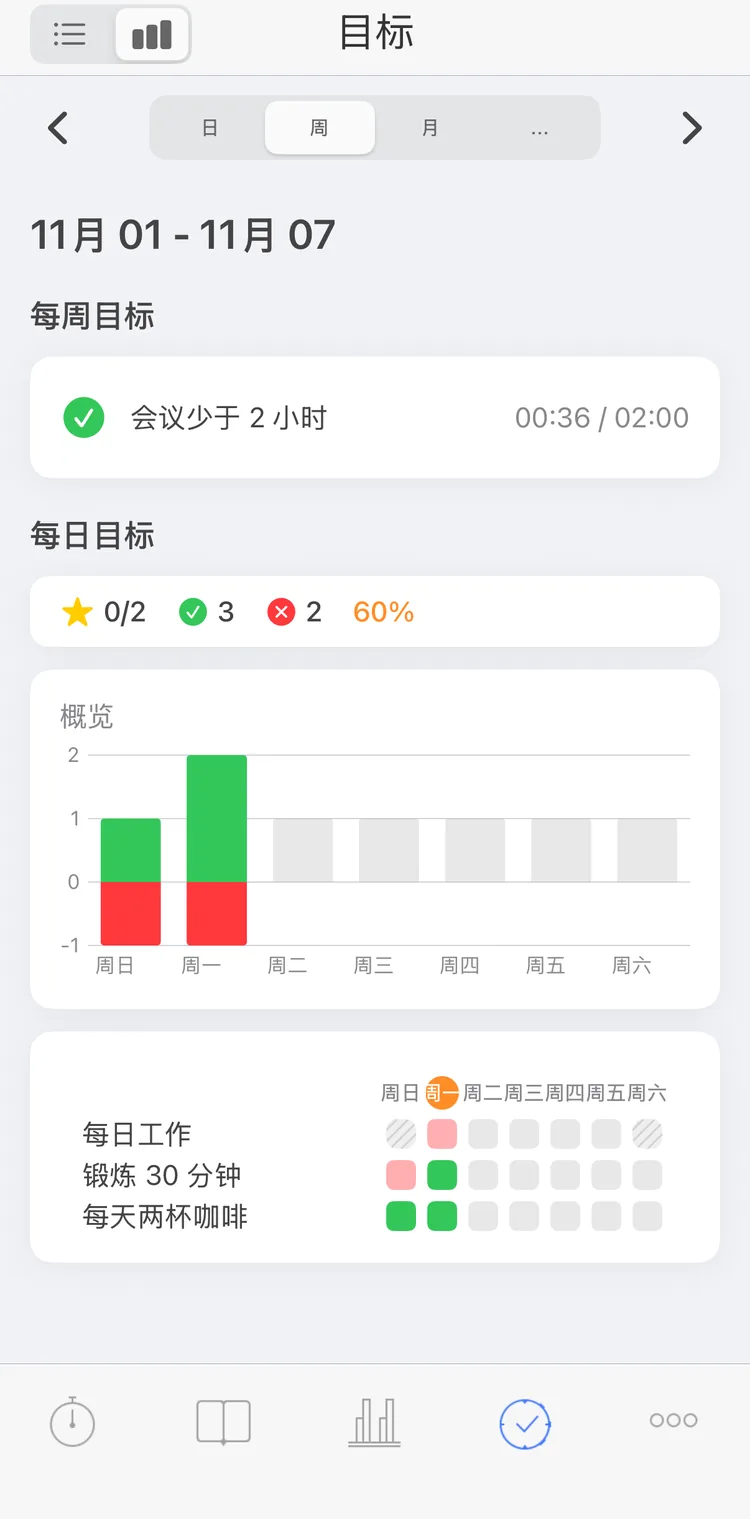
本周的目标
- 按周或按月查看时,最先列出按周或按月计算的目标:已达成的显示对勾,周期尚未结束的显示虚线圆圈,未达成的显示叉号。
- 然后是按天计算的目标:一份汇总(星号:所有目标都达成的天数;对勾和叉号:达成和未达成的目标数;以及达成比例),一张“概览”图表,显示每天达成(向上,绿色)和未达成(向下,红色)的目标,还有每个目标的日期格子。
按活动、按时间段、按年或按全部计算的目标不在这里显示。目标统计是 Premium 功能。
目标详情
轻点一个目标,查看它的完成情况。
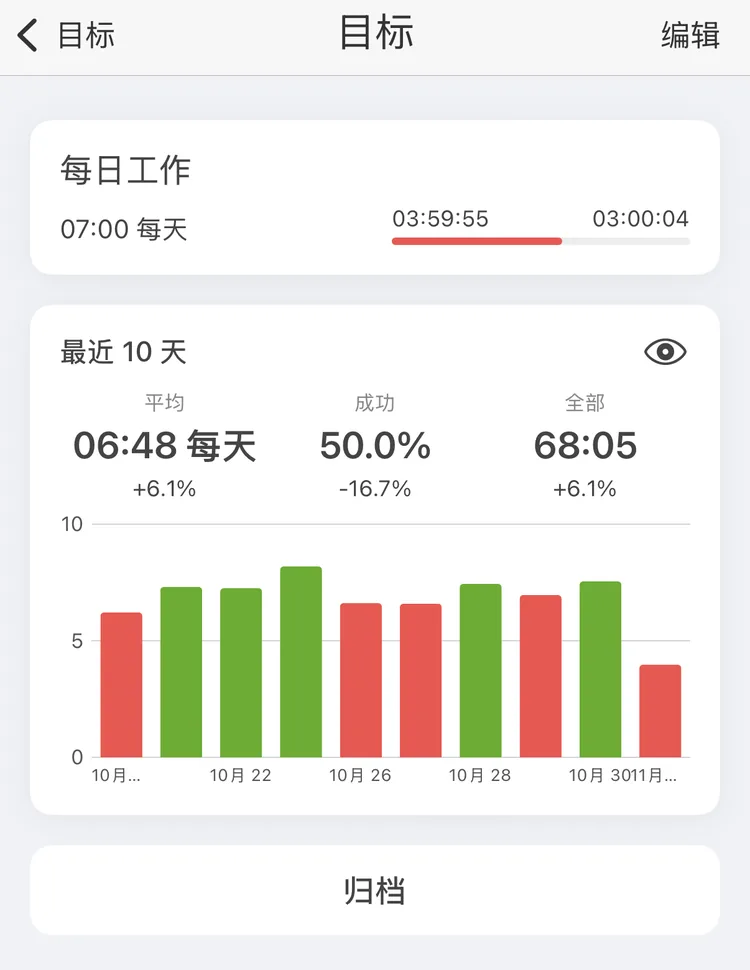
每日工作最近 10 天的情况
顶部是目标及其当前周期的进度,进度条颜色与“目标”标签页上相同。下面是最近十个周期:天、周、月、活动或时间段,取决于目标按什么计算。按年计算的目标显示五年,按全部计算的目标显示最近 30 天。
- “平均”:每个周期的时间或次数
- “成功”:这些周期中达成目标的比例
- “全部”:这些周期的总和
对于按天、周、月或年计算的目标,每个数字还会显示与再往前十个周期相比的变化。图表中每个周期一根柱子,达成目标为绿色,未达成为红色;轻点柱子可突出显示该周期。
眼睛按钮会打开目标的历史:箭头每次前后移动十个周期,轻点柱子显示该周期,下方的记录可在编辑器中打开。历史是 Premium 功能。
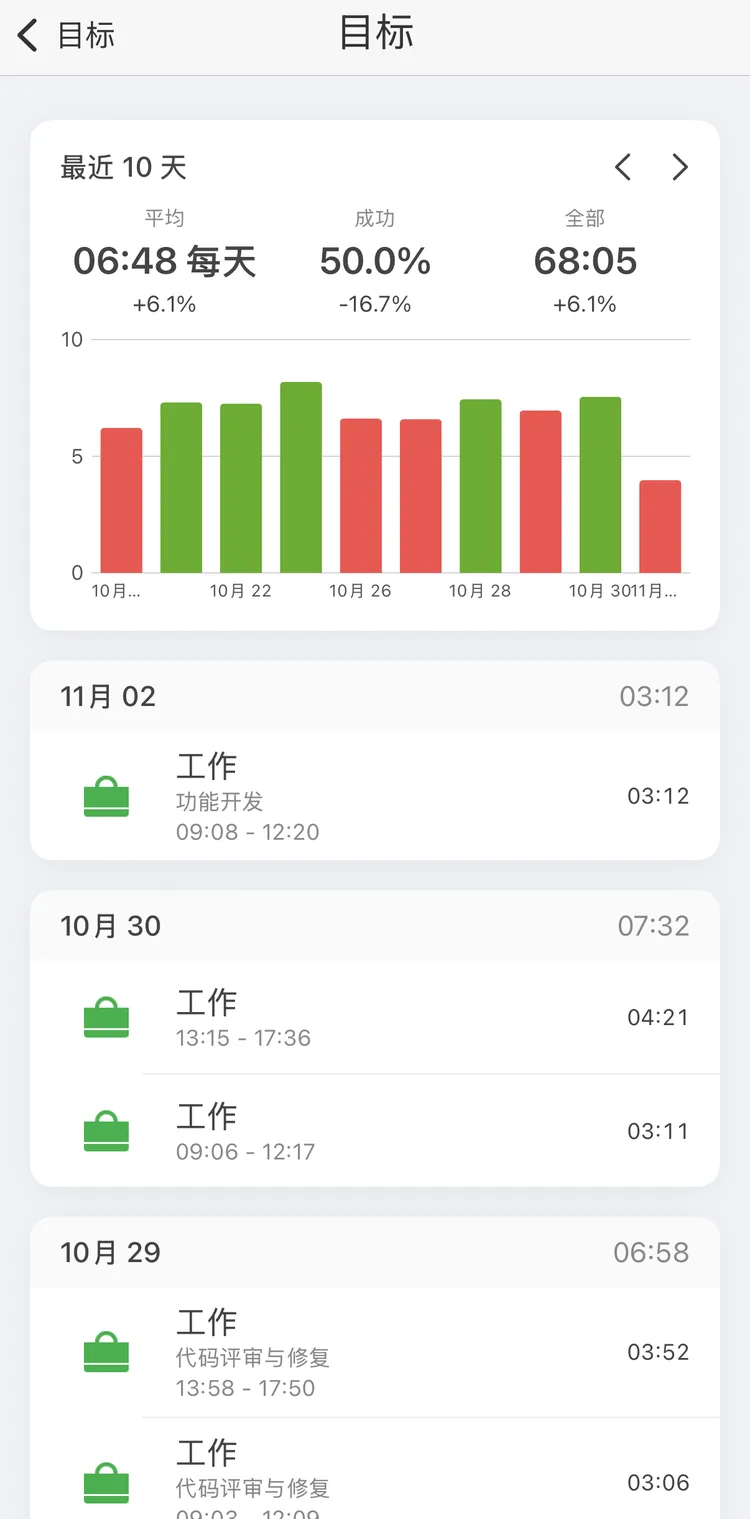
每日工作的历史
编辑、归档和删除
- 目标页面顶部的“编辑”会打开编辑器;编辑器底部的“删除”在你确认后删除目标。
- 目标页面底部的“归档”会把目标收起来,并保留其历史。之后这个按钮变为“归档逆操作”。
已归档的目标位于“目标”标签页底部的“归档”一行中。
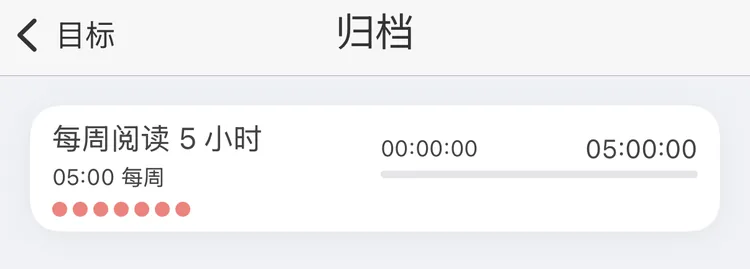
已归档的目标
说明
不再跟踪的目标可以归档:归档后它们不再发送提醒,也不再出现在统计中。
目标小组件
两种主屏幕小组件无需打开 App 即可显示目标:“选择目标”(显示一个目标的进度)和“目标热力图”(iOS 17 及更高版本)。请参阅小组件。