小组件
小组件让你无需打开 App 就能看到正在记录的内容。其中一些还带有按钮,可以直接在主屏幕上开始、暂停和停止活动。
| 小组件 | 尺寸 | 显示内容 |
|---|---|---|
| “正在运行的活动” | 小号、中号、锁定屏幕 | 你正在记录的活动 |
| “Start/Stop activities”(开始/停止活动) | 小号 | 一个活动类型,带有开始、暂停和停止按钮 |
| “Pie Chart”(饼图) | 中号 | 一段时间内你的时间花在了哪里 |
| “选择目标” | 小号 | 一个目标的进度 |
| “目标热力图” | 小号、中号 | 一个每日目标在最近几周里每天的情况 |
活动进行时,实时活动会在锁定屏幕和灵动岛中显示它。
添加小组件
按 iOS 的常规方式添加小组件:按住主屏幕或锁定屏幕的空白区域,轻点“编辑”或“自定”,添加小组件,然后从列表中选取“aTimeLogger Pro”。小组件库会显示每个小组件的名称,大多数还附有简短说明。
有些小组件可以设置:按住小组件,然后轻点“编辑小组件”。
轻点小组件上按钮以外的任何位置,都会打开 App。
正在运行的活动
在小组件库中:“正在运行的活动”,说明为“显示最近开始的活动”。
小组件显示你正在记录的活动:
- 活动类型的图标和名称;
- 一个大计时器:从活动开始或上次恢复到现在的时间;
- 活动有了更早的时间段后,下方会出现一个小计时器:这个活动记录的全部时间;
- “今天”:今天记录的时间。在小组件的设置中关闭“每日总时间”即可隐藏。
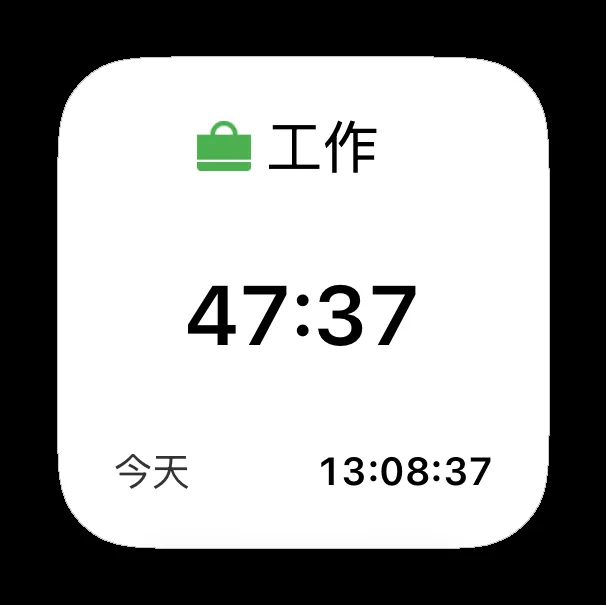
正在运行的活动:工作
没有进行中的活动时,小组件显示“没有进行的活动”。有多个活动在进行时,它显示最后开始或恢复的那一个。
中号小组件多了两个按钮:暂停(蓝色)和停止(红色)。无需打开 App 即可使用。如果关闭了“设置”→“活动”→“显示暂停按钮”,就只显示停止按钮。
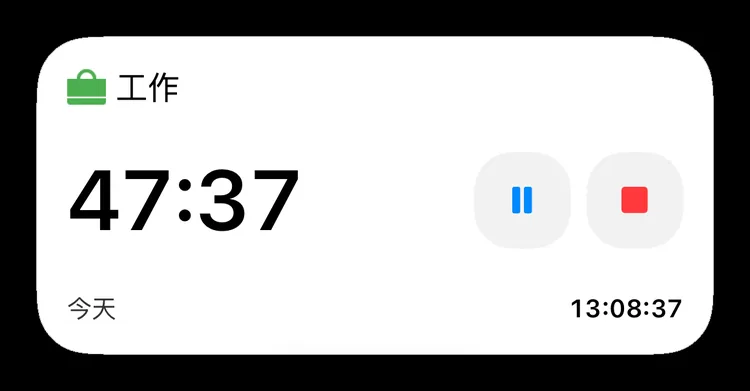
中号,带有暂停和停止按钮
对于番茄钟,小组件改为倒数工作时间或休息时间的剩余时间,并显示一条简短消息,以及今天已完成的番茄钟数和每日目标,例如“2 of 8”(已完成 2 个,目标 8 个)。中号还多一个打开 App 的按钮:工作时为“休息”或“长休息”,休息时为“恢复”。
在锁定屏幕上
同一个小组件在锁定屏幕上有三种尺寸:
- 矩形:活动类型的名称和计时器;
- 圆形:名称和计时器,外围是一个圆环;
- 单行,即时钟上方的那一行:活动类型的图标和计时器。
开始/停止活动
在小组件库中:“Start/Stop activities”,说明为“Start, stop, pause and resume an activity. Pick the activity in the widget's settings.”(开始、停止、暂停和恢复一个活动。在小组件的设置中选取活动。)
添加后,按住小组件,轻点“编辑小组件”,然后选取活动类型。如果没有选取类型,或者该类型已被删除,小组件会显示“No type found. Please check configuration”(未找到类型,请检查设置)。
小组件显示的内容取决于该类型的活动:
| 活动 | 小组件显示 | 按钮 |
|---|---|---|
| 未在记录 | 类型的图标和名称,“00:00” | “开始” |
| 进行中 | 其中记录的时间,不断累加 | 暂停和停止 |
| 已暂停 | 其中记录的时间 | 恢复和停止 |
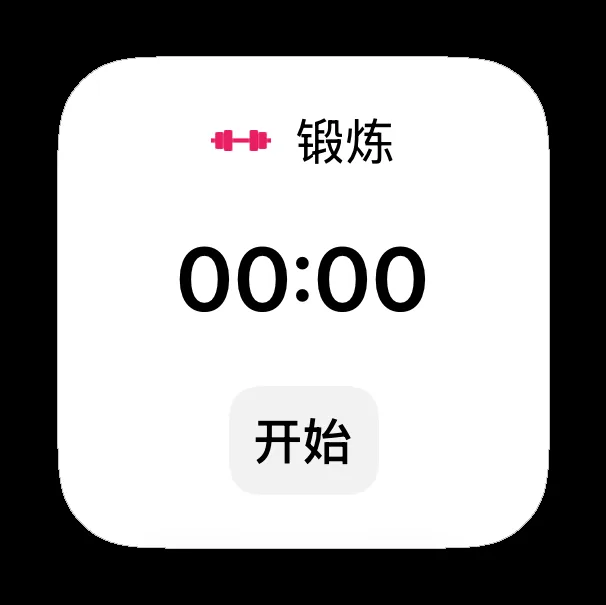
未在记录的类型:“开始”
这些按钮无需打开 App 即可使用。从小组件开始活动时,和在 App 中开始一样,遵循“设置”→“活动”→“开始新活动时”的设置;参阅同时进行多个活动。从小组件开始或停止时,App 不会要求你输入备注。
饼图
在小组件库中:“Pie Chart”。
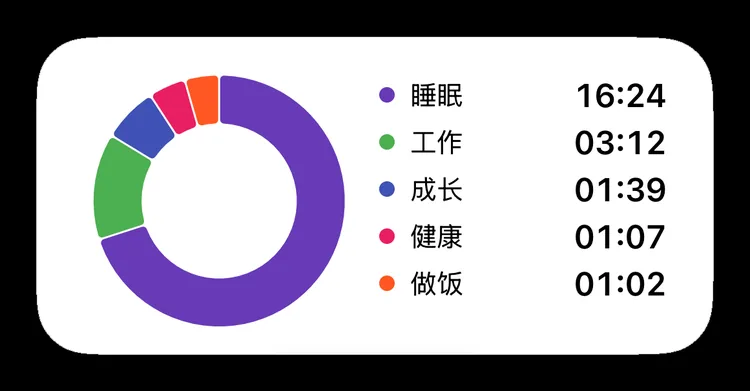
本周的时间去向
小组件显示一段时间内你花时间最多的五个活动类型(或群组):一个环形图,以及一个列表,以小时和分钟列出每一项的时间。在小组件设置的“Date range”(日期范围)中选择时间段:“今天”、“昨天”、“本周”(默认)、“上周”、“本月”或“上月”。
它按“统计”标签页的设置累计时间,例如该标签页图表选项中的“只看群组”或“活动类型详情”。
选择目标
在小组件库中:“选择目标”,说明为“显示所选目标进度”。小号。
在小组件设置的“Goal”(目标)中选取目标。列表中是按天、按周或按月计算的时长目标,不包括已归档的目标。选取之前,小组件显示“选择目标”。
小组件显示:
- 一个随进度填满的圆环;
- 目前已有的时间,目标所含类型的活动进行时会不断累加;
- 目标的名称和目标值,例如“07:00 每天”。
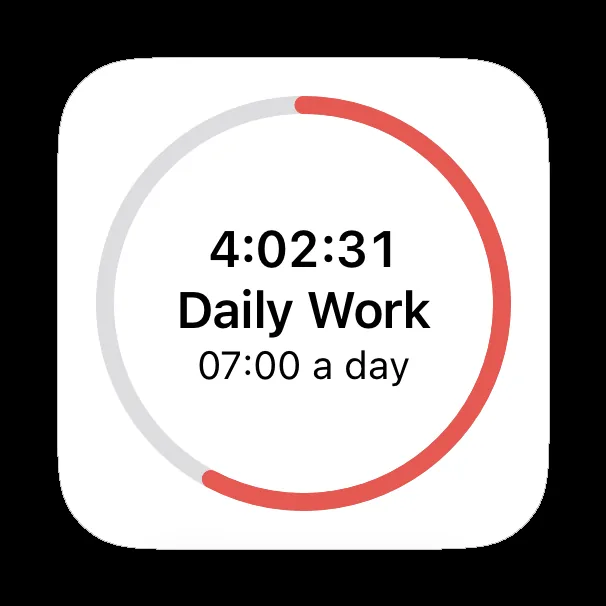
每日工作:今天到目前为止
圆环的颜色取决于目标的种类:
- 达成型目标:不超过目标值的 60% 时为红色,超过 60% 但未达到 100% 时为橙色,达到 100% 起为绿色;
- 限制型目标:目标值的 100% 以内为绿色,130% 以内为橙色,超过后为红色。
参阅目标。
目标热力图
在小组件库中:“目标热力图”。小号和中号。
在小组件设置的“Goal”中选取目标。列表中是按天计算的目标,时长目标和次数目标都包括在内,但不包括已归档的目标。
小组件为每一天画一个方块:每周一列,一周中的每一天一行。小号覆盖最近 7 周,中号覆盖最近 19 周。
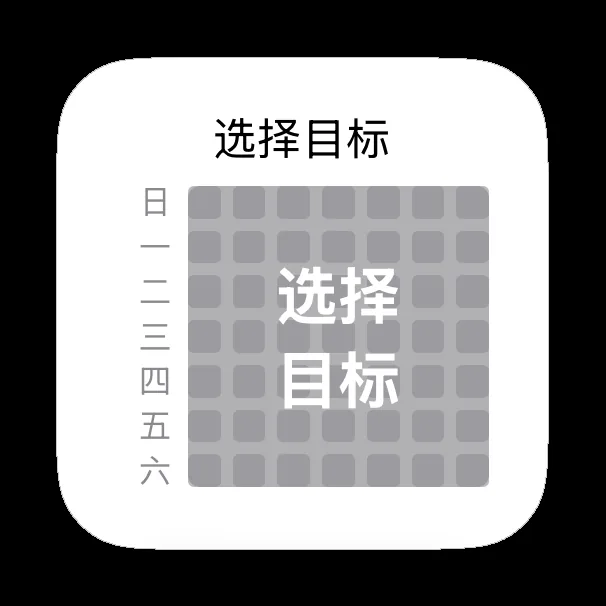
最近 7 周的每日工作
- 绿色:达成了目标。
- 未达成的达成型目标:红色、橙色或黄色,越接近目标越偏向黄色。
- 超出的限制型目标:红色。
- 灰色:当天没有记录、目标不计算的日子,以及还没过完的今天。
中号还会在目标名称旁显示:
- 🔥 和一个数字:截至昨天,你连续达成目标的天数;
- “Max🔥”:热力图上最长的连续天数;目标不计算的日子不会打断这两种连续;
- 例如“12 of 20”:在有记录的天数中,你达成目标的天数。
实时活动
活动进行时,实时活动会在锁定屏幕上显示它;如果 iPhone 有灵动岛,也会在灵动岛中显示。
在锁定屏幕上,它显示:
- 一个计时器:从活动开始或上次恢复到现在的时间;
- 类型的图标和名称,以及“开始”:活动开始或上次恢复的时间;
- 暂停和停止按钮。它们无需打开 App 即可使用,并会结束实时活动。如果关闭了“设置”→“活动”→“显示暂停按钮”,就只显示停止按钮。
在灵动岛中,它显示类型的图标和计时器。按住灵动岛可以看到按钮和类型名称。

灵动岛中的“工作”
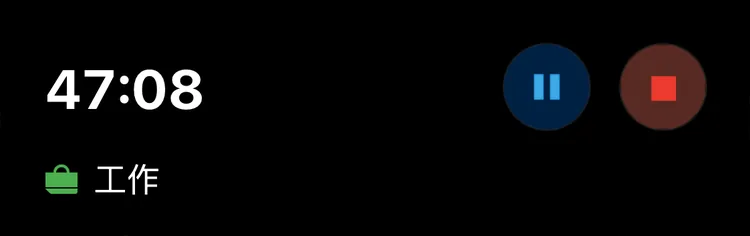
按住后:暂停和停止
同一时间只有一个实时活动:有多个活动在进行时,它只显示其中一个。
实时活动由 App 自己启动,而 iOS 只允许 App 在打开时这样做。因此,从小组件、Siri 或 Apple Watch 开始活动后,实时活动可能要等你打开 App 才会出现。
说明
要关闭实时活动,请打开 iPhone 上的“设置” App,轻点“aTimeLogger Pro”,然后关闭“实时活动”。