待办清单
“活动”标签页的待办模式是一份清单,记着你打算做的事。每个待办都关联一个活动类型,所以开始一个待办,就会开始记录它,同时把它勾掉:你不必在一个 App 里做计划,再到另一个 App 里记录时间。
说明
待办是 Premium 功能。
待办模式
打开“活动”标签页,轻点顶部选择器中的列表图标。
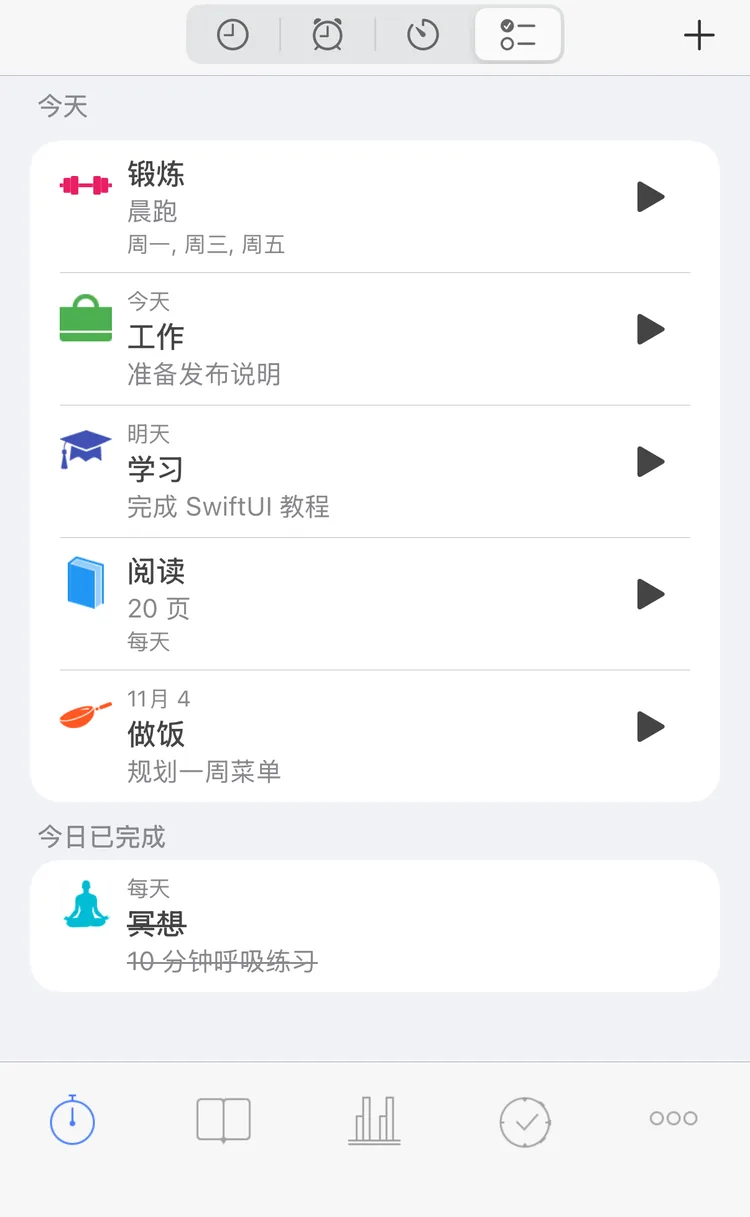
今天还剩四个待办,一个已完成,一个留待以后
清单分为三个部分:
- “今天”:还没做的事。所有尚未完成的一次性待办(无论截止日期是哪天),以及今天要重复的重复待办。
- “今日已完成”:你今天已经做完的事,带删除线,并显示其活动进行的时间。
- “稍后”:今天不重复的重复待办,最近的排在前面,并显示它们再次出现的日期。
每一行显示类型、待办的备注,以及:
- 对于有截止日期的一次性待办,类型上方显示日期:“今天”、“明天”、某个日期,或者在日期过后以红色显示“已逾期”;
- 对于重复待办,显示它重复的日子:“每天”、“工作日”、“周末”或具体的日子,例如“周一, 周三, 周五”;
- 在“今天”和“稍后”中,如果待办设有日程时间,类型前面会显示该时间。
设有日程时间的待办,在“今天”中按一天中的时段分组:“早晨”(5:00–11:59)、“下午”(12:00–16:59)、“傍晚”(17:00–20:59)和“夜间”(21:00–4:59),每组内按时间排序。没有日程时间的待办排在最后,按类型名称排序,归在“未设时间”下。如果你的待办都没有日程时间,这一部分就只按类型名称排序。
创建待办
- 在待办模式中,轻点右上角的“+”。“新建待办”随即打开。
- 轻点“选择类别”,选择活动类型。
- 如果需要,输入“备注”:用几个字说明要做什么,显示在类型下方。
- 选择“一次性”或“重复”。之后无法更改。
- 对于一次性待办,打开“设置截止日期”并选择日期;也可以让它保持关闭,创建一个没有日期的待办。对于重复待办,轻点它要重复的日子:“周一”、“周二”、“周三”、“周四”、“周五”、“周六”、“周日”。
- 如果需要,打开“设置日程时间”并设定“日程时间”:你通常做这件事的时间。提醒也从这个时间算起,参阅提醒。
- 轻点“存储”。选好类型后才能存储。
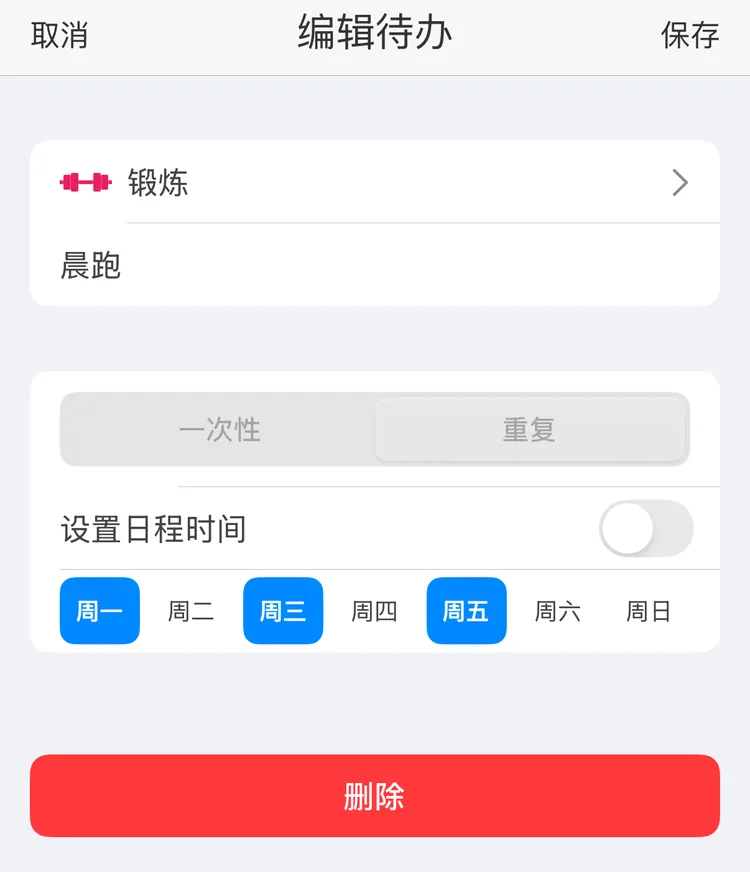
编辑待办“晨跑”
一次性待办和重复待办
“一次性”待办会一直留在“今天”中,直到你完成它,无论截止日期是哪天;日期只是告诉你它何时到期。完成后,它会在当天余下的时间里移到“今日已完成”,然后离开清单。
“重复”待办会在你选定的每一天再次出现,每天都要分别完成:今天完成了,不代表明天也已完成。在不重复的日子里,它在“稍后”中等待。
开始待办
“今天”下的每个待办右侧都有一个按钮:
- 播放按钮会开始一个该待办类型的活动,并把待办标记为已完成。
- 空心方框用于事件类型,它会记录一次事件,并把待办标记为已完成。
待办会移到“今日已完成”。用这种方式开始的活动就是普通活动:它显示在“活动”模式中,你在那里停止它;已在进行的活动会按“设置” → “活动” → “开始新活动时”的设置被暂停、结束或继续进行。
如果你删除了从待办开始的记录,该待办会重新标记为未完成。
提醒
设有日程时间的待办可以提醒你。在编辑器中轻点“提醒”,勾选一个或多个:
- “准时”
- “提前5分钟”、“提前10分钟”、“提前15分钟”、“提前30分钟”、“提前45分钟”
- “提前1小时”、“提前2小时”
之后,这一行会显示“无提醒”、你选的那一个提醒,或者提醒的个数。
通知会显示类型、备注,以及待办还有多久到期,例如“30 分钟”或“准时”。通知上的“立即开始”按钮会开始活动并把待办标记为已完成,与播放按钮相同。
- 重复待办会在它的每一天提醒你。
- 一次性待办会在截止日期当天提醒你。如果没有截止日期,它的提醒只设在当天,所以只有在你于日程时间之前用过 App 的那些日子,提醒才会出现。
- 当天已经完成的待办不会再提醒。
请定期打开 App,以便继续收到以后的提醒。关闭“设置日程时间”会移除该待办的提醒。
编辑和删除
轻点任一部分中的待办,即可打开“编辑待办”。更改类型、备注、日程时间、提醒、截止日期或重复的日子,然后轻点“存储”。
底部的“删除”会在你确认后删除该待办。你从它开始的记录会保留。
没有 Premium 时
没有 Premium 时,待办模式会显示一份示例清单和一个“升级到 Pro 账户”按钮,轻点“+”会打开升级页面。你的待办会保留,开通 Premium 后就会回来;在此之前,它们的提醒不会出现。