待办清单
待办模式把你的活动类别变成一份简短的今日待办清单。每个待办都关联一个活动类别,所以完成待办的同时也会开始记录:不必在一个应用里做计划,再到另一个应用里记录时间。
打开待办
在活动标签页顶部的模式选择器中,选择待办(Todo)。

模式选择器中的待办
两种待办
| 类型 | 适用于 | 期限 |
|---|---|---|
| One-time(一次性) | 只做一次的事,比如“给牙医打电话” | 可以设置截止日期,也可以不设 |
| Recurring(重复) | 习惯,比如“运动”“阅读” | 在你选定的星期几重复 |
一次性待办完成后会从清单中消失。重复待办会在你选定的每一天重新出现,并且每天的完成情况分开记录:今天完成了,明天并不会标记为已完成。
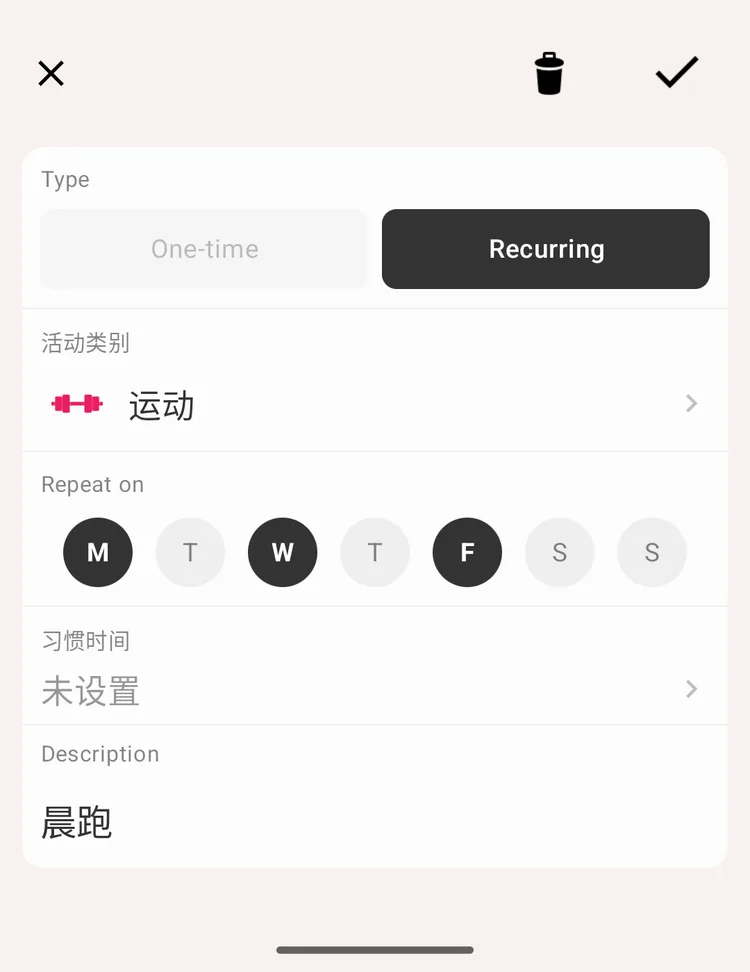
一次性或重复
创建待办
- 切换到待办模式
- 点按右下角的 “+” 按钮
- 选择 One-time 或 Recurring
- 选择待办所属的活动类别
- 一次性待办设置截止日期(Due date),重复待办选择每周重复的日子(Repeat on)。一次性待办也可以不设截止日期(No due date)
- 可以添加描述(Description),开始活动时它会成为该活动的备注
- 点按保存
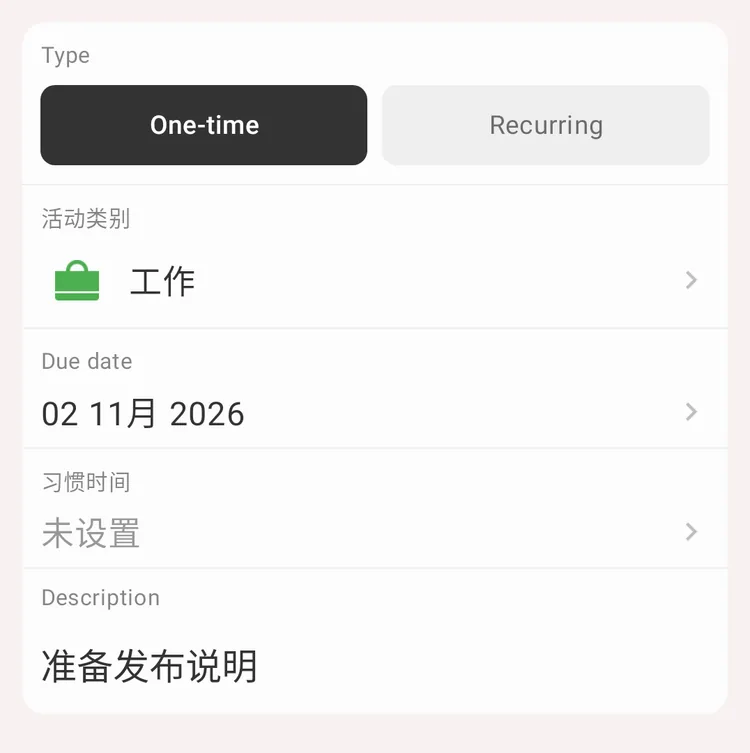
一次性待办:类别、截止日期、习惯时间、描述
清单
待办分为三个部分:
- 今天:今天还要做的事,包括逾期的待办:它的日期会以红色显示为已逾期
- 今天已完成:你已经完成的事,显示为灰色
- 以后:安排在其他日期的待办
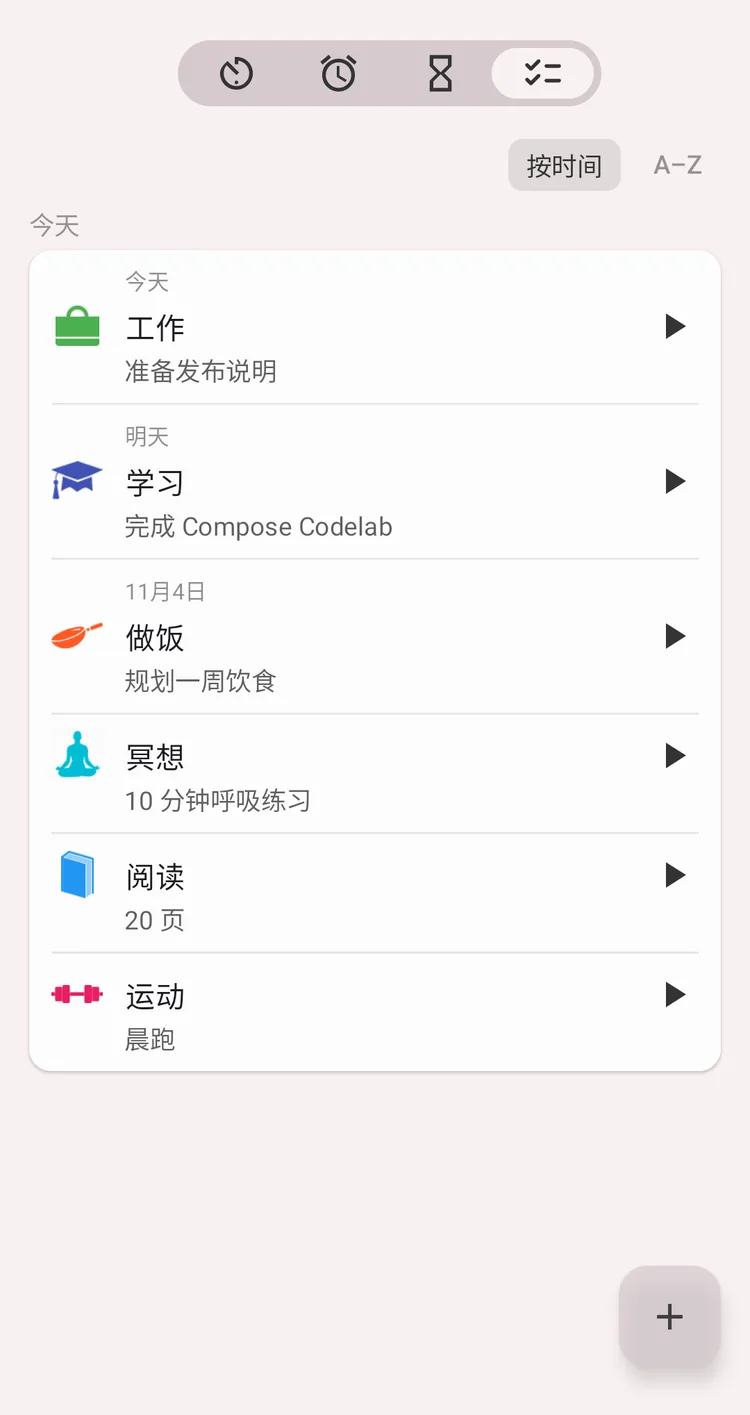
包含全部三个部分的待办清单
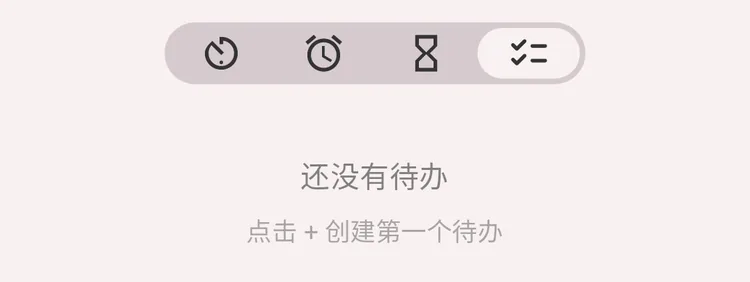
还没有待办
完成待办
点按待办这一行上的操作按钮:
- 对于普通活动类别,这会开始记录该类别,并把待办标记为完成。待办的描述会用作新活动的备注。
- 对于事件类型,这会记录一次事件并把待办标记为完成。不会开始任何活动,因为事件没有时长。
点按这一行本身,会打开待办进行编辑。
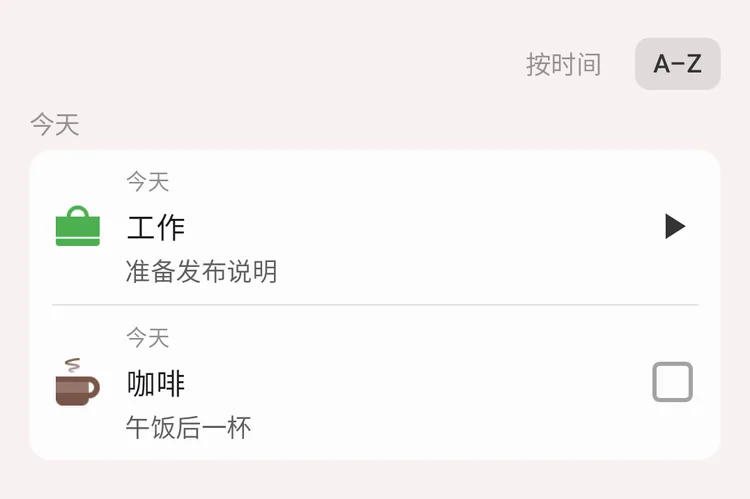
咖啡是事件类型,显示对勾;工作用播放按钮开始
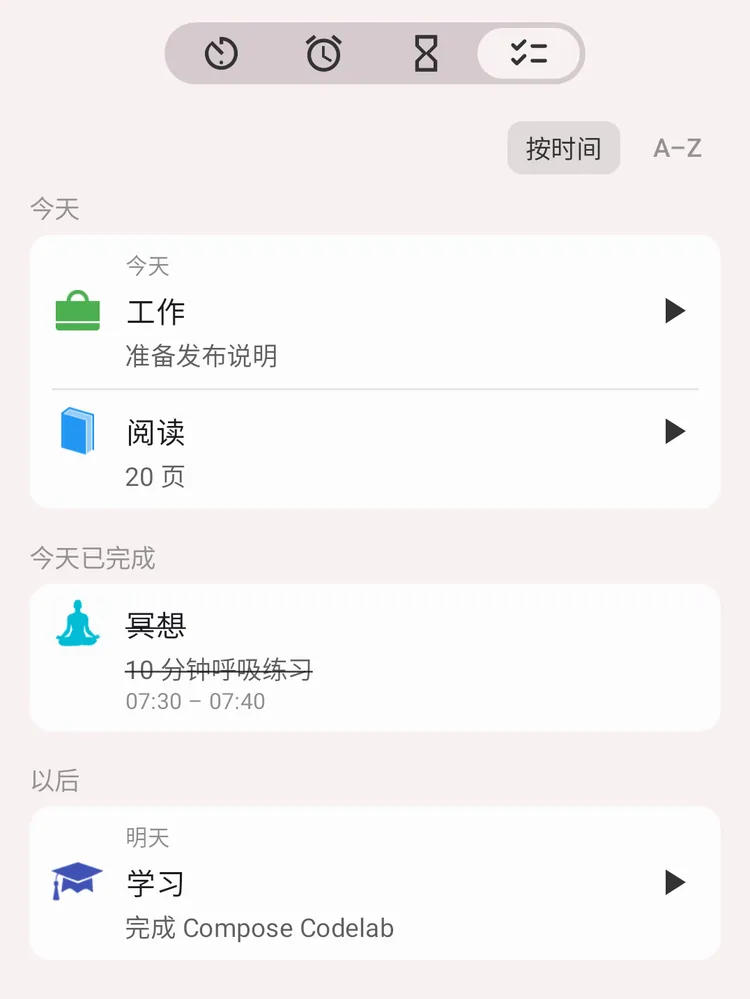
今早做完了呼吸练习:已移到“今天已完成”
说明
从待办开始活动需要 Pro 账户。
编辑和删除
点按待办即可打开它。修改类别、日期、星期几或描述,然后点按保存。要删除待办,使用删除操作,删除前会先请你确认。
待办小组件
待办有一个主屏幕小组件,不用打开应用就能查看今天的清单并开始活动。参见小组件。