AI 助手:ChatGPT 和 Claude
把 aTimeLogger 连接到 ChatGPT 或 Claude,就能用日常语言询问你的时间:时间都花在了哪里,这周和上周相比怎么样,从哪里能挤出一小时做点新的事情。助手还可以开始和停止计时器、补记你忘了记录的时间,以及修正一条记录的时间。它的回答可以是带有你的活动颜色和图标的卡片:带“暂停”和“停止”按钮的运行中计时器、按天和按周的时间线、趋势和报告。可以在 atimelogger.pro/zh/mcp.html 查看示例。
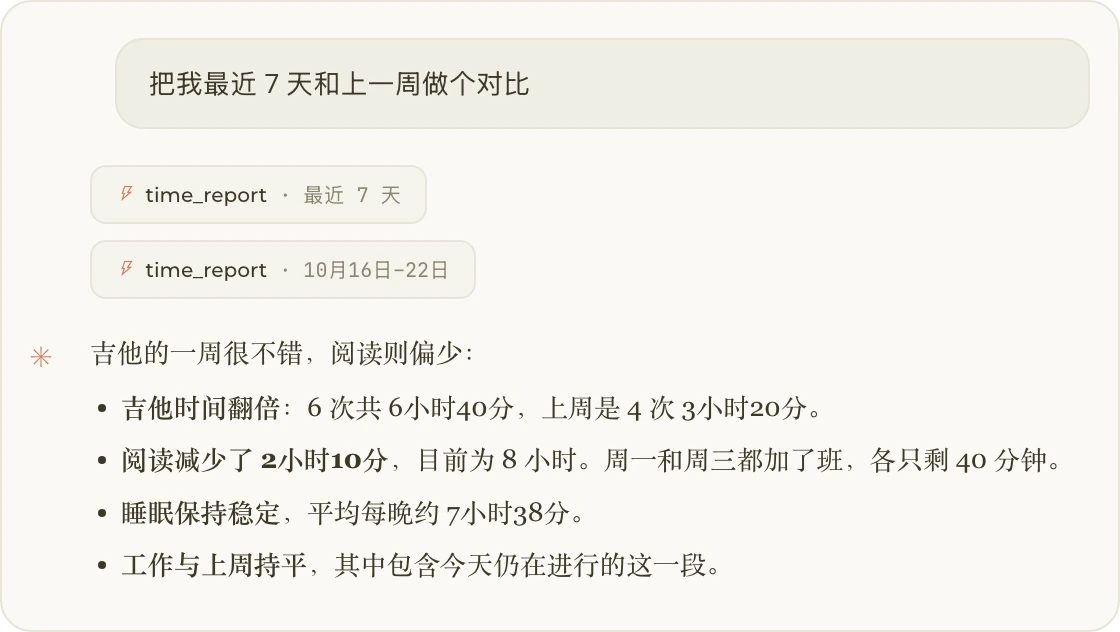
在 Claude 中对比两周
你需要什么
- 一个 aTimeLogger 账户,参见同步。
- Claude 或 ChatGPT。
连接器的地址是:
https://app.atimelogger.pro/mcp
连接 Claude
- 打开设置 → 连接器(Settings → Connectors),点击添加自定义连接器(Add custom connector)。
- 把它命名为 aTimeLogger,粘贴地址并添加。
- 点击连接(Connect),用你的 aTimeLogger 账户登录并允许访问。
在 claude.ai 上连接后,Claude 桌面版和移动版应用中也能使用 aTimeLogger。
连接 ChatGPT
- 打开设置 → 应用(Settings → Apps),添加一个新应用。
- 把它命名为 aTimeLogger,粘贴地址,并选择 OAuth 登录方式。
- 用你的 aTimeLogger 账户登录并允许访问。
助手可以做什么
登录时,你可以选择它的访问权限:
- 读取你的计时器、历史、报告和活动类别。这一项始终包含在内。
- 写入:开始、暂停和停止计时器,补记过去的记录,修改记录的时间、备注和标签,以及创建或归档活动类别。取消勾选这一项,助手就只能读取。
要断开连接,可以在 ChatGPT 或 Claude 中移除 aTimeLogger,或者在网页版的设置 → 已连接的应用中操作。
aTimeLogger 不会主动向任何 AI 服务商发送数据。只有当你向助手询问时,你的记录才会进入对话。
你可以问什么
助手读取的是你的每一条记录,而不只是总数,所以它能进行比较和解释:
- “对比一下我最近 7 天和再往前一周。”
- “我工作日是不是睡得更少?”
- “我的工作日实际上几点开始、几点结束?”
- “我每周还能从哪里挤出 3 小时练吉他?”
它还可以执行操作并展示结果:
- “我现在在记录什么?”
- “开始工作。其实我 11:30 就开始了。”
- “停止正在进行的活动,开始阅读。”
- “补记昨天 22:00 到午夜的阅读。”
- “昨天游泳是 6:30 到 7:30,不是 7:00 到 7:45。”
- “给那条记录加个备注:读完第 5 章。”
- “显示我这一周。”
- “这个月我的睡眠有什么变化?”
- “把尤克里里加到我的爱好里。”创建活动类别前,它会先征求你的确认。
- “怎么设置目标?”
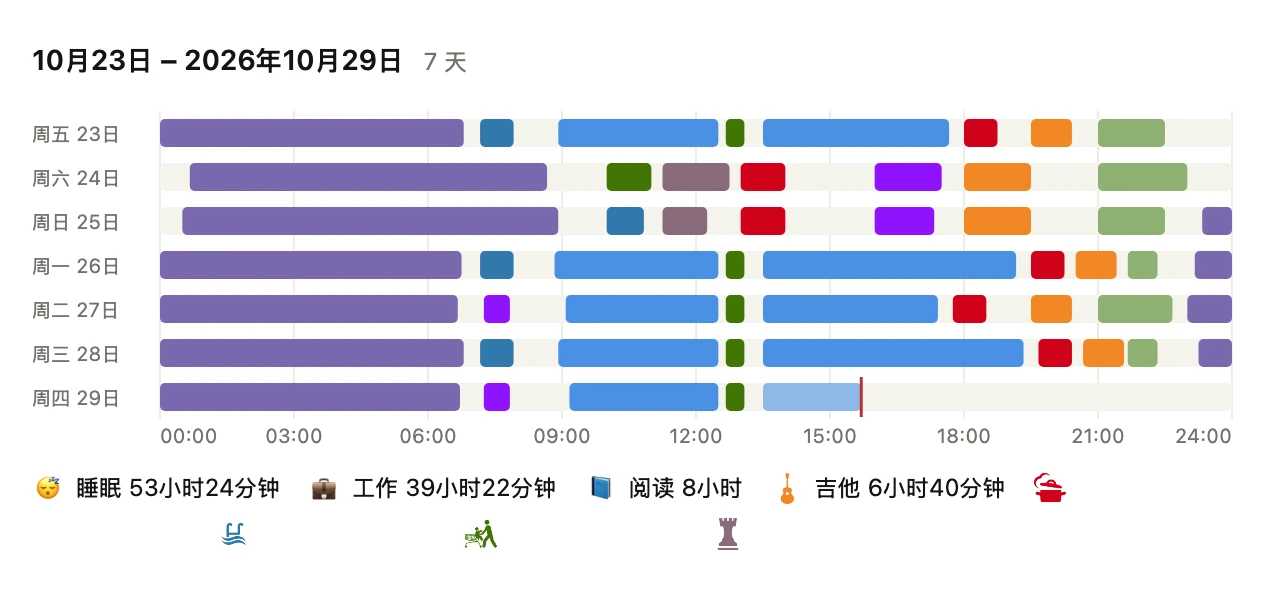
用卡片回答“显示我这一周”
活动名称会自动匹配:说“开始开发”,就能找到你的软件开发类别。
限制
- 助手不能删除记录或活动类别。要删除,请使用应用。
- 开始计时器时不能同时添加备注。可以在开始后再让它添加备注。
- 正在运行的计时器的当前时间段不能移动。请先停止它;停止时间可以往前调。
- 时间线最多显示 14 天,历史一次最多读取 100 天。
自己运行
如果你是开发者,想在自己的电脑或服务器上运行全部服务,aTimeLogger MCP 服务器是开源的。它可以配合 Claude Code、Claude Desktop、Cursor、VS Code 和其他 MCP 客户端使用。它只用文字回答:卡片、创建活动类别和登录功能由上面的连接器提供。
它需要一个个人访问令牌。在网页版中打开设置 → API 令牌,点击生成令牌。令牌只显示一次,请立即复制。你可以随时在同一页面吊销它。API 访问包含在高级同步计划中。
请像对待密码一样保管令牌:任何拿到它的人都能读取和修改你的记录。
按照适用于你的助手的设置说明进行配置。