标签
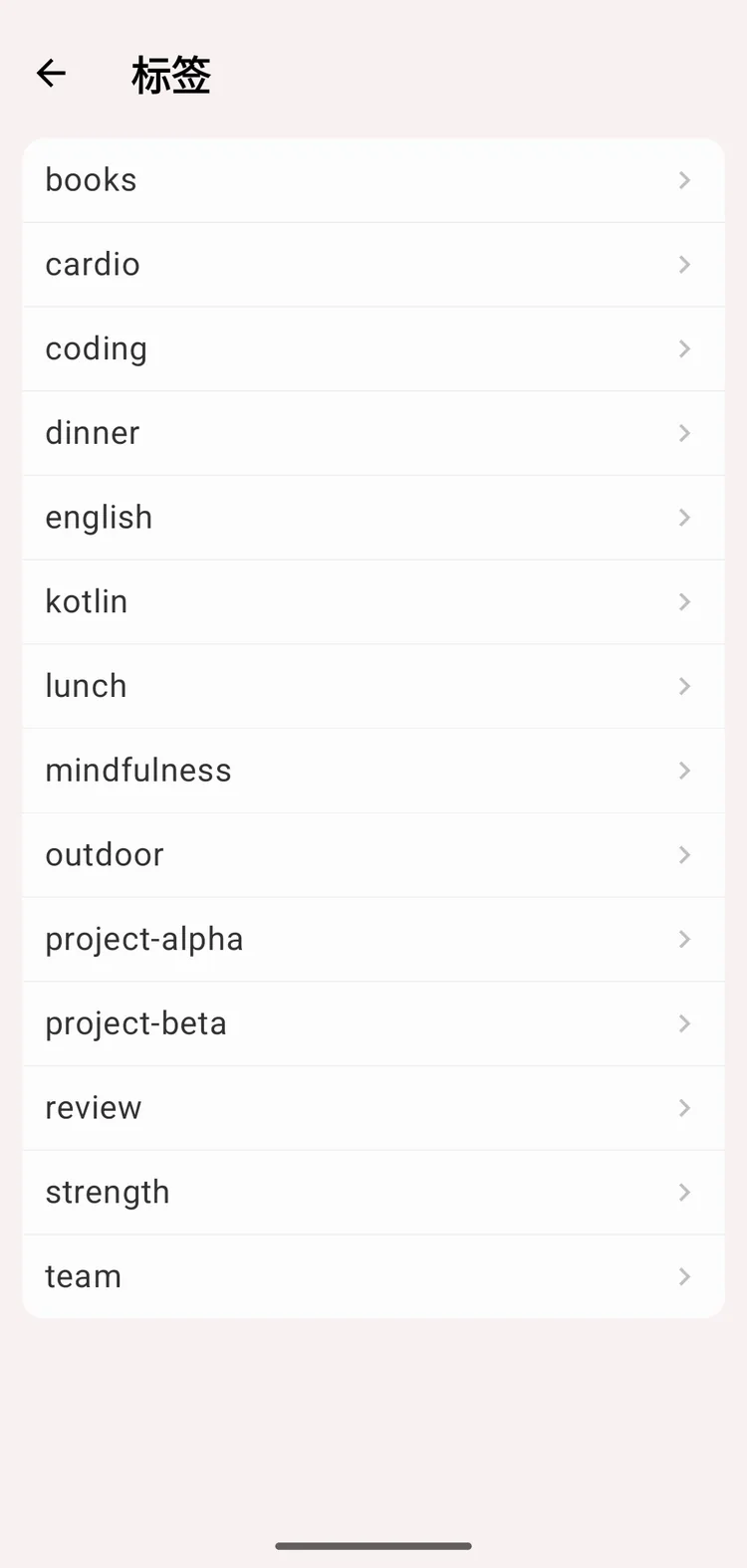
标签界面
标签可以为活动和活动类别提供灵活的分类。
标签的种类
活动类别标签
给活动类别分配标签后,该类别的所有活动都会自动继承这个标签。
示例:
- 把标签“工作”分配给类别“编程”
- 每个“编程”活动都会自动带有“工作”标签
- 适合在统计中把相关的类别归到一起
活动标签
直接给某条具体的活动记录加标签。
示例:
- “会议”活动可以加上“客户”或“内部”标签
- “阅读”活动可以加上“小说”或“非虚构”标签
- 可以实现更细致的分类
如何创建标签?
- 打开活动或类别的 编辑 界面
- 点按 标签 字段
- 输入标签名:
- 输入标签名称
- 按回车键(Enter),或从自动补全建议中选择
- 重复以上操作可添加多个标签
- 点按 保存
功能:
- 自动补全会提示已有的标签
- 可以自由输入文字
- 字母大小写有区别:Work 和 work 是两个不同的标签,在列表和统计中都是如此。从建议中选择已有的标签,就能保持一致。建议中的搜索不区分大小写
编辑或移除标签
从活动或类别中移除标签
- 打开 编辑 界面
- 点按 标签 字段
- 移除标签(点按 X 或删除)
- 点按 保存
重命名或彻底删除标签
- 进入 标签 界面(在“更多”页中)
- 点按该标签
- 出现标签详情界面
- 点按右上角的 编辑 按钮
- 编辑或删除:
- 修改名称后点按 保存,即可重命名
- 点按 删除 按钮,即可彻底删除
重命名标签后,所有活动和类别中的这个标签都会随之更新
标签的统计和历史
有两个地方可以查看标签统计:
标签详情界面
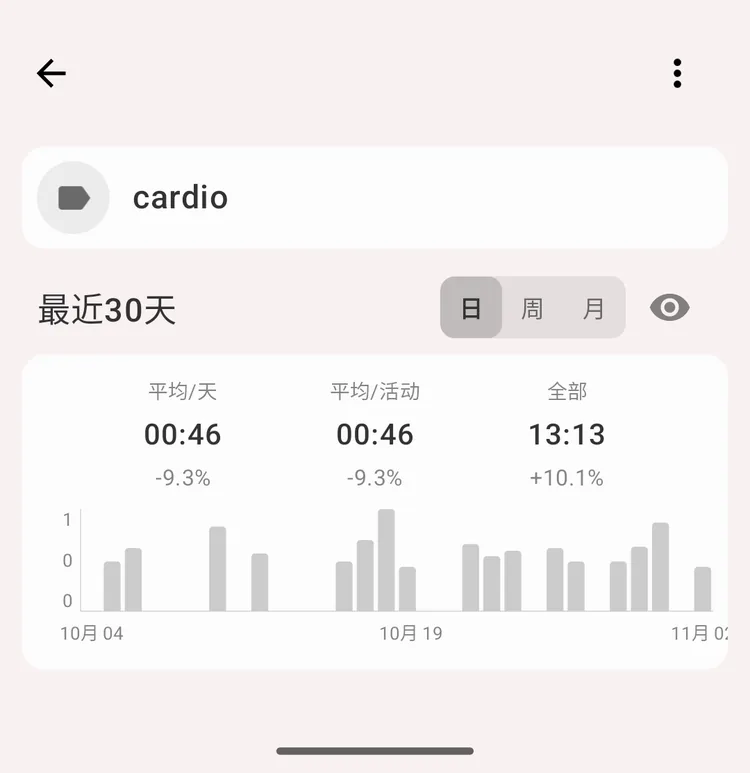
标签详情
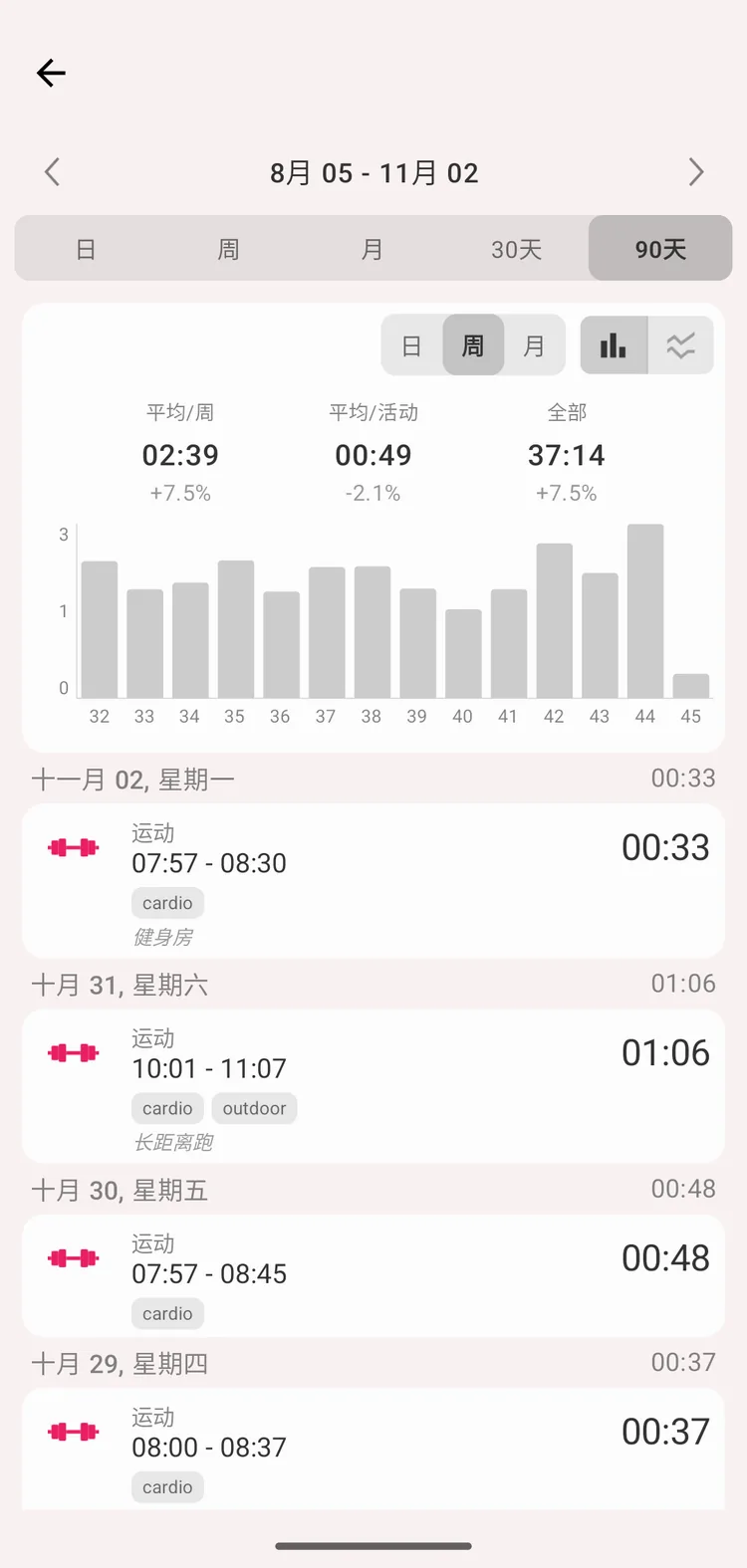
标签历史
- 进入 标签 界面(“更多”页)
- 点按一个标签,打开标签详情
- 点按眼睛图标,打开标签历史
标签历史与类别历史用法相同:带 日 / 周 / 月 / 30 天 / 90 天 的时段标题栏,可切换柱宽的柱状图或折线图,平均值和总计(以及与上一时段相比的变化),还有按天分组的该标签记录。
历史页
- 打开历史页的 统计 视图
- 点按 ⚙️ 齿轮,选择 分组方式 → 标签 [Pro 账户]
- 饼图、各行和柱状图现在显示的是标签而不是类别
- 应用筛选,可以只统计部分标签
详情见统计界面。