备份与还原
有两种方式可以保护你的数据,它们的作用不同:
| 同步 | 备份文件 | |
|---|---|---|
| 保存的内容 | 你现在的数据,在所有设备上都一样 | 你创建文件那一刻的数据 |
| 何时进行 | 随时自动进行 | 在你点按建立备份时 |
| 你删除一条记录 | 在你的其他设备上也会被删除 | 文件中仍然保留 |
| 需要什么 | 一个账户和高级同步计划 | 什么都不需要 |
同步在你丢失或更换手机时有用。备份文件能带你回到过去的某个时刻。即使开启了同步,在做出较大改动之前也要先备份,例如用批量操作一次删除很多记录。
同步
- 创建账户:更多 → 账户 → 注册
- 订阅高级同步计划
此后,你的数据会在设备之间自动同步。参见同步。
创建备份
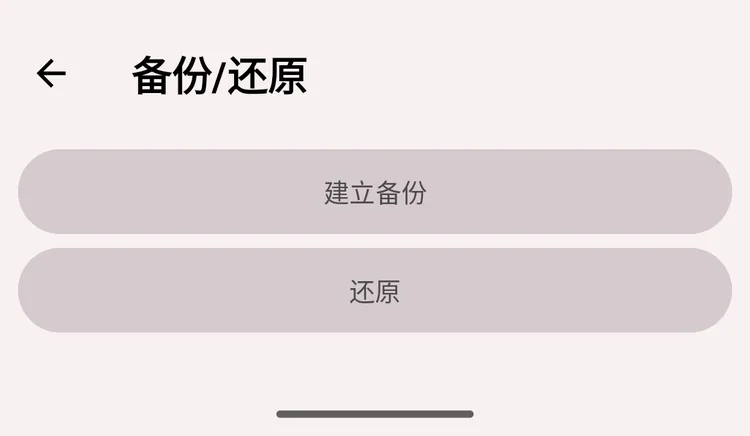
备份与还原
- 打开更多 → 备份/还原
- 点按建立备份
- Android 的分享菜单会打开。选择文件的保存位置:例如保存到 Google Drive,或通过邮件发给自己
文件名以 .ttbkp 结尾。把它保存在不止一个地方,例如云端和电脑上;换手机前也要重新备份一次。
备份包含你的活动类别和群组、活动及其时间段、备注和标签、目标、已保存的筛选条件和自定义字段。备份不包含待办、活动中的自定义字段值、目标提醒和设置。事件类型还原后会变成带计时器的类别。
还原备份
注意
还原会用备份替换手机上的全部数据。备份之后添加的记录会被删除,你的所有待办和自定义字段的值也会被删除。
要保留今天的记录,请在还原前先新建一个备份。它会保存上面列出的所有内容,但不包括待办和自定义字段的值:这些无法恢复。
- 如果你已登录,请先退出登录:只有在未登录账户时才能还原
- 打开更多 → 备份/还原,点按还原
- 选择备份文件。文件名必须以
.ttbkp结尾,否则应用会忽略它 - 应用会询问:“Current data will be deleted and replaced with restored data. Are you sure?”(当前数据将被删除,并替换为还原的数据。确定吗?)点按还原确认
- 当 Restoring… 消失后,备份中的数据就已经在应用里了
从旧版 aTimeLogger 还原
原版 aTimeLogger 应用的备份是文件名以 .atl2bkp 结尾的文件。用同样的方法,通过还原来还原它。
应用会导入活动类别和群组,以及所有活动及其时间段和备注。目标和设置不会导入。完整步骤参见迁移。
导出记录
备份是用来还原应用的。如果要在电子表格中打开你的记录,请改为在历史标签页把它们导出为 CSV,参见筛选与导出。