活动
活动标签页是应用的主界面,也是你最常打开的界面。开始、暂停和停止计时都在这里完成,值得按自己的使用习惯把它设置好。
标签页顶部有一个模式切换器。选择的模式不同,显示的界面也不同:
| 模式 | 作用 |
|---|---|
| 普通 | 标准计时:活动类别网格,正在进行的活动显示在顶部 |
| 番茄钟 | 番茄工作法计时器,参见番茄钟 |
| 倒计时 | 固定时长的专注计时器,参见倒计时 |
| 待办 | 与活动类别关联的任务清单,参见待办清单 |
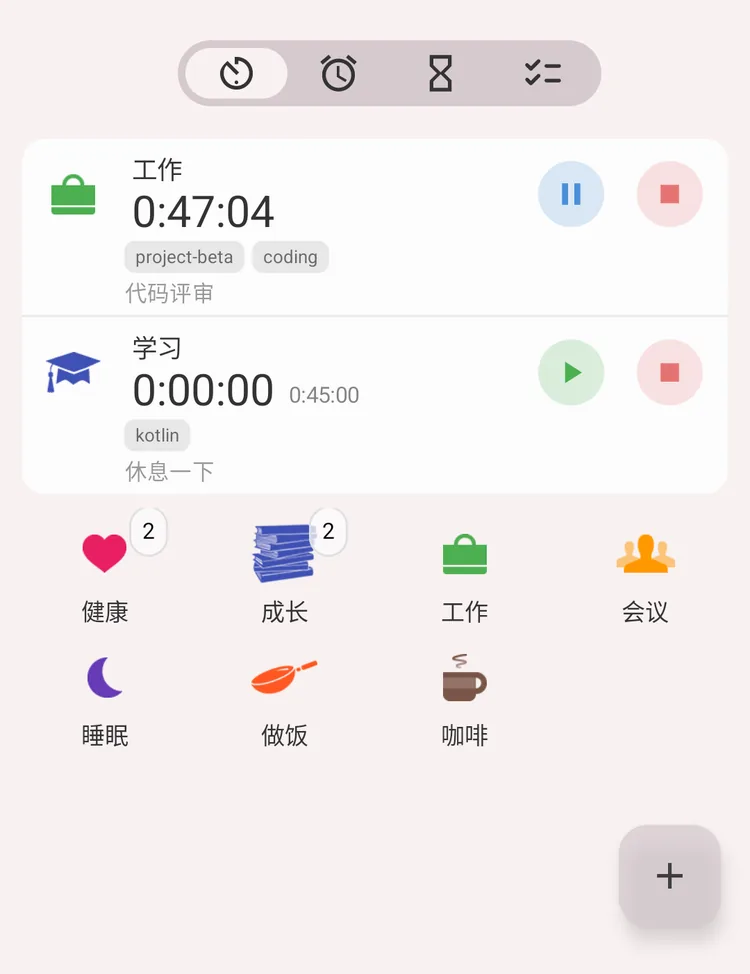
活动标签页顶部的模式切换器
说明
番茄钟和倒计时需要 Pro 账户。
普通模式
如何开始一个新活动?
点按网格中的活动类别图标。活动会立即开始,并以卡片形式显示在界面顶部。
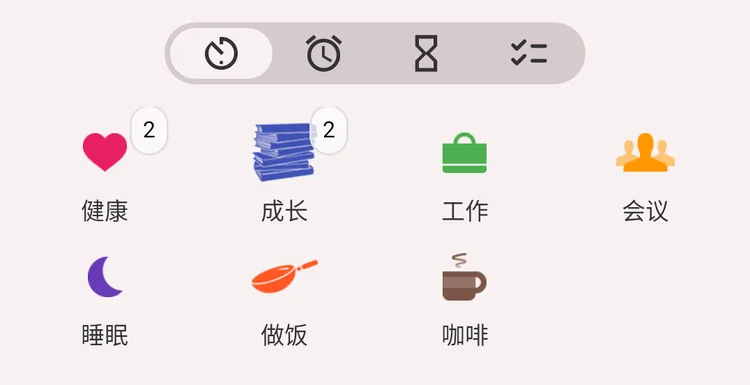
没有正在进行的活动:群组和类别
如果网格中有群组,点按群组会打开其中的类别。网格的第一格会出现“返回”项,用来回到上一级。
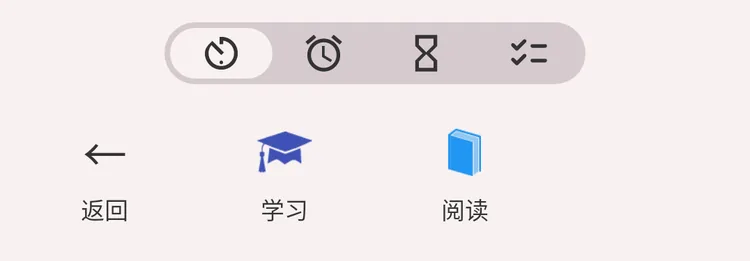
成长群组内:先是“返回”,然后是其中的类别
如何停止或暂停正在进行的活动?
每个正在进行或已暂停的活动都会在界面顶部显示为一行,右侧有两个按钮:
- 暂停(蓝色):暂停活动。活动仍留在活动标签页上,之后可以继续。暂停后,这个按钮会变成绿色的恢复按钮。
- 停止(红色):结束活动,并把它移到历史界面。
点按这一行的其他位置,会打开编辑活动界面。
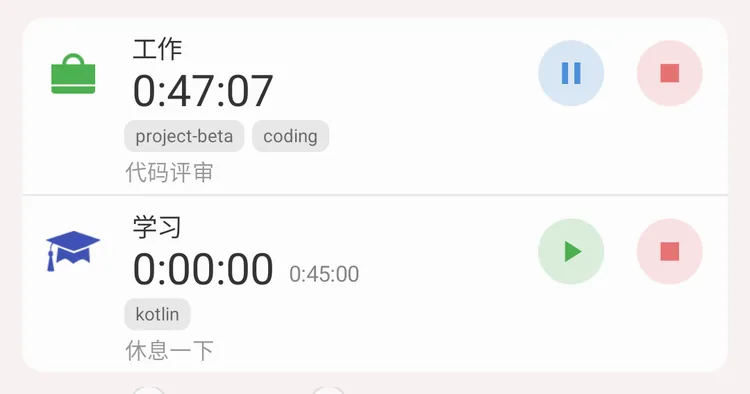
工作正在进行:暂停和停止。学习已暂停:恢复和停止
暂停与停止
- 暂停:结束当前时间段,活动仍保留在活动标签页上,可以随时恢复。这个时间段已经可以在历史中看到。
- 停止:结束当前时间段,并把活动移到历史界面。
已停止的活动也可以改回暂停状态:在历史界面找到这个活动,点按它,然后在编辑界面顶部更改状态。
如果你还不了解时间段,请阅读基本概念。
事件类型
标记为事件的活动类别不用计时器记录,而是记录某件事发生过(吃了药、喝了水、喝了杯咖啡)。
点按这样的类别,会立即记录一次事件。界面底部会出现一条确认提示:
- Undo:删除刚刚记下的这条记录。
- 点按提示的其他位置,会打开这条记录进行编辑(时间、备注、标签)。
几秒钟后,这条提示会自动消失。
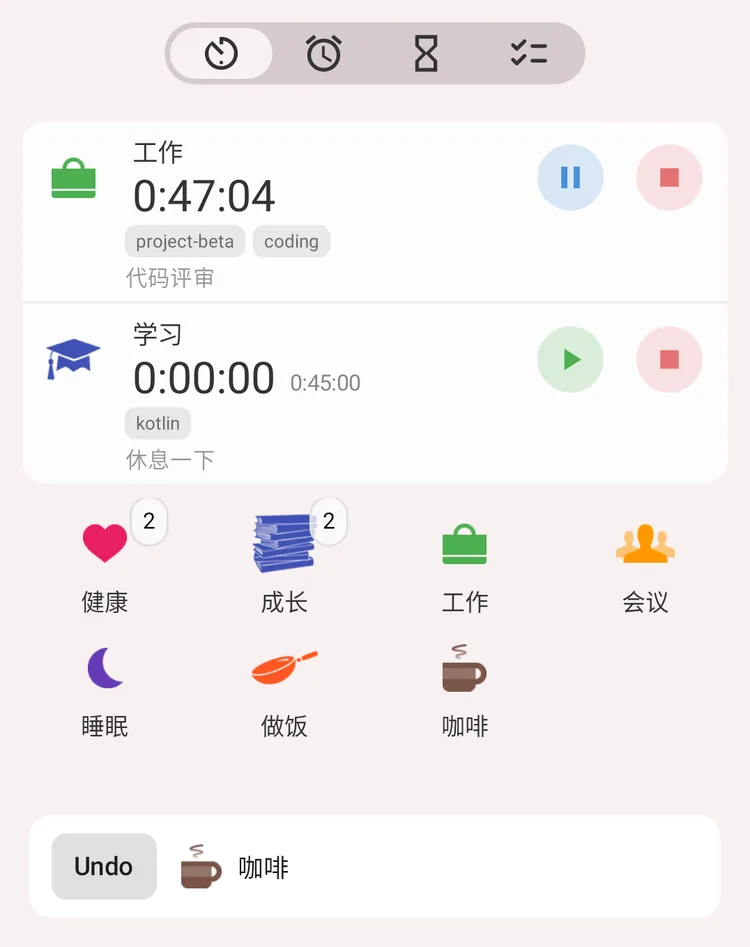
点按咖啡后:底部出现 Undo
说明
事件类型需要 Pro 账户。详情请参阅类别和群组。
忘记开始活动怎么办
点按右下角的 + 按钮,会打开编辑活动界面,开始时间已经填好:
- 如果没有正在进行的活动,开始时间默认为你今天最后一条记录的结束时间,这样中间不会留下空白。
- 如果已有活动正在进行,开始时间默认为现在。
选择活动类别,需要的话修改时间,然后点按“保存”。
如果活动发生在其他日期,也可以在历史界面添加记录。
如何编辑活动
- 第 1 步:点按活动所在的行,打开“编辑活动”界面
- 第 2 步:修改需要更改的内容:
- 活动类别
- 状态:进行中、暂停或结束
- 开始时间和时间段(添加、编辑、删除)
- 备注
- 标签
- 自定义字段的值
- 第 3 步:点按右上角的“保存”
- 删除活动:点按底部红色的“删除”按钮
对于在 Health Connect 中映射过的类别,时间段下方的健康部分会显示手表在同一时间记录的睡眠或锻炼。
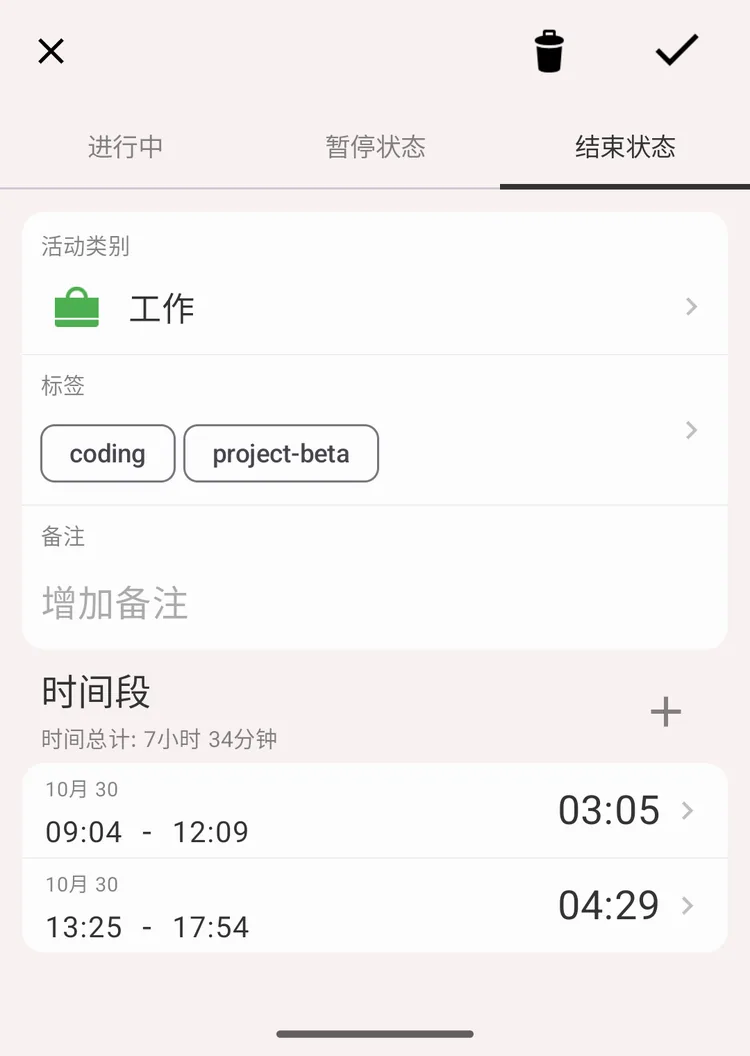
编辑活动界面
说明
如果需要一次编辑或删除多个活动,请参阅批量操作
添加备注或标签
有两种方式:
- 在“编辑活动”界面中:方法见上文。
- 开始或停止时自动询问。在设置 → 在开始活动前评论和设置 → 在活动结束时评论中,选择需要弹出备注对话框的活动类别。这些活动一开始或一停止,对话框就会弹出,你完全不必打开编辑界面。
说明
打开设置 → 备注关联补全,输入时会提示你以前用过的备注。
同时进行的活动
有时你会同时做几件事,比如在公交车上看书。应用支持这种情况。
默认情况下,开始新活动时,正在进行的活动会被暂停。你可以在设置 → 开始新活动时中更改:
| 选项 | 开始新活动时的行为 |
|---|---|
| 暂停正在进行的活动并开始新活动(默认) | 正在进行的活动被暂停,并留在活动标签页上 |
| 结束正在进行的活动并开始新活动 | 正在进行的活动被停止,并移到历史中 |
| 继续正在进行的活动并开始新活动 | 正在进行的活动继续计时,所有活动同时记录 |
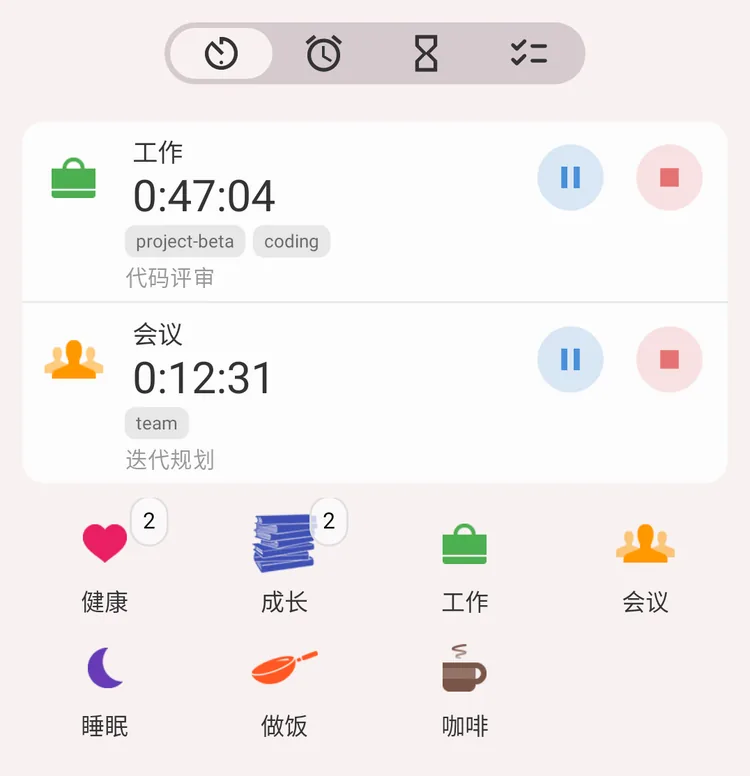
工作和会议同时进行
说明
同时进行的活动会影响统计的计算方式。详情请参阅统计。
主要计时器和次要计时器
活动所在的行可以显示两个计时器:一个大的,旁边一个小的。
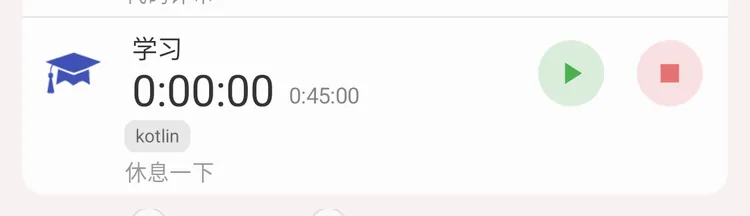
大计时器 0:00:00,小计时器 0:45:00
- 主要计时器,即大的那个:默认为本次活动时间,也就是活动上次开始或恢复以来的时间。上图中的学习已暂停,没有在计时,所以显示 0:00:00。改为总共的时间,就会显示该活动记录的全部时间
- 次要计时器,即小的那个:默认为总共时间,也就是该活动到目前为止记录的全部时间。学习在暂停前已记录了 45 分钟。它也可以显示本次活动时间,或者选择不设置将其关闭
小计时器只在显示的内容与大计时器不同时才会出现。像上图中的工作这样只开始过一次、仍在进行的活动,本次时间和总时间相同,所以只显示大计时器。
两者分别在设置 → 主要计时器和设置 → 次要计时器中设置。
自定义网格
每行图标数
设置 → 每行活动类型图标个数:1 到 6 个(默认 4 个)。
选择 1 会把网格切换为列表布局:每行一个活动类别,点按区域更大,并显示完整的类别名称。
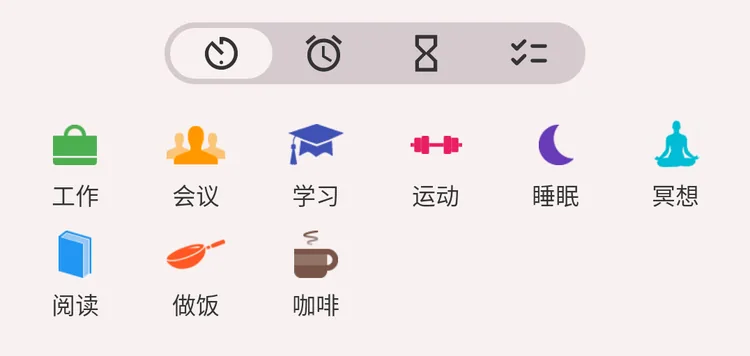
每行 6 个图标
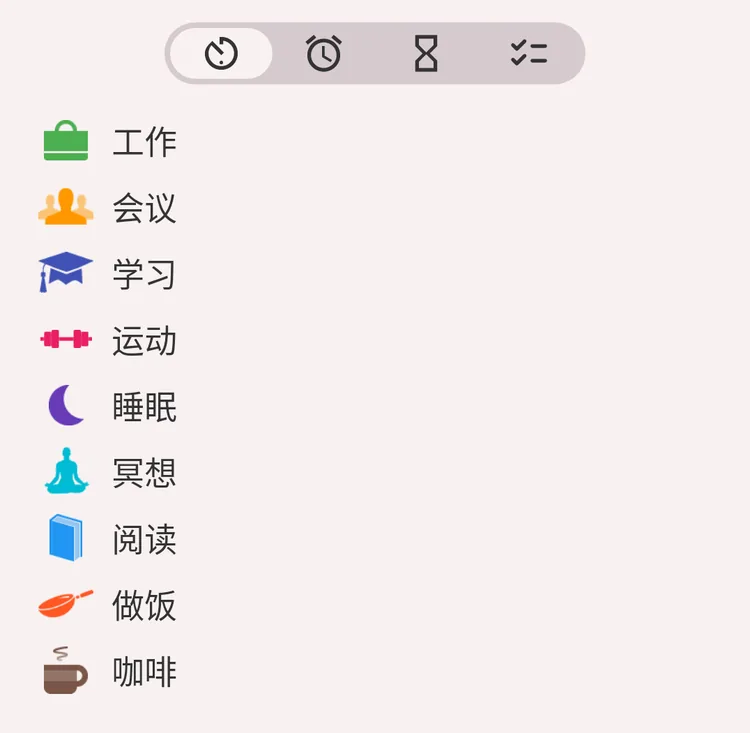
每行 1 个:列表
显示或隐藏群组
群组可以帮你整理类别(类别很多时很有用),统计中也会用到。如果你只在统计时需要群组,又希望一次看到所有类别,可以关闭设置 → 显示/隐藏组图标,网格就会平铺显示所有活动类别,不再有文件夹。
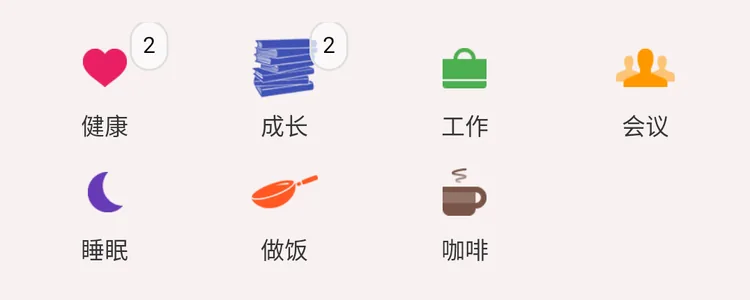
显示群组:健康和成长中包含各自的类别
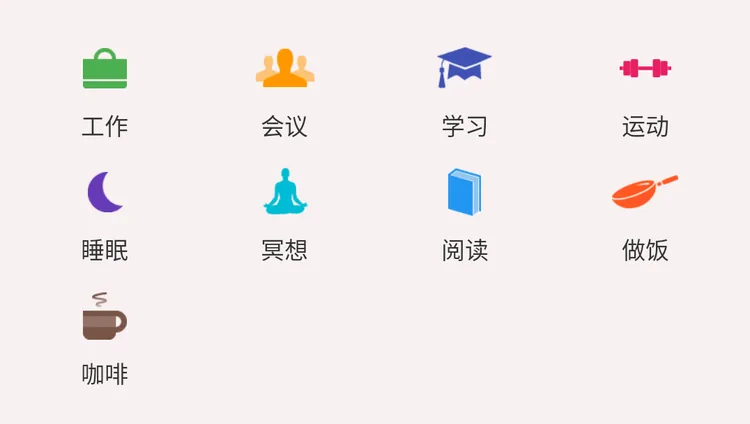
隐藏群组:所有类别都显示在网格上
显示类别的完整路径
用途:显示从群组到活动类别的完整路径。
示例:你有一个群组项目 1,其中有一个文档类别;还有一个群组项目 2,其中也有一个文档类别。打开这个选项后,正在进行的活动会显示为项目 1 / 文档,而不只是文档。默认关闭。
在设置 → 类型的完整路径中设置。
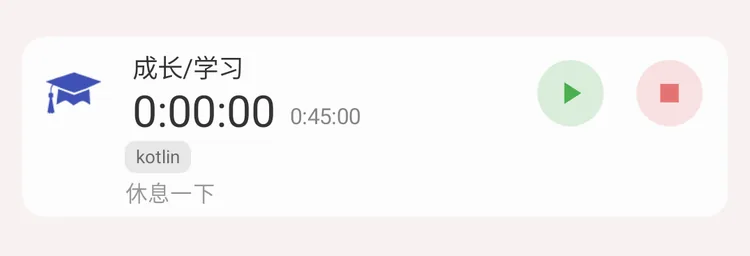
学习连同所在群组一起显示:成长/学习
影响此界面的其他设置
最小活动持续时间
用途:避免保存误开始的活动。
工作方式:活动暂停或停止时,如果时长短于设定值,就不会被保存。如果这个活动之前已经记录过时间段,只会丢弃这个新的短时间段,活动本身会保留。
可选值:无(默认)、10 秒、1 分钟、5 分钟,在设置 → 最小活动持续时间中设置。
警告提醒
启用设置 → 警告提醒后,开始、停止、暂停或恢复活动之前,应用会先请你确认。如果你经常点错图标,这个选项很有用。
通知栏中的活动
设置 → 通知栏设置决定 Android 通知面板中显示的内容:
- 开始(默认):只显示正在进行的活动
- 开始新活动并暂停旧活动:正在进行和已暂停的活动都显示
- 不显示:不显示通知
通过这条通知,你不用打开应用就能停止或暂停活动。
保持屏幕常亮
设置 → 活动时保持屏幕常亮:活动标签页打开且有活动正在计时时,屏幕不会熄灭。
悬浮计时器
设置 → Floating timer 会在其他应用上层显示一个小计时器,让你在使用别的应用时也能看到正在进行的活动。第一次开启时,Android 会请求“显示在其他应用的上层”权限。
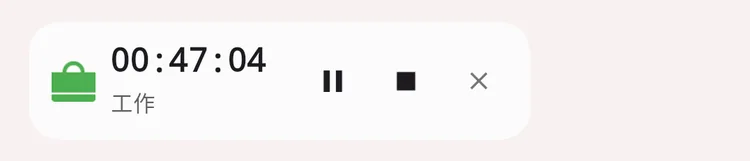
悬浮计时器:工作、计时、暂停、停止和关闭
下拉刷新
在活动界面向下拉,可以强制与服务器同步。仅适用于已开启同步的账户,参见同步。
删除活动
参见如何编辑活动:编辑界面底部红色的“删除”按钮。