アクティビティ
「アクティビティ」タブはアプリのメイン画面で、いちばんよく開く画面です。記録の開始、一時停止、停止はここで行うので、自分の使い方に合わせて設定しておくと便利です。
タブの上部にはモードセレクターがあります。選んだモードによって、表示される画面が変わります。
| モード | 内容 |
|---|---|
| 「Usual」(通常) | 標準の時間記録。アクティビティの種類がグリッドに並び、実行中のアクティビティが上部に表示されます |
| 「Pomodoro」(ポモドーロ) | ポモドーロ・テクニックのタイマー。ポモドーロを参照 |
| 「Countdown」(カウントダウン) | 決まった時間だけ集中するためのタイマー。カウントダウンタイマーを参照 |
| 「Todo」(ToDo) | アクティビティの種類に紐づいたタスクのリスト。ToDoリストを参照 |
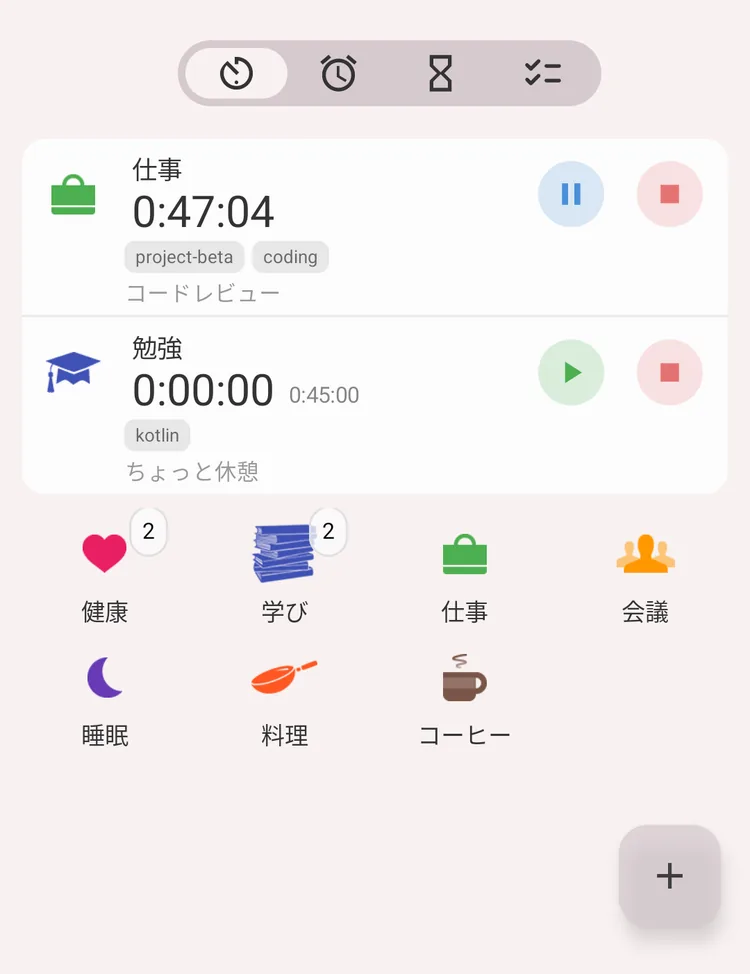
「アクティビティ」タブ上部のモードセレクター
メモ
ポモドーロとカウントダウンには、プレミアムアカウントが必要です。
通常モード
新しいアクティビティを開始するには?
グリッドでアクティビティの種類のアイコンをタップします。アクティビティがすぐに始まり、画面の上部にカードとして表示されます。
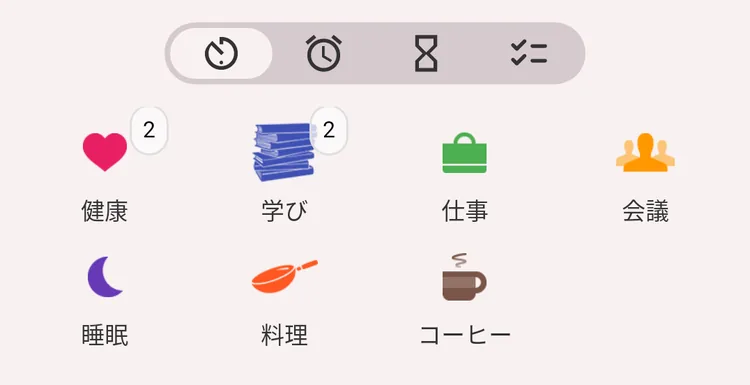
実行中のアクティビティなし:グループと種類
グリッドにグループがある場合は、グループをタップすると中の種類が表示されます。グリッドの最初のセルに「戻る」が表示され、タップすると1つ上の階層に戻ります。
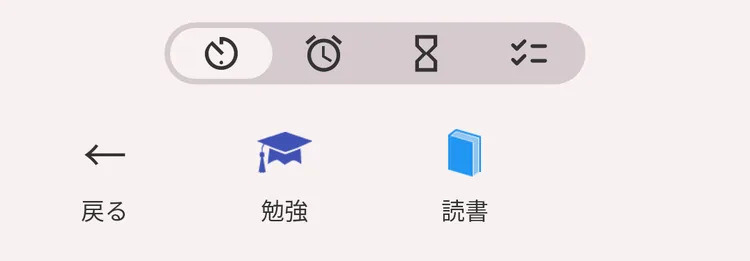
「学び」グループの中:「戻る」と、その中の種類
実行中のアクティビティを停止・一時停止するには?
実行中または一時停止中のアクティビティは、それぞれ画面の上部に1行ずつ表示され、右側に2つのボタンがあります。
- 「一時停止」(青):アクティビティを一時停止します。アクティビティは「アクティビティ」タブに残り、あとで再開できます。一時停止中は、このボタンが緑の「再開」ボタンに変わります。
- 「停止」(赤):アクティビティを終了し、履歴画面に移します。
行のそれ以外の部分をタップすると、アクティビティの「編集」画面が開きます。
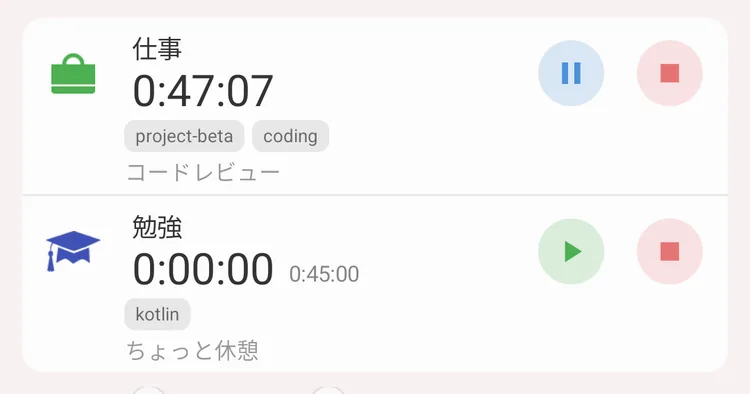
「仕事」は実行中で「一時停止」と「停止」、「勉強」は一時停止中で「再開」と「停止」
一時停止と停止
- 「一時停止」:現在の間隔を閉じ、アクティビティを「アクティビティ」タブに残すので、あとで再開できます。閉じた間隔は、すでに「履歴」に表示されています。
- 「停止」:現在の間隔を閉じ、アクティビティを「履歴」画面に移します。
停止したアクティビティを一時停止の状態に戻すこともできます。「履歴」画面でそのアクティビティを探してタップし、編集画面の上部で状態を変更します。
間隔について初めて知る場合は、基本的な考え方をお読みください。
イベントタイプ
「発生イベント」をオンにしたアクティビティの種類は、タイマーで時間を計りません。薬を飲んだ、水を飲んだ、コーヒーを飲んだなど、何かが起きたという事実を記録します。
このような種類をタップすると、すぐに1回分が記録されます。画面の下部に確認のメッセージが表示されます。
- 「Undo」:いま記録したものを削除します。
- メッセージのそれ以外の部分をタップすると、記録が編集画面で開きます(時刻、コメント、タグ)。
メッセージは数秒後に自動で消えます。
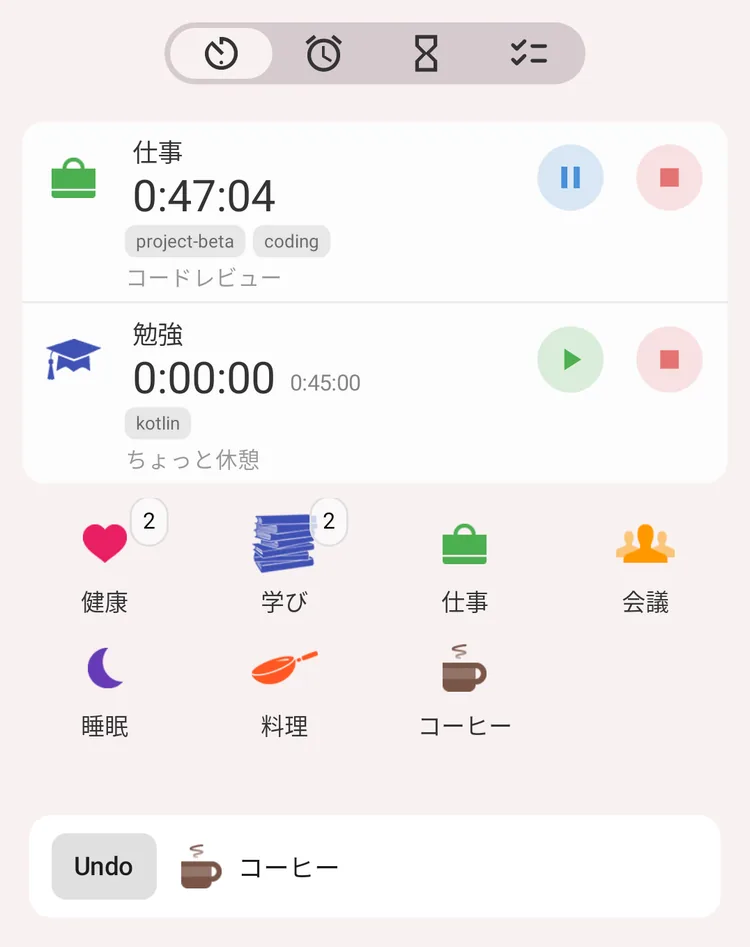
「コーヒー」をタップしたあと:下部に「Undo」
メモ
イベントタイプには、プレミアムアカウントが必要です。詳しくはアクティビティの種類とグループをお読みください。
アクティビティを開始し忘れたとき
右下の「+」ボタンをタップします。アクティビティの「編集」画面が、開始時刻が入力された状態で開きます。
- 実行中のものがない場合、開始時刻は既定で今日の最後の記録の終了時刻になります。そのため、すき間はできません。
- すでに実行中のものがある場合、開始時刻は既定で現在の時刻になります。
アクティビティの種類を選び、必要なら時刻を直して、「保存」をタップします。
別の日の出来事なら、履歴画面から記録を追加することもできます。
アクティビティを編集するには
- ステップ1: アクティビティの行をタップします。アクティビティの「編集」画面が開きます。
- ステップ2: 必要な項目を変更します。
- アクティビティの種類
- 状態:「実行中」「一時停止中」「停止」
- 開始時刻と間隔(追加、編集、削除)
- コメント
- タグ
- カスタムフィールドの値
- ステップ3: 右上の「保存」をタップします。
- アクティビティの削除: 下部の赤い「削除」ボタンをタップします。
Health Connectに対応付けた種類では、間隔の下にある「ヘルスケア」セクションに、ウォッチが同じ時間に記録した睡眠やワークアウトが表示されます。
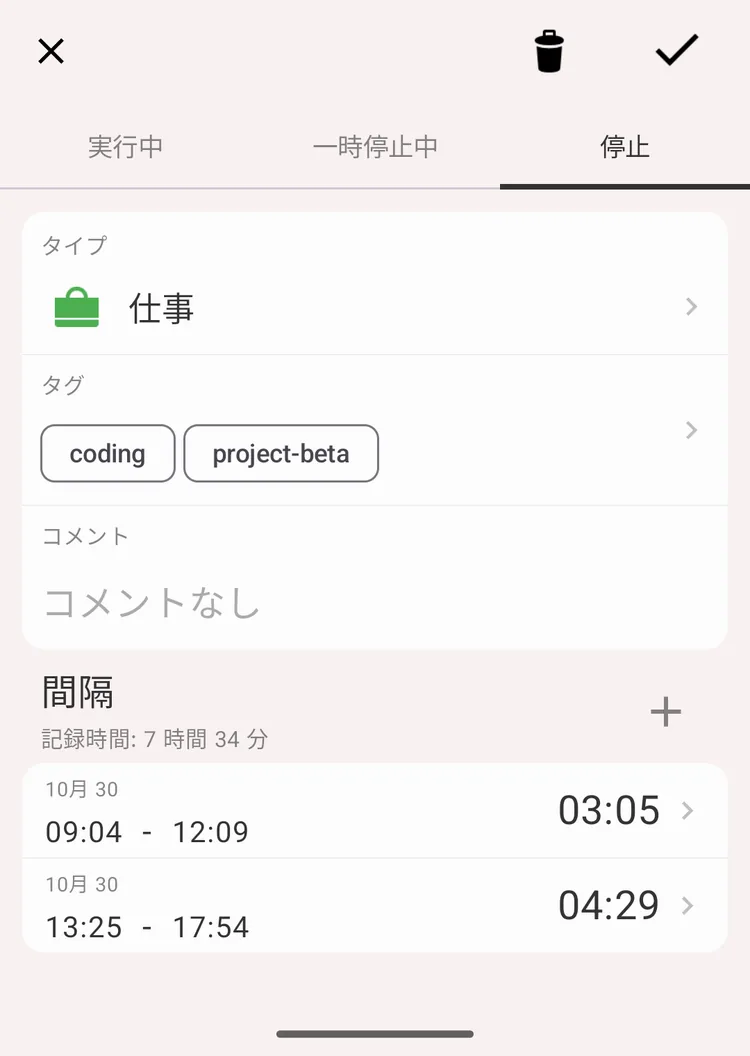
アクティビティの「編集」画面
メモ
多数のアクティビティをまとめて編集または削除するには、一括操作を参照してください。
コメントやタグを追加する
方法は2つあります。
- アクティビティの「編集」画面で入力する。 上で説明した方法です。
- 開始時や停止時に自動で入力を求める。 「設定」→「開始時のコメント」と「設定」→「停止時のコメント」で、コメントのダイアログを表示するアクティビティの種類を選びます。その種類のアクティビティを開始または停止したとたんにダイアログが表示されるので、編集画面を開く必要はありません。
メモ
「設定」→「コメントの自動補完」をオンにすると、入力中に以前使ったコメントが候補として表示されます。
複数のアクティビティを同時に記録する
バスの中で読書をするときのように、複数のことを同時にすることがあります。アプリはこれに対応しています。
既定では、新しいアクティビティを開始すると、実行中のアクティビティは一時停止されます。これは「設定」→「開始時のアクション」で変更できます。
| 値 | 新しいアクティビティを開始したときの動作 |
|---|---|
| 「一時停止」(既定) | 実行中のアクティビティは一時停止され、「アクティビティ」タブに残ります |
| 「停止」 | 実行中のアクティビティは停止され、「履歴」に移ります |
| 「なし」 | 実行中のアクティビティはそのまま実行を続けます。すべてが同時に記録されます |
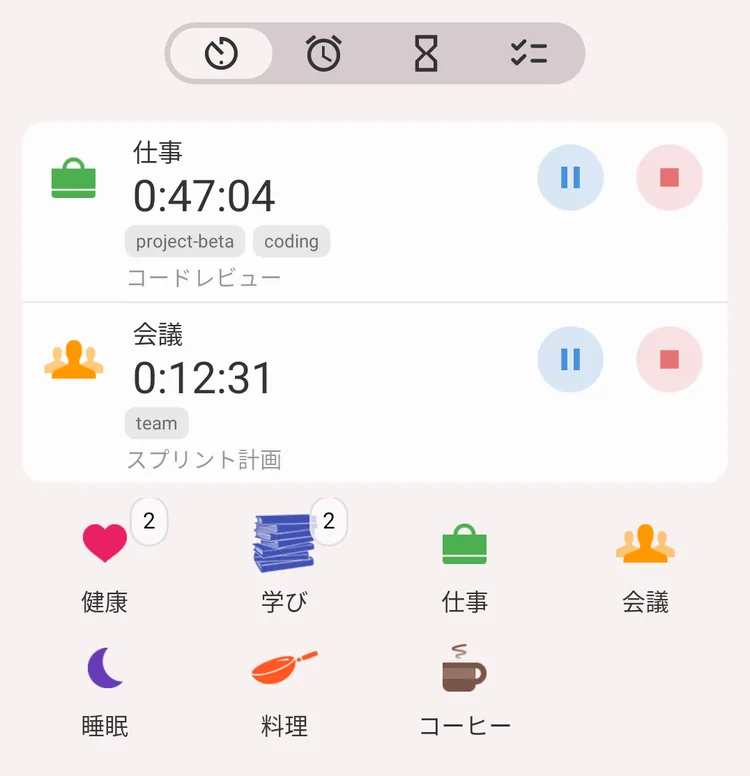
「仕事」と「会議」を同時に実行中
メモ
同時に実行したアクティビティは、統計の計算方法に影響します。詳しくは統計をお読みください。
メインタイマーとセカンダリタイマー
アクティビティの行には、大きいタイマーと、その横の小さいタイマーの2つを表示できます。
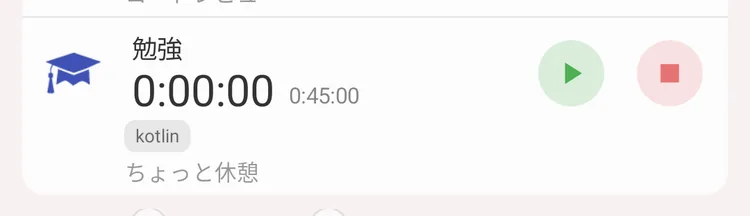
大きいタイマーは0:00:00、小さいタイマーは0:45:00
- 「メインタイマー」(大きいタイマー):既定は「実行中」で、アクティビティを最後に開始または再開してからの時間を表示します。上の「勉強」は一時停止中なので実行中の時間はなく、「0:00:00」と表示されます。「合計」に設定すると、代わりにアクティビティに記録されたすべての時間が表示されます。
- 「セカンダリタイマー」(小さいタイマー):既定は「合計」で、これまでにアクティビティに記録されたすべての時間を表示します。「勉強」には、一時停止の前に45分が記録されています。「実行中」を表示することも、「タイマーなし」でオフにすることもできます。
小さいタイマーは、大きいタイマーと違う内容になるときだけ表示されます。上の画像の「仕事」のように、1回開始してそのまま実行中のアクティビティは、実行中の時間と合計時間が同じなので、大きいタイマーだけが表示されます。
どちらも「設定」→「メインタイマー」と「設定」→「セカンダリタイマー」で設定します。
グリッドのカスタマイズ
1行あたりのアイコン数
「設定」→「アクティビティ選択時のアイコン数(1行あたり)」:1〜6から選べます(既定は4)。
「1」を選ぶと、グリッドがリスト表示に切り替わります。1行に1つのアクティビティの種類が表示され、タップできる範囲が広くなり、種類の名前が省略されずに表示されます。
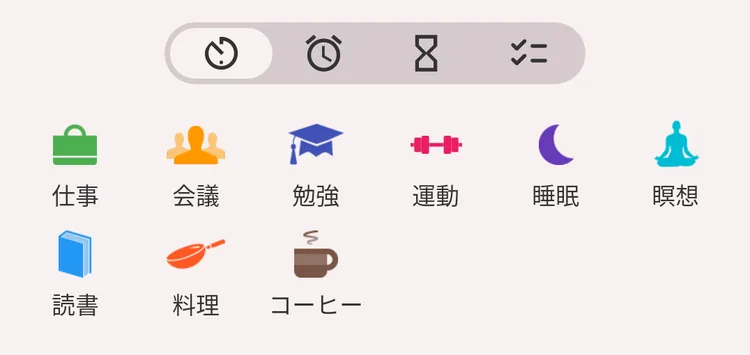
1行に6つのアイコン
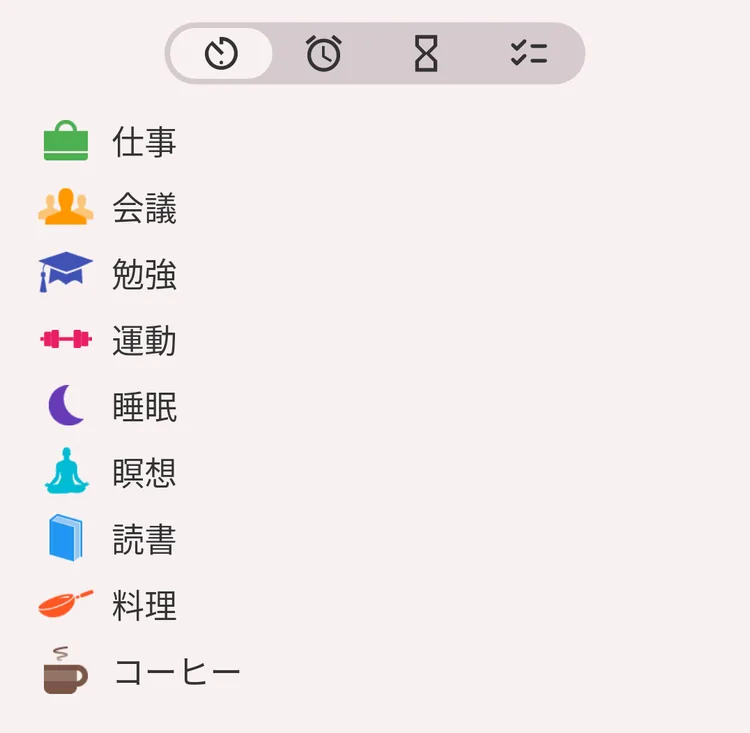
1行に1つ:リスト表示
グループの表示・非表示
グループを使うと種類を整理でき(種類が多いときに便利です)、統計でも使われます。グループは統計のためだけに必要で、すべての種類を一度に見たい場合は、「設定」→「アクティビティタブでグループを表示」をオフにします。グリッドには、フォルダーに分けずにすべてのアクティビティの種類が並びます。
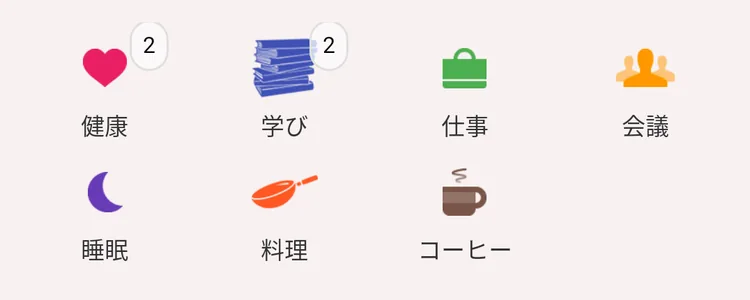
グループを表示:「健康」と「学び」の中にそれぞれの種類
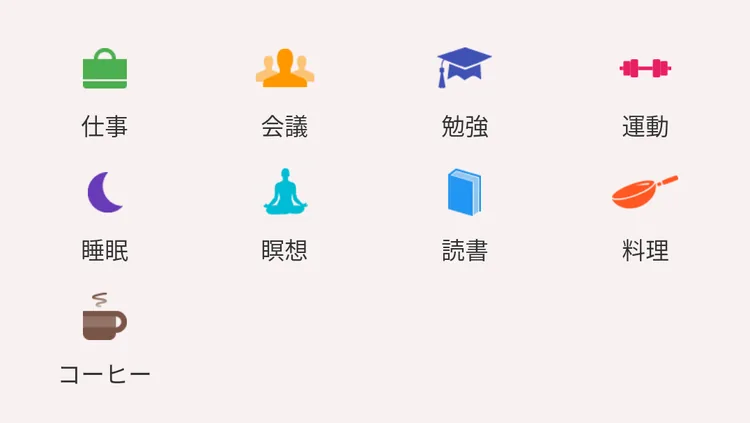
グループを非表示:すべての種類がグリッドに表示されます
タイプのフルパスを表示
目的: グループからアクティビティの種類までのパス全体を表示します。
例: 「プロジェクト1」グループに「ドキュメント」という種類があり、「プロジェクト2」グループにも別の「ドキュメント」があるとします。このオプションをオンにすると、実行中のアクティビティには「ドキュメント」ではなく「プロジェクト1/ドキュメント」と表示されます。既定ではオフです。
「設定」→「タイプのフルパスを表示」で設定します。
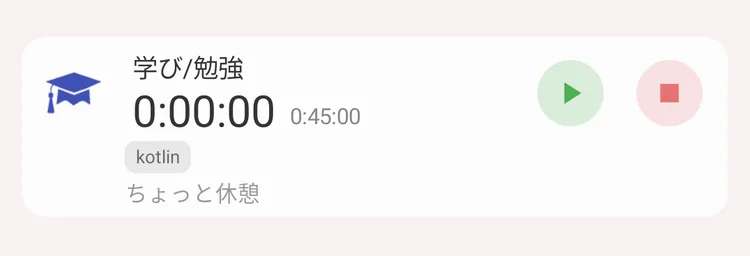
グループ名付きで表示された「勉強」:「学び/勉強」
この画面に関係するその他の設定
最小時間
目的: 間違えて開始したアクティビティが保存されないようにします。
しくみ: アクティビティを一時停止または停止したとき、その時間が設定した値より短ければ、アクティビティは保存されません。アクティビティにすでに記録された間隔がある場合は、新しい短い間隔だけが破棄され、アクティビティ自体は残ります。
値: 「なし」(既定)、「10秒」、「1分」、「5分」。「設定」→「最小時間」で設定します。
操作時の警告
「設定」→「操作時の警告」をオンにすると、アクティビティの開始、停止、一時停止、再開の前に確認が表示されます。間違ったアイコンをよくタップしてしまう場合に便利です。
通知バーのアクティビティ
「設定」→「通知バーのアクティビティ」で、Androidの通知パネルに表示する内容を選びます。
- 「実行中」(既定):実行中のアクティビティだけ
- 「実行中&一時停止」:実行中と一時停止中の両方
- 「なし」:通知を表示しない
通知から、アプリを開かずにアクティビティを停止または一時停止できます。
画面をオンのままにする
「設定」→「アクティビティ画面をアクティブに保持」をオンにすると、「アクティビティ」タブを開いていて記録中のものがある間は、画面がオフになりません。
フローティングタイマー
「設定」→「Floating timer」をオンにすると、ほかのアプリの上に小さなタイマーが重ねて表示されるので、別のアプリで作業しながら実行中のアクティビティを確認できます。初回は、Androidから「他のアプリの上に重ねて表示」の許可を求められます。
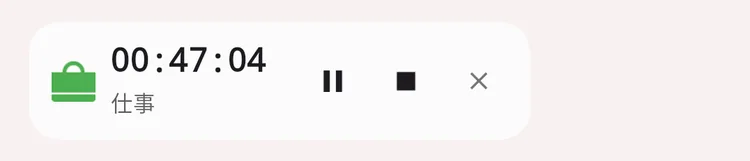
フローティングタイマー:「仕事」、そのタイマー、一時停止、停止、閉じる
引っ張って更新
「アクティビティ」画面を下に引っ張ると、サーバーとすぐに同期します。同期を有効にしたアカウントで使えます。同期を参照してください。
アクティビティを削除する
アクティビティを編集するにはを参照してください。編集画面の下部にある赤い「削除」ボタンを使います。