アクティビティの記録
「記録画面」タブは、いちばんよく開く画面です。記録の開始、一時停止、終了はここで行うので、自分の使い方に合わせて設定しておくと便利です。
タブの上部には、4つのアイコンが並んだセレクターがあります。アイコンをタップするごとに、タブが別のモードに切り替わります。
| アイコン | モード | 内容 |
|---|---|---|
| 時計 | 記録 | 時間の記録。上に記録しているアクティビティ、下にアクティビティの種類が並びます |
| 目覚まし時計 | ポモドーロ | ポモドーロタイマー。ポモドーロを参照 |
| タイマー | カウントダウン | 決まった時間を計るタイマー。カウントダウンタイマーを参照 |
| リスト | ToDo | アクティビティの種類に紐づいたタスク |
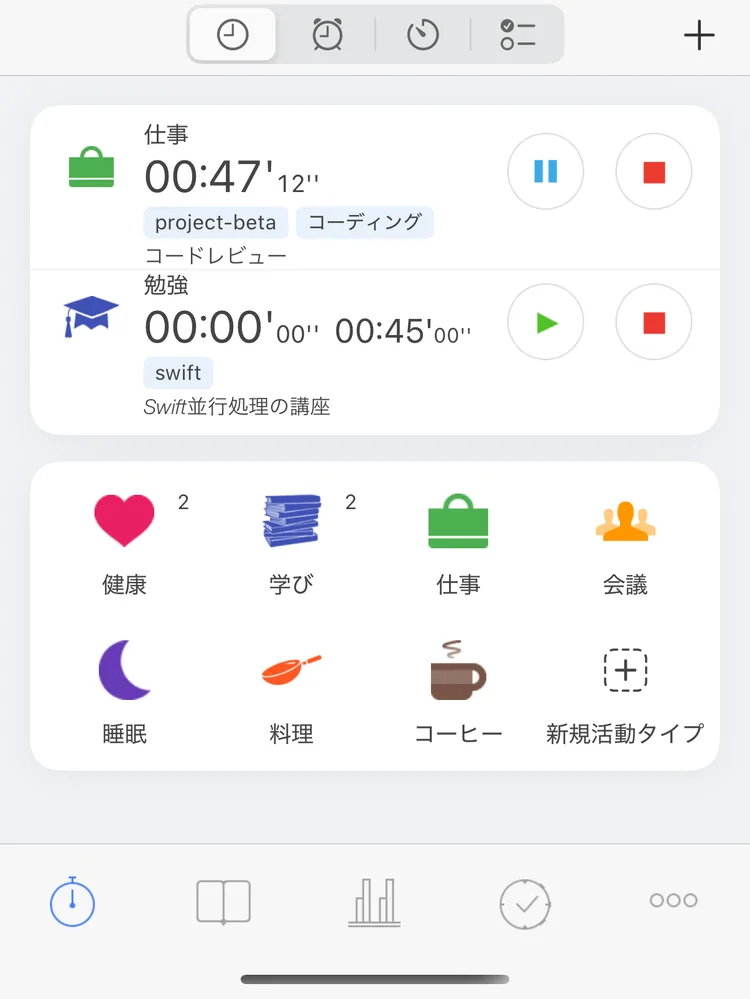
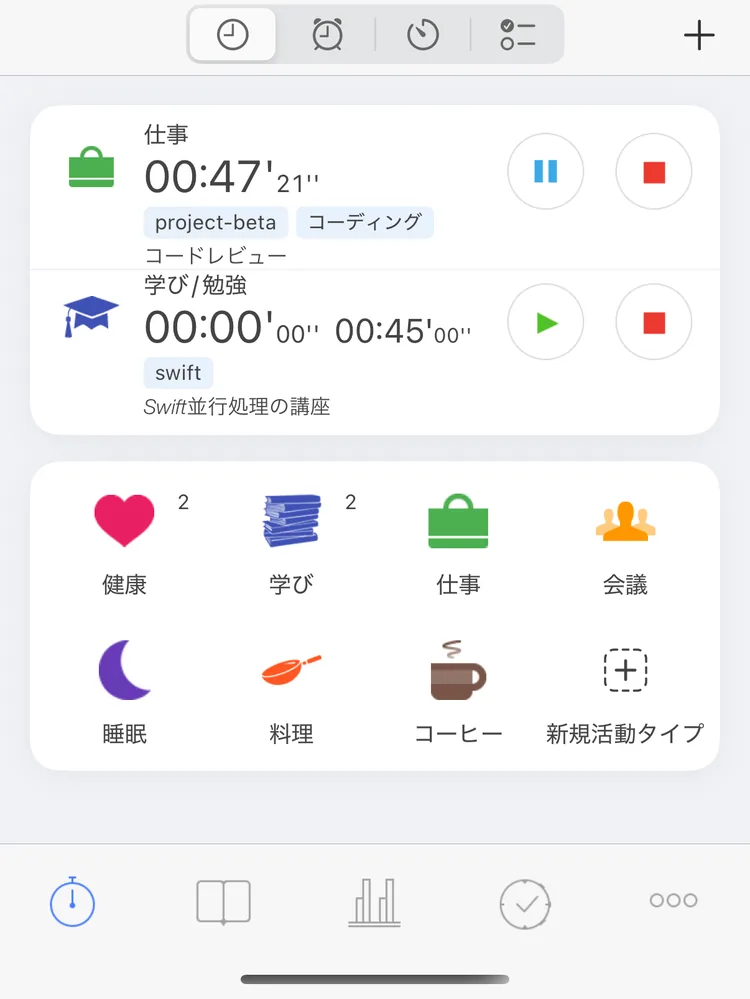
「仕事」は記録中、「勉強」は中断中
このページの以降の説明は、記録モードについてです。
アクティビティを開始する
グリッドでアクティビティの種類をタップします。アクティビティがすぐに始まり、画面の上部に行として表示されます。
グループの隅には数字が表示されます。中にある種類の数です。タップすると中の種類が表示されます。最初のタイル「戻る ..」をタップすると、上の階層に戻ります。中の種類がすべてアーカイブされているグループは表示されません。
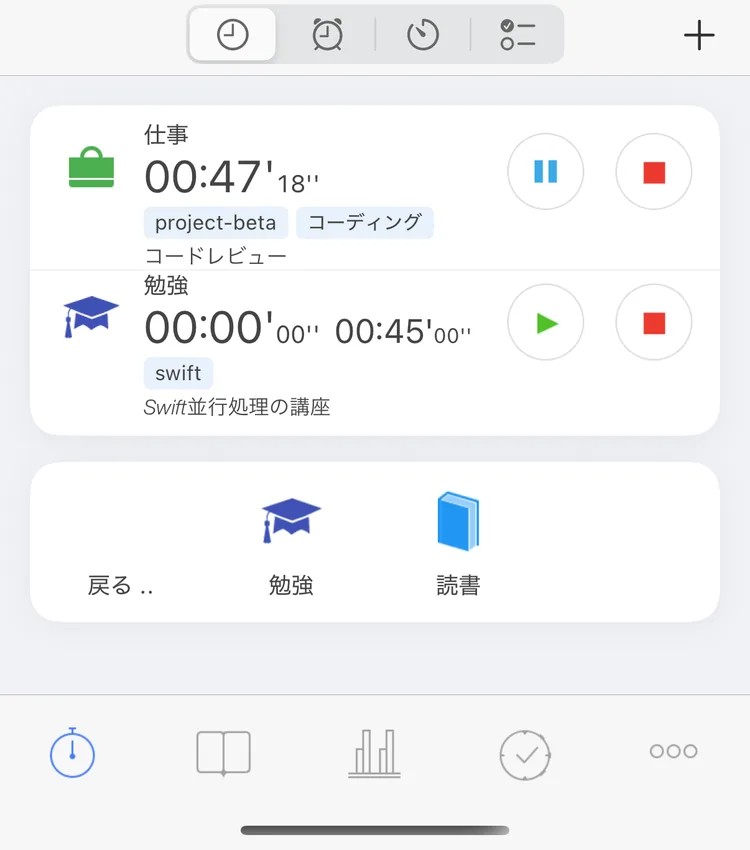
「学び」グループの中
すでに記録中の種類をタップすると、その種類の別のアクティビティがもう1つ始まります。
最後のタイル「新規活動タイプ」をタップすると、新しいアクティビティの種類の編集画面が開きます。種類の作成はプレミアム機能です。アクティビティの種類とグループを参照してください。
一時停止・再開・終了
記録しているアクティビティは、それぞれ画面の上部に1行ずつ表示されます。記録中のものが先に並びます。右側にあるボタンは次のとおりです。
- 「一時停止」(青):アクティビティを一時停止します。アクティビティは「記録画面」タブに残り、ボタンは緑の「再開」に変わります。
- 「終了」(赤):アクティビティを終了し、履歴に移します。
行のそれ以外の部分をタップすると、アクティビティの編集画面が開きます。
一時停止か、終了か? どちらも現在の期間を閉じ、その期間はすぐに「履歴」に表示されます。一時停止したアクティビティは「記録画面」タブに残るので、あとで再開でき、時間は1つの記録に積み上がります。終了したアクティビティはタブから消えます。間違えて終了した場合は、「履歴」でそのアクティビティを開き、編集画面の上部で「中断」に戻してください。期間について初めて知る場合は、基本的な考え方をお読みください。
一時停止を使わない場合は、「設定」→「アクティビティ」→「一時停止」をオフにします。行には「終了」ボタンだけが表示されるようになります。
イベントの種類
イベントの種類は、かかった時間ではなく、何かが起きたことを記録します。たとえばコーヒー1杯、水1杯、薬1錠などです。タップすると、現在の時刻で記録が追加されます。記録中のアクティビティが一時停止や終了されることはありません。
画面の下部に、「元に戻す」が付いたメッセージが数秒間表示されます。「元に戻す」をタップすると、記録が削除されます。メッセージのそれ以外の部分をタップすると、記録が編集画面で開きます。編集画面には、開始と期間の代わりに「時間」が表示されます。
メモ
イベントの種類はプレミアム機能です。詳しくはアクティビティの種類とグループをお読みください。
開始し忘れたとき
右上の「+」をタップします。新しい記録中のアクティビティの編集画面が、開始時刻が入力された状態で開きます。
- 記録中のものがなく、最後の記録が終わってから12時間以内なら、その記録が終わった時刻から始まります。そのため、すき間はできません。
- それ以外の場合は、現在の時刻から始まります。
「アクティビティの種類」を選び、必要なら「開始」を直して、「保存」をタップします。
アクティビティがすでに終わっている場合は、編集画面の上部で「停止」に切り替えます。開始から現在までの期間が追加されます。その期間をタップして終了時刻を設定し、「保存」をタップします。
この方法で追加したアクティビティでは、記録中のアクティビティは一時停止されません。
アクティビティを編集する
アクティビティの行をタップすると、「編集」画面が開きます。
- 上部には状態(「記録中」「中断」「停止」)があります。記録中のアクティビティを「中断」または「停止」に切り替えると、その時点で期間が閉じます。「記録中」に切り替えると、その時点で新しい期間が始まります。
- 「アクティビティの種類」、「タグ」(ここで新しいタグを追加することもできます)、「コメント」。
- 「開始」(記録中のとき):現在の期間が始まった時刻です。「今の時刻」と「直前の記録」(前の記録の終了時刻)を使うと、ワンタップで設定できます。
- その種類に紐づいたカスタムフィールドの値。
- 「期間」:期間をタップすると、開始と終了を変更できます。左にスワイプすると削除、「+」をタップすると追加できます。
- ヘルスケアから読み込むアクティビティの種類では、同じ時間に記録された睡眠やワークアウトが期間の下に表示されます。
「保存」をタップすると変更が保存され、「キャンセル」をタップすると破棄されます。下部の「削除」をタップすると、確認のあとでアクティビティが削除されます。
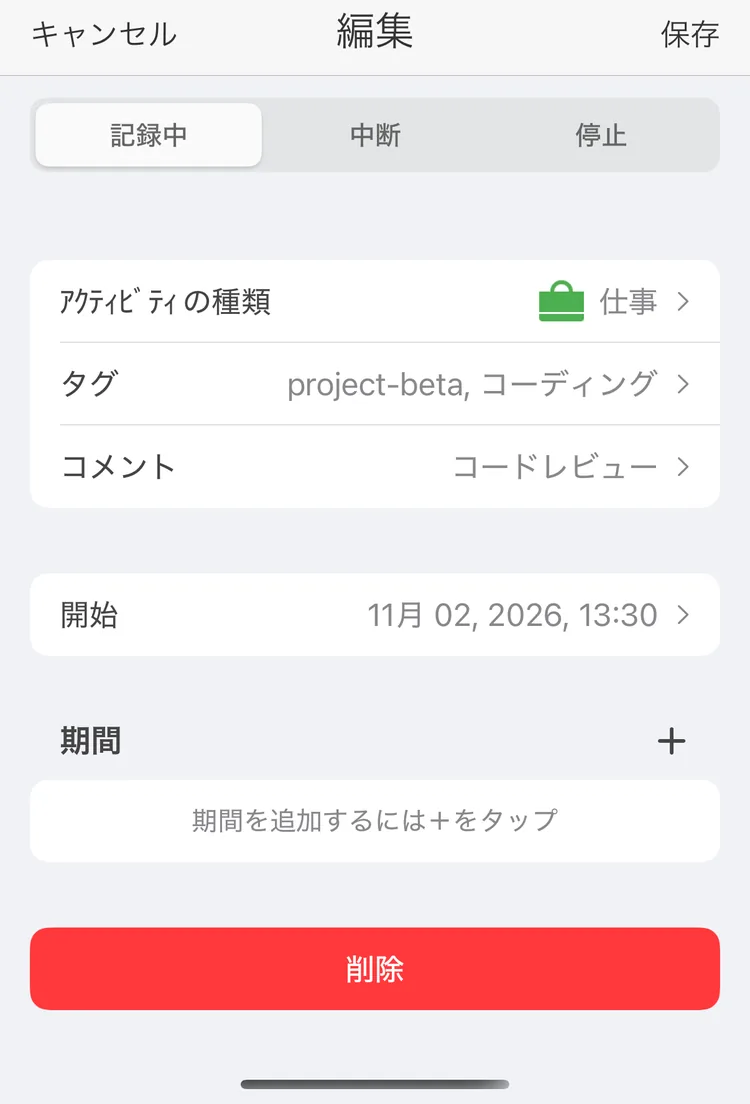
記録中の「仕事」の編集
中断または停止したアクティビティには、期間が1つ以上必要です。期間がないと、編集画面で保存できません。
「設定」→「確認の表示」→「記録時間の重複時」をオンにすると、ほかの記録と重なる記録を保存するときに、どうするかを確認されます。もう一方の記録を短くするか、「変更せずにそのまま保存」で両方を残すかを選べます。これはプレミアム機能です。
メモ
多数のアクティビティをまとめて削除するには、一括操作を参照してください。
開始時・終了時のコメントとタグ
編集画面のほかに、アクティビティを開始または終了したときに、その場でコメントを入力するよう求めることもできます。「設定」→「詳細設定」の「開始時コメント入力」と「停止時コメント入力」で、対象とするアクティビティの種類を選びます。選んだ種類では、次の項目があるシートが開きます。
- 「コメント」。「設定」→「詳細設定」→「自動コメント表示」をオンにすると、入力中に以前のコメントが候補として表示されます。
- 「タグ」。最近使ったタグをワンタップで選べます。
別のアクティビティを開始したためにアクティビティが一時停止された場合は、シートは開きません。
リスト型のカスタムフィールドも、同じように入力を求めることができます。フィールドの設定で「開始時に値を選択」「停止時に値を選択」「一時停止時に値を選択」をオンにします。
複数のアクティビティを同時に記録する
バスの中で読書をするときのように、2つのことを同時にすることがあります。アプリでは両方を記録できます。
アクティビティを開始したとき、すでに記録中のアクティビティがどうなるかは、「設定」→「アクティビティ」→「記録開始時の動作」で決まります。
| 値 | 記録中のアクティビティ |
|---|---|
| 「一時停止」(既定) | 一時停止され、「記録画面」タブに残ります |
| 「終了」 | 終了して「履歴」に移ります。中断中のものは中断のままです |
| 「継続」 | 記録を続けます。すべてが同時に記録されます |
中断中のアクティビティを再開したときも同じです。
メモ
同時に記録したアクティビティがあると、統計での時間の合計のしかたが変わります。詳しくは統計をお読みください。
メインタイマーとサブタイマー
行には、大きいタイマーと小さいタイマーの2つを表示できます。このページの最初の画像では「勉強」が中断中で、大きいタイマーは0:00、小さいタイマーは0:45です。
- 「設定」→「アクティビティ」→「メインタイマー」(大きいタイマー):「実行中のみ」(既定)は、アクティビティを最後に開始または再開してからの時間を数えます。そのため、中断中は0:00になります。「合計」は、アクティビティに記録されたすべての時間を数えます。
- 「設定」→「アクティビティ」→「サブタイマー」(小さいタイマー):「合計」(既定)、「実行中のみ」、「使用しない」、または「ゴール残時間」(その種類のゴールを達成するまでの残り時間)。残り時間がなくなると、ゴールを超えた時間を数えます。到達目標なら緑、制限目標なら赤で表示されます。
小さいタイマーは、大きいタイマーと違う内容になるときだけ表示されます。画像の「仕事」は1回開始したまま記録中なので、実行中の時間と合計時間が同じです。
グリッドの設定
一行のアイコン表示数
「設定」→「表示」→「一行のアイコン表示数」:2〜6で、既定は4です。変更はプレミアム機能です。
記録画面でのグループ表示
グループを使うと、長い種類の一覧を整理でき、統計ではグループ内の種類の時間が合計されます。グループが統計のためだけに必要なら、「設定」→「アクティビティ」→「記録画面でのグループ表示」をオフにします。グリッドには、グループなしですべての種類が表示されます。
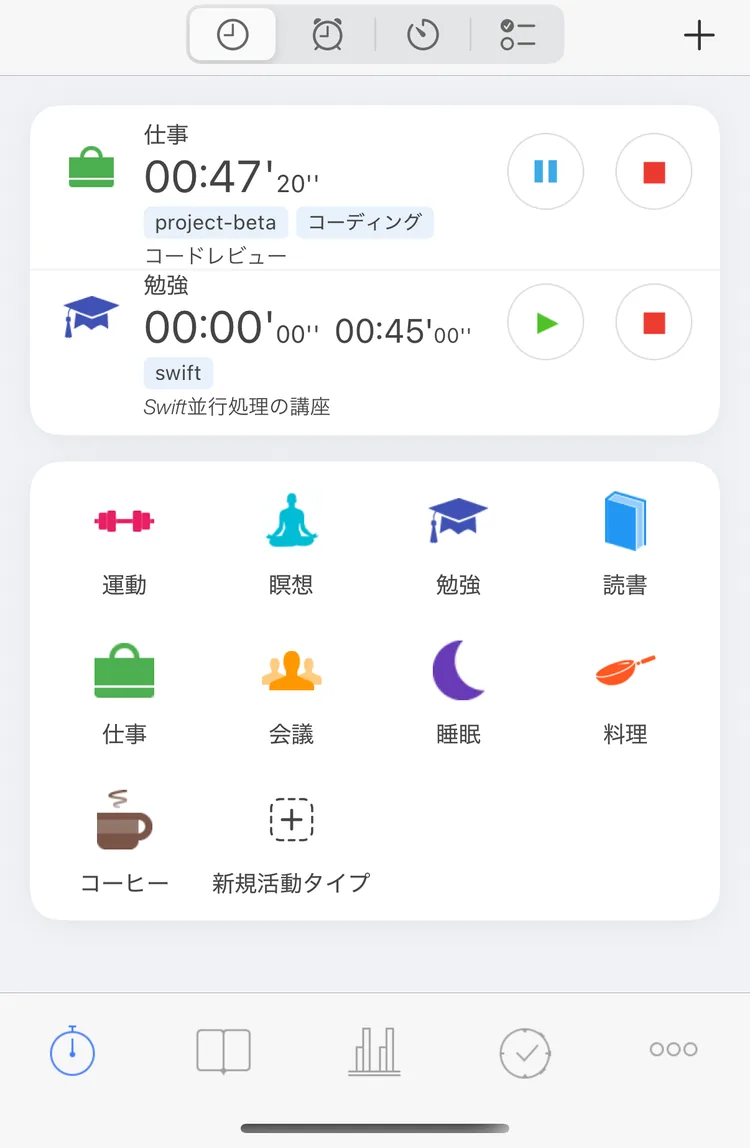
グループを非表示:すべての種類がグリッドに表示されます
アクティビティ名フルパス表示
2つのグループに、同じ名前の種類が入っていることがあります。たとえば「プロジェクト1」と「プロジェクト2」の両方に「ドキュメント」がある場合です。「設定」→「アクティビティ」→「アクティビティ名フルパス表示」をオンにすると、上部の行には「ドキュメント」ではなく「プロジェクト1/ドキュメント」と表示されます。グリッドのタイルは短い名前のままです。既定ではオフです。
グループ名付きで表示された「勉強」
記録時の期間表示
「設定」→「アクティビティ」→「記録時の期間表示」をオンにすると、行にアクティビティの直近3つの期間も表示されます。これはプレミアム機能です。
種類の並び順
グリッドの並びは、種類の並び順に従います。並び順は手動または名前順で、「アクティビティ」画面(アクティビティの種類の一覧)で設定します。アクティビティの種類とグループを参照してください。
このタブのその他の設定
最短記録時間
「設定」→「アクティビティ」→「最短記録時間」を使うと、間違えて開始したアクティビティが記録に残らないようにできます。「設定しない」(既定)、「10秒」、「1分」、「5分」から選べます。
その時間に達する前にアクティビティを一時停止または終了した場合:
- まだ期間がなければ、アクティビティは削除されます。
- 期間があれば、短い期間だけが取り除かれ、それより前の期間はアクティビティに残ります。
操作時の確認
「設定」→「確認の表示」→「アクティビティの開始/変更時」をオンにすると、アクティビティの開始、一時停止、再開、終了の前に確認が表示されます。間違ったアイコンをよくタップしてしまう場合に便利です。
ディスプレイ自動ロック
iPhoneは、通常どおり自動でロックされます。記録モードを開いている間、画面をつけたままにするには、「設定」→「アクティビティ」→「ディスプレイ自動ロック」をオフにします。
ヘルスケアからの提案
ヘルスケアからの睡眠またはワークアウトの読み込みがオンのときは、タブの上部に、ヘルスケアに記録された内容を提案するカードが表示されます。
- まだ記録していない睡眠やワークアウト:「追加」または「閉じる」
- ここではまだ記録中なのに、ヘルスケアでは終わっている睡眠やワークアウト:「終了」または「続ける」
- 時刻がヘルスケアと異なる記録:「時刻を更新」または「自分の記録のまま」
Siri
開始、一時停止、終了は、ショートカットとしてSiriで使えます。自動化を参照してください。