ゴール
ゴールを設定すると、記録が次の行動につながります。6時間眠ったと記録するだけでなく、あと1時間足りないことをアプリが教えてくれます。1日が終わる前に知らせることもできます。
ゴールを作成する
- 「ゴール」タブを開き、右上の「+」をタップします。
- 次の項目を入力します:
- 「名前」
- 「ゴールの種類」:「到達目標」または「制限目標」
- 「単位」:「時間」または「回数」
- 「時間」または「回数」:タップして、時間と分(または回数)と集計期間を設定します
- 「曜日指定」(1日単位で数えるゴールの場合):数える曜日です。仕事のゴールなら週末を外せます。外した曜日は未達成として数えられません。
- 「アクティビティ」:1つ以上のアクティビティの種類。グループにチェックを入れると、その中の種類にもチェックが入ります。あとからグループに追加した種類は含まれません。
- 「タグ」(任意):これらのタグのいずれかが付いた記録だけが数えられます
- 「アラート」と「アラート音」:後述
- 「保存」をタップします。
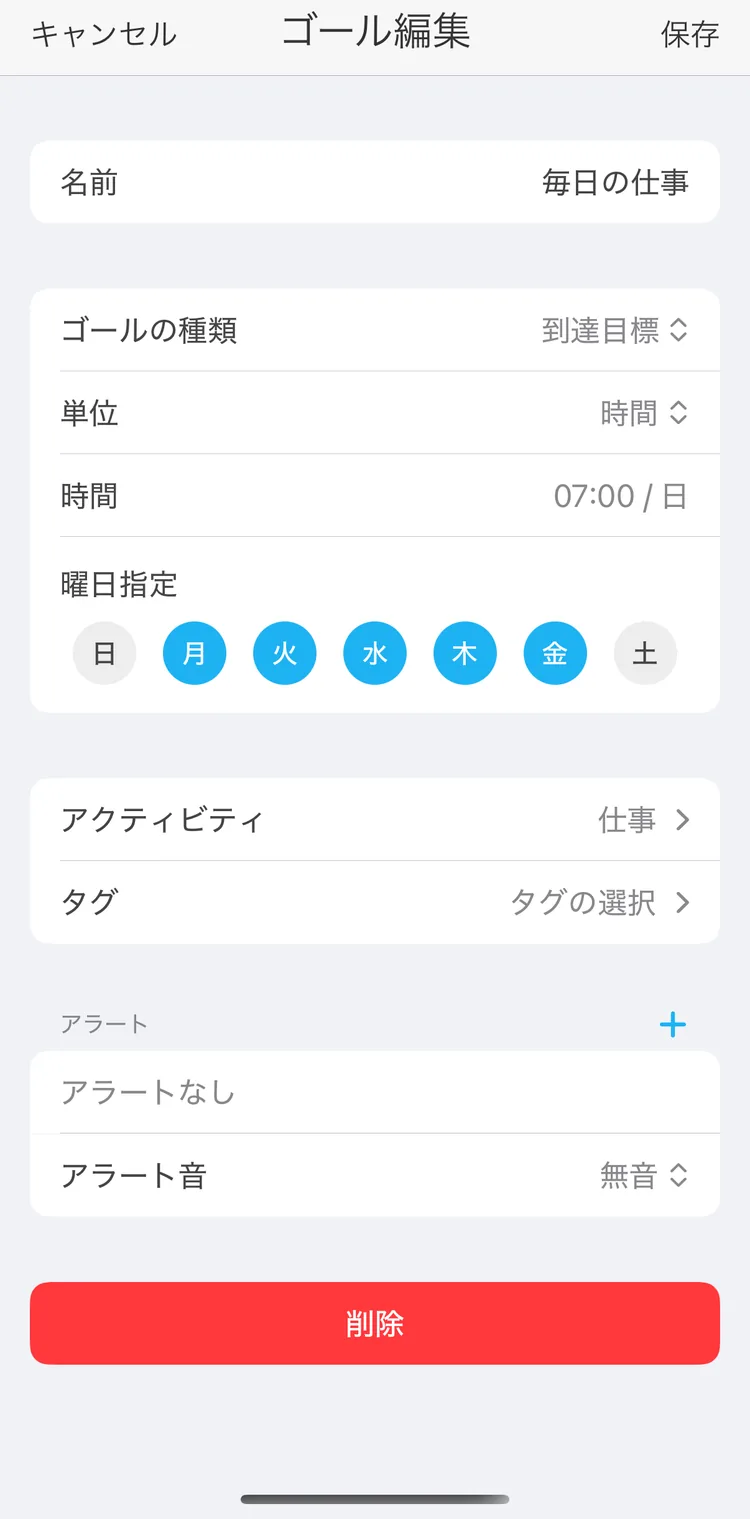
毎日の仕事:平日に7時間
無料アカウントで作成できるゴールは1つです。アーカイブしたゴールは数に含まれません。それ以上のゴールにはプレミアムが必要です。
タグでゴールを絞り込む
タグを使うと、1つのアクティビティの種類を複数のゴールに使えます。すべてを「仕事」として記録し、記録にクライアントのタグを付ければ、「仕事」とタグclient-aを指定したゴールは、そのクライアントの時間だけを数えます。記録自体、またはその種類に、ゴールのタグのいずれかが付いていれば数えられます。タグを参照してください。
到達目標と制限目標
ゴールは、次の2つのどちらかです:
「到達目標」:少なくともこれだけは達成したいもの。
- 毎晩7.5時間以上眠る
- 1日30分運動する
- 週40時間働く
「制限目標」:多くてもこれだけに抑えたいもの。
- SNSは1日1時間未満
- コーヒーは1日2杯まで
到達目標は目標値以上で達成、制限目標は目標値以下で達成です。「ゴール」タブの色もこれに従います。到達目標は目標を超えると緑に、制限目標は目標を超えると赤になります。
時間か回数か
ゴールでは、どれだけの時間か、何回かのどちらかを数えます:
- 「時間」:「1日7時間働く」「週3時間運動する」
- 「回数」:「1日8回水を飲む」「コーヒーは1日2杯まで」。ゴールに指定した種類の記録の数を数えます。
回数のゴールは、時間ではなく出来事を記録するイベントの種類と相性がよいです。回数のゴールはプレミアム機能です。
ゴールではカスタムフィールドを数えられません。キロメートルやページ数のようなフィールドの量も、リストの1つの値を持つ記録だけを数えることもできません。フィールドの推移を追うには、フィールド別の統計を使います。
集計期間
時間のゴールの集計期間は次のとおりです:
| 集計期間 | 数えるもの |
|---|---|
| 「アクティビティごと」(ホイールでは「行動数」) | アクティビティごとに、そのすべての期間を合わせて |
| 「記録ごと」(ホイールでは「時期」) | 期間ごとに、1つずつ |
| 「/ 日」「/ 週」「/ 月」「/ 年」 | カレンダー上の期間。「ゴール」タブでは現在の期間 |
| 「合計」 | 最初の記録からのすべて |
回数のゴールの集計期間は、「/ 日」「/ 週」「/ 月」のいずれかです。
メモ
睡眠には「/ 日」ではなく「アクティビティごと」を使ってください。「/ 日」ではその日に含まれる部分だけが数えられるため、23:00〜7:00の夜は1日目に1時間、2日目に7時間となり、どちらも目標に届きません。1日の始まりを夜に移す方法もあります。プレミアム機能の「設定」→「詳細設定」→「1日の開始時刻」で21:00に始まるようにすると、その日に夜全体が含まれます。統計を参照してください。
アラート
アラートは、ゴールに到達する時点に合わせて届く通知です。「アラート」の横の「+」をタップして追加します:
- 「時間/回数 到達時」:目標に到達した時点
- 「時間 到達◯分前」:◯は1、5、10、15、30、60、120
- 「時間 到達◯分後」:◯は1、5、10、15
1つのゴールに複数のアラートを設定できます。新しいゴールには最初から「時間/回数 到達時」が入っています。アラートを左にスワイプすると削除できます。制限目標で役立つのは到達前のアラートです。まだ止められるうちに届くからです。
時間のゴールのアラートは、ゴールに指定した種類のアクティビティを記録している間にカウントダウンされます。回数のゴールのアラートは、目標の回数に達する記録をつけたときに1回だけ届きます。
「アラート音」:「無音」またはリストのサウンドから選びます。タップすると再生されます。
メモ
無料アカウントで使えるのは、「時間/回数 到達時」、「時間 到達5分前」、「時間 到達5分後」と、最初の3つのサウンドです。それ以外はプレミアムです。
「ゴール」タブ
各ゴールには、現在の期間(今日、今週、今月、今年、または全期間)の進み具合が表示されます。アクティビティごとに数えるゴールでは、記録中のアクティビティが表示されます。
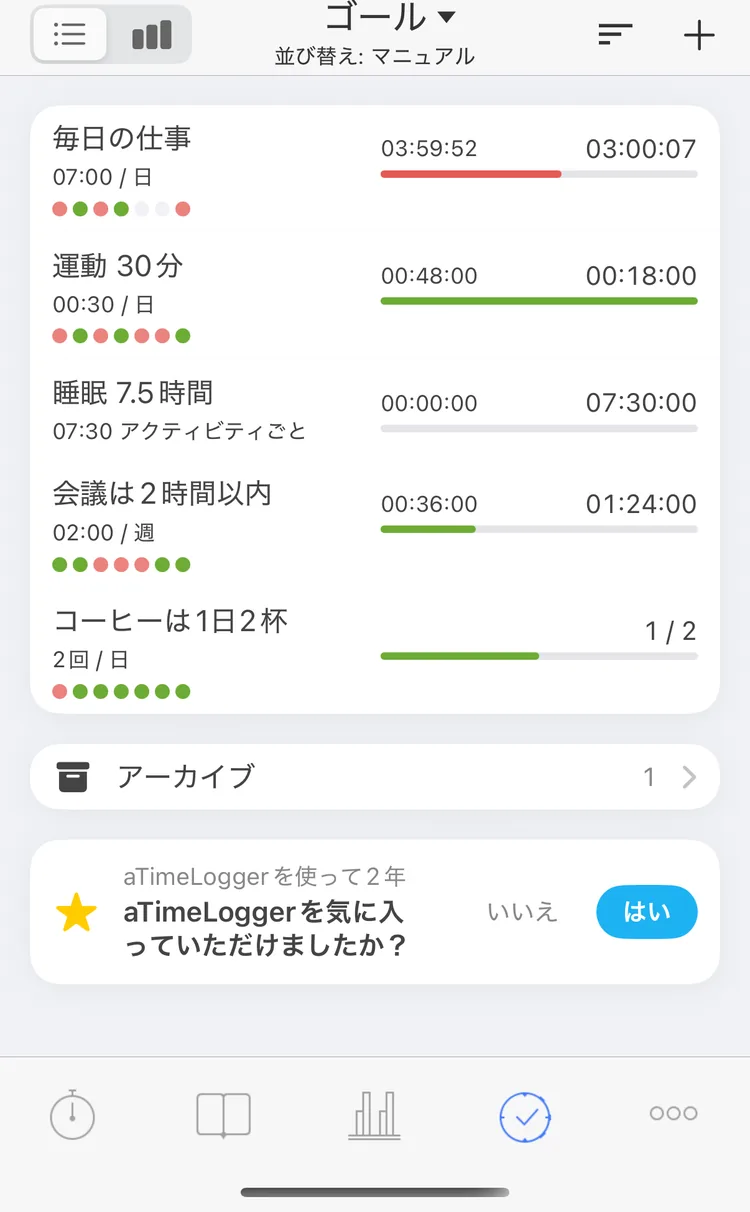
「ゴール」タブ
各行の内容:
- 名前と、集計期間付きの目標値(例:「07:00 / 日」)。
- 時間のゴールでは、左にここまでの時間、右に残り時間が表示され、該当するアクティビティの記録中はカウントが進みます。目標を超えると、右側には超過した時間が表示されます。回数のゴールでは、回数と目標値が「1 / 2」のように表示されます。
- バー:到達目標では赤からオレンジを経て、100%で緑になります。制限目標では緑からオレンジを経て、100%で赤になります。
- 1日単位または1週間単位で数えるゴールでは、7つの点:直近7日間または7週間で、右端が現在です。緑は達成、赤は未達成(またはまだ達成していない)、グレーはゴールを数えない日です。
並び順
上部の「ゴール」をタップして、並び順を「マニュアル」または「名前順」から選びます。「マニュアル」のときは、「+」の横のボタンでゴールをドラッグして並べ替えられます。終わったら「保存」をタップします。
ゴールの統計
左上のグラフボタンで、タブが統計表示に切り替わります。1日、1週間、1か月の間にゴールがどうだったかを確認できます。上部で期間を選び、矢印で前の期間に移動します。
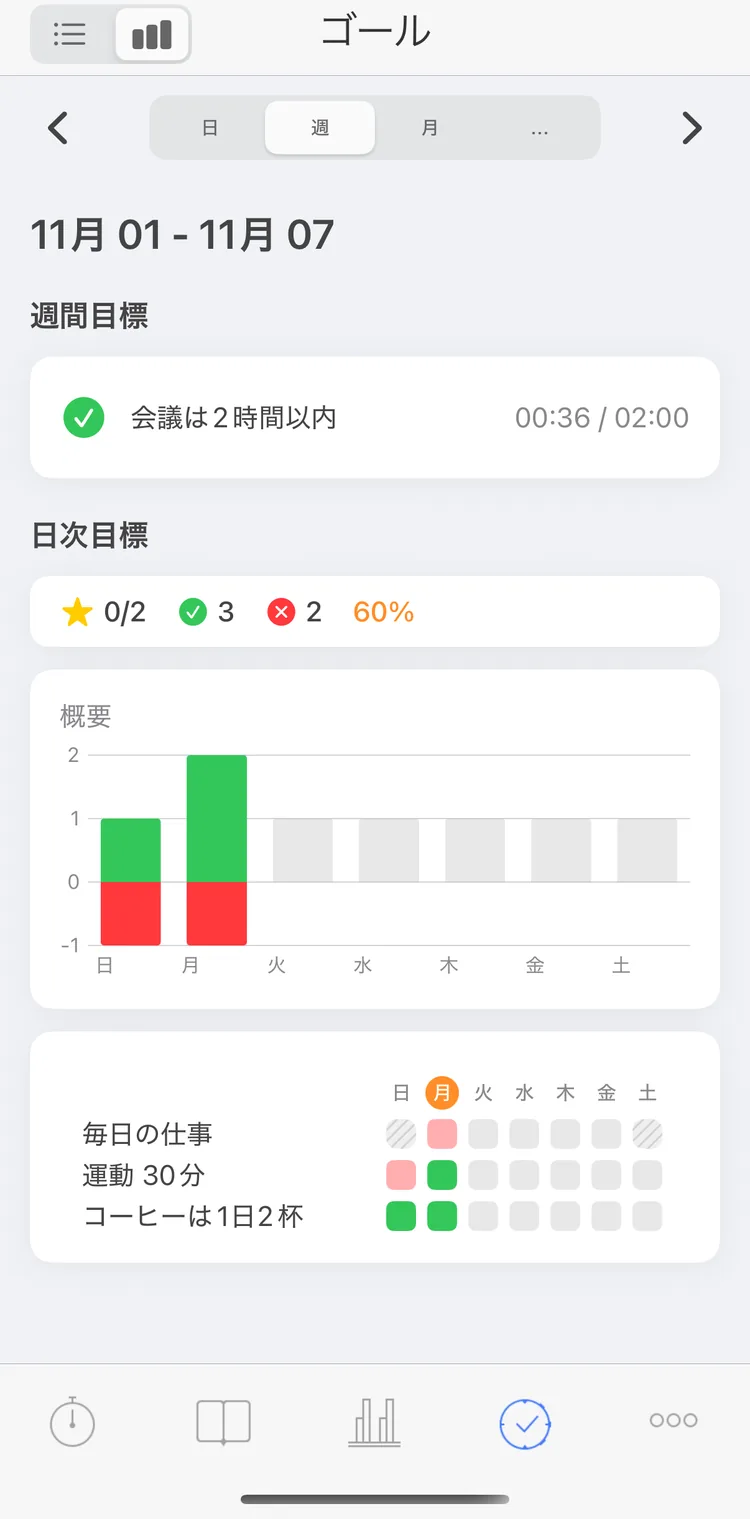
今週のゴール
- 1週間または1か月を選ぶと、まず週単位または月単位で数えるゴールが表示されます。達成したゴールにはチェック、期間がまだ続いているゴールには点線の円、未達成のゴールにはバツが付きます。
- 続いて1日単位で数えるゴールです。まとめ(星はすべてのゴールを達成した日数、チェックとバツは達成したゴールと未達成のゴールの数、それに達成率)、毎日の達成数(上向き、緑)と未達成数(下向き、赤)を示す「概要」グラフ、そしてゴールごとの日別のマス目が表示されます。
アクティビティごと、記録ごと、年単位、合計で数えるゴールはここには表示されません。ゴールの統計はプレミアム機能です。
ゴールの詳細
ゴールをタップすると、これまでの経過を確認できます。
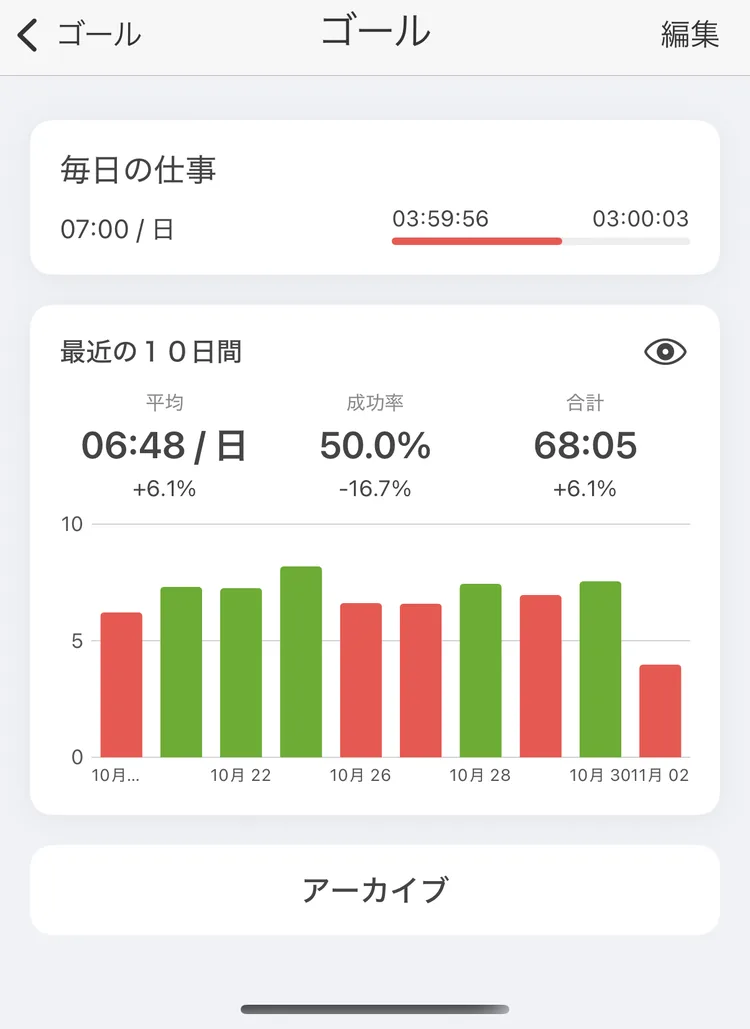
直近10日間の毎日の仕事
上部には、ゴールと現在の期間の進み具合が、「ゴール」タブと同じ色のバーで表示されます。その下には、直近10回分の集計が表示されます。単位は、ゴールの数え方に応じて日、週、月、アクティビティ、期間のいずれかです。年単位のゴールでは5年分、合計のゴールでは直近30日間が表示されます。
- 「平均」:1回分あたりの時間または回数
- 「成功率」:これらのうち、ゴールを達成した割合
- 「合計」:これらすべての合計
日、週、月、年単位で数えるゴールでは、各数値に、その前の10回分と比べた変化も表示されます。グラフには1回分ごとにバーがあり、ゴールを達成したときは緑、達成しなかったときは赤です。バーをタップすると、そのバーを選択できます。
目のボタンでゴールの履歴が開きます。矢印で10回分ずつ前後に移動でき、バーをタップするとその回の記録が表示され、下の記録をタップすると編集画面で開きます。履歴はプレミアム機能です。
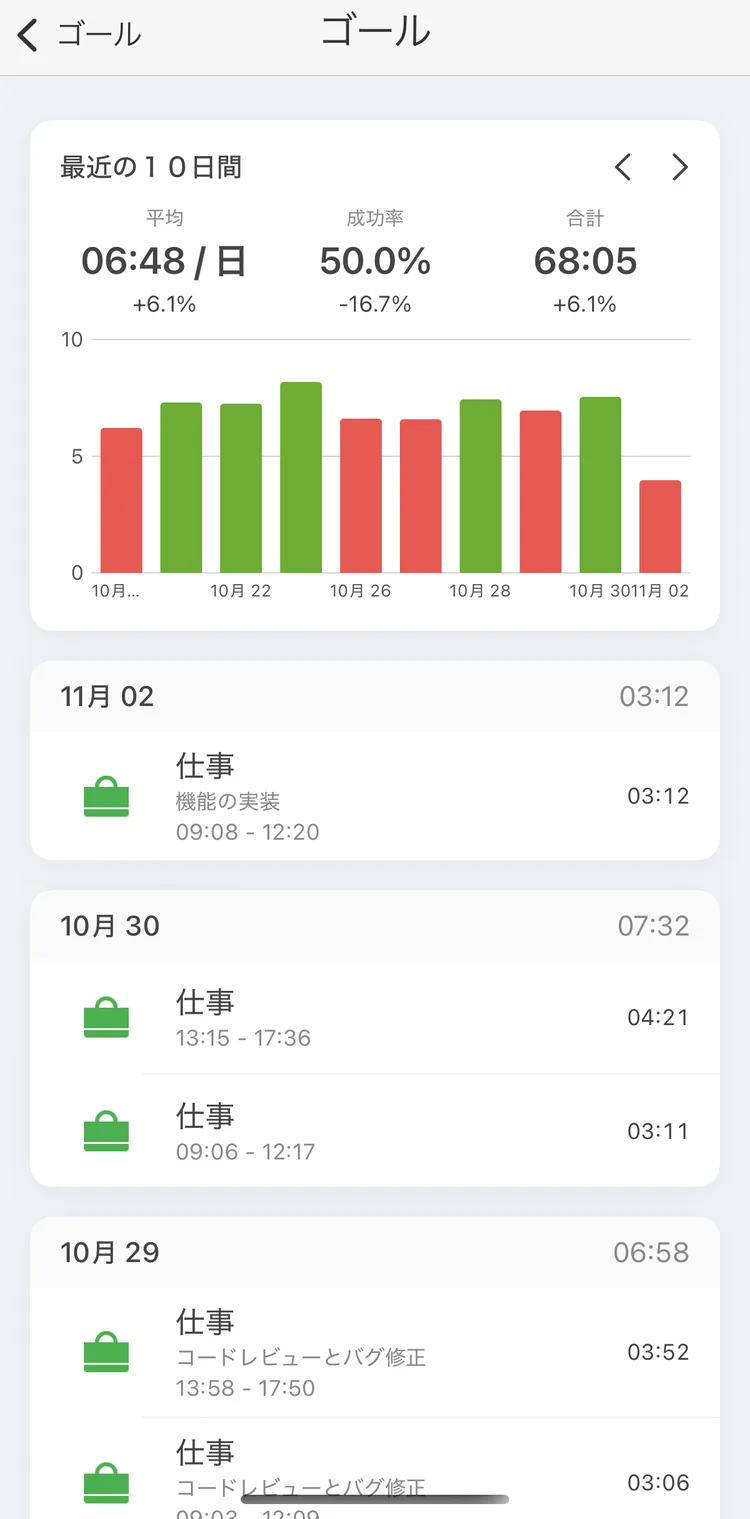
毎日の仕事の履歴
編集、アーカイブ、削除
- ゴールの画面の上部にある「編集」で、編集画面が開きます。編集画面の下部にある「削除」をタップして確認すると、ゴールが削除されます。
- ゴールの画面の下部にある「アーカイブ」で、履歴を残したままゴールをしまえます。アーカイブすると、同じボタンが「アーカイブから復元」に変わります。
アーカイブしたゴールは、「ゴール」タブの下部にある「アーカイブ」の行から見られます。
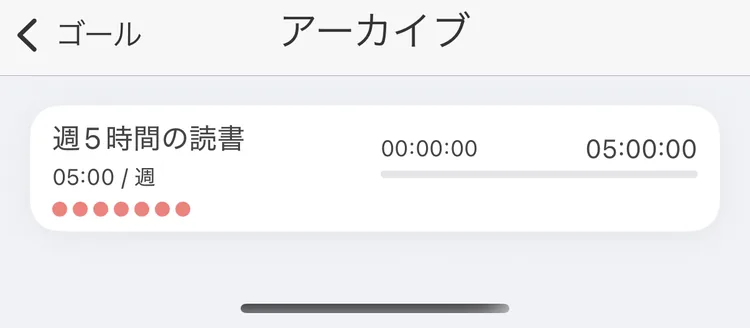
アーカイブしたゴール
メモ
追わなくなったゴールはアーカイブしましょう。アラートが届かなくなり、統計からも外れます。
ゴールのウィジェット
ホーム画面のウィジェット2つで、アプリを開かずにゴールを確認できます。1つのゴールの進み具合を表示する「Select goal」(ゴールを選択)と、「ゴールヒートマップ」(iOS 17以降)です。ウィジェットを参照してください。