カレンダー
アプリは、アクティビティをiPhoneのカレンダーにコピーできます。記録した時間が「カレンダー」Appで会議の予定と並んで表示されます。そのカレンダーを表示するほかのアプリやデバイスでも表示されます。
コピーは一方向です。カレンダーで追加・変更したイベントは、aTimeLoggerには反映されません。
カレンダーへの書き出しはプレミアム機能です。
設定方法
- 「設定」→「機能」→「カレンダー」を開きます。初回は、カレンダーへのアクセスを求められます。「フルアクセスを許可」をタップしてください。
- 「有効」をオンにします。
- 「カレンダー」の横の「+」をタップし、カレンダーを選びます。一覧には、iPhoneのカレンダーがアカウントごとに表示されます。
- 追加したカレンダーをタップします。「イベントをカレンダーに自動入力」をオンにします。
- 「アクティビティ」の横の「+」をタップし、このカレンダーに入力するアクティビティの種類を選びます。
- 「保存」をタップします。
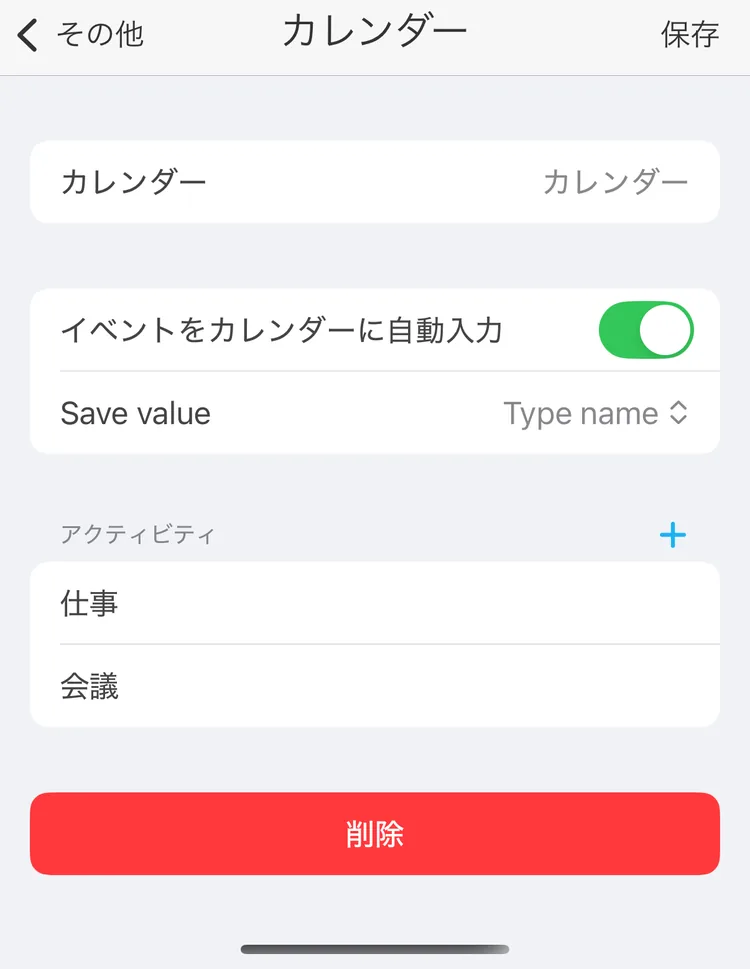
「仕事」と「会議」をカレンダーに入力
カレンダーは複数追加できます。たとえば、仕事用とそれ以外用です。1つの種類が入力されるカレンダーは1つだけです。種類をカレンダーに追加すると、それまで入力されていたカレンダーからは外れます。
「イベントをカレンダーに自動入力」がオフのカレンダーには、イベントは入力されません。種類の設定はそのまま残り、オンに戻すと再び入力されます。
種類の編集画面から
アクティビティの種類を編集するときにも、カレンダーを選べます。編集画面の「カレンダー」の行には、「なし」、設定済みのカレンダー、そのほかのカレンダー用の「カレンダーを追加」が表示されます。種類を保存すると、その種類が「設定」→「機能」→「カレンダー」のそのカレンダーに追加され、入力がオンになります。アクティビティの種類とグループを参照してください。
「有効」がオフで、ほかの種類もカレンダーに設定されている場合は、先に確認されます。「オンにする」を選ぶと、それらの種類の入力も再開されます。「オフのまま」を選ぶと、この種類も含めて何も入力されません。
カレンダーに入力される内容
- アクティビティの各期間が、同じ開始時刻と終了時刻のイベントになります。
- イベントのタイトルは、カレンダーの画面の「Save value」(保存する値)に従います。「Type name」(種類名)、「Comment」(コメント)、または「Type name and comment」(種類名とコメント)です。種類名とコメントの場合は、
仕事-コードレビューのようにダッシュでつながります。アクティビティにコメントがない場合、タイトルは種類名になります。
イベントにはアラートは付きません。「カレンダー」画面の「サウンド」と「アラート」は、これらのイベントには適用されません。
イベントが追加されるタイミング
イベントは、期間が終わったときに追加されます。
- アプリ、Siri、Apple Watchで、アクティビティを一時停止または終了したとき
- ほかのアクティビティを開始または再開したことで、アクティビティが一時停止または終了したとき。複数のアクティビティを同時に記録するを参照してください
- 編集画面でアクティビティを保存したとき。まだイベントがない期間に、イベントが作成されます。たとえば、あとから追加した記録です
記録中のアクティビティは、一時停止または終了したときにカレンダーに表示されます。
編集と削除
アクティビティやその期間を変更して保存すると、イベントもそれに合わせて変わります。新しい開始時刻と終了時刻になり、タイトルは現在の種類名やコメントから作られます。期間の編集画面で「Calendar event」(カレンダーのイベント)をタップすると、「カレンダー」Appでその日が開きます。
注意
アプリでアクティビティや期間を削除しても、そのイベントは削除されません。「カレンダー」Appで削除してください。
ある種類の入力をやめるには、「設定」→「機能」→「カレンダー」でそのカレンダーを開き、「アクティビティ」の下でその種類を左にスワイプして「削除」をタップし、「保存」をタップします。すべての入力をやめるには、「有効」をオフにします。カレンダーの画面の一番下にある「削除」をタップすると、そのカレンダーが一覧から外れます。すでに入力されたイベントは残ります。
カレンダーへのアクセス
アクセスを許可しなかった場合は、カレンダーへのアクセスが拒否または制限されているというメッセージ(「Calendar access is denied or restricted. Check your phone settings」)が表示されます。iPhoneの「設定」Appの「プライバシーとセキュリティ」→「カレンダー」→「aTimeLogger Pro」で、フルアクセスを許可してください。
カレンダーの設定はこのiPhoneだけのものです。ほかのデバイスには同期されません。