バックアップと復元
記録は、あなたの毎日の歴史です。iPhone以外の場所にもコピーを残しておきましょう。方法は2つあります。
- 同期。 アカウントと、同期を含むプランがあれば、記録は私たちのサーバーとすべてのデバイスに保存されます。同期を参照してください。
- バックアップファイル。 「その他」→「バックアップ/復元」で、自分で作成します。無料です。アプリが自動でバックアップを作成することはありません。
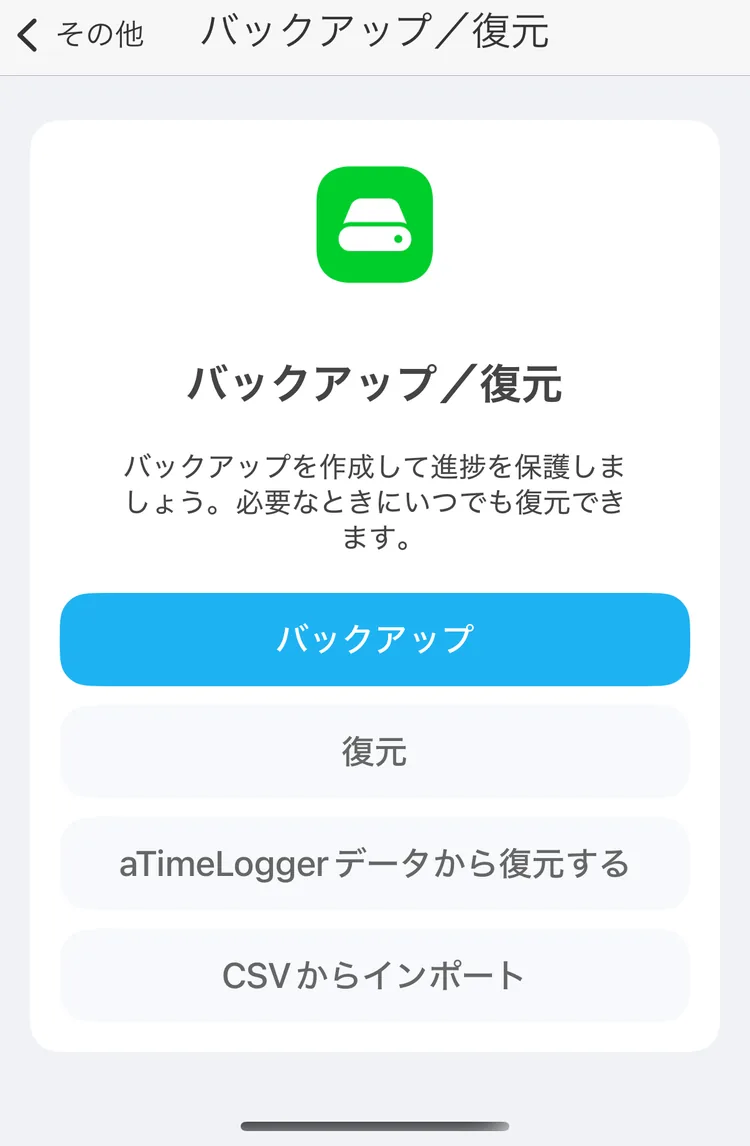
「バックアップ/復元」画面
バックアップを作成する
- 「その他」タブで「バックアップ/復元」をタップします。
- 「バックアップ」をタップします。
- 共有シートが開きます。ファイルを「ファイル」App(たとえばiCloud Drive)に保存するか、自分宛てに送ります。
ファイル名には、作成した日時が付きます(例:backup-27-10月-2026_14_30.ttbkp)。バックアップは複数の場所に保存し、機種変更の前には新しいバックアップを作成してください。
バックアップに含まれるもの
バックアップに含まれるもの:
- アクティビティの種類とグループ(アーカイブしたものを含む)と、その名前、アイコン、色、並び順、タグ
- アクティビティと、その期間、コメント、タグ、カスタムフィールドに入力した数値
- ゴール:名前、到達目標か制限目標か、目標値、対象期間、アクティビティの種類、タグ、アラート音
- カスタムフィールドと、それが属するアクティビティの種類
- 保存したフィルター
含まれないもの:
- ToDo
- 設定(カレンダーの設定を含む)
- ゴールのアラートと曜日指定
- リスト型フィールドの選択肢と、そこから選んだ値
イベントの種類は、タイマーで記録する種類として復元されます。
バックアップから復元する
注意
復元すると、このiPhoneのデータはToDoも含めてすべて削除され、バックアップの内容に置き換わります。元に戻すことはできません。
- サインインしている場合は、先にログアウトします(「その他」→「アカウント」→「ログアウト」)。復元で変わるのはこのiPhoneだけなので、そのままでは次の同期でバックアップとアカウントのデータが混ざってしまいます。
- 「その他」タブで「バックアップ/復元」をタップし、「復元」をタップします。
- バックアップファイル(名前が
.ttbkpで終わるファイル)を選びます。 - 「バックアップから復元しますか?」と表示されたら、「復元」をタップします。
- 数秒後に「復元が完了しました」と表示されます。
ファイルがバックアップでない場合は「復元に失敗しました」と表示され、データは元のままです。
復元の前に、アプリは現在のデータベースのコピーを、「ファイル」Appのアプリのフォルダ(「このiPhone内」→「aTimeLogger Pro」)に保存します。このコピーを自分で復元することはできませんが、復元前のデータがそのまま入っています。復元がうまくいったと確認できるまで残しておき、うまくいかなかった場合はサポートに送ってください。
以前のaTimeLoggerのバックアップ
「aTimeLoggerデータから復元する」では、従来版のaTimeLoggerアプリのバックアップを復元します。移行を参照してください。
バックアップか、エクスポートか?
バックアップは、アプリを復元するためのものです。記録を表計算アプリで開きたい場合は、代わりに「履歴」タブからCSVまたはHTMLでエクスポートしてください。履歴を参照してください。エクスポートはプレミアム機能です。
「CSVからインポート」はその逆の操作です。CSVファイルの記録を、今ある記録に追加します。移行を参照してください。