一括操作
1週間分のテスト入力、間違えて記録した種類、二重に記録した1日など、多くの記録をまとめて削除したいことがあります。1件ずつ削除すると時間がかかります。レポートの「記録を削除」を使うと、そのレポートに含まれるすべての記録を削除できます。
レポートは「その他」タブにあります。「レポート」をタップします。レポートの設定で記録を選び、内容を確認してから、まとめて削除します。
一括操作は「記録を削除」だけです。記録を別の種類に移すには、各記録の編集画面で「アクティビティの種類」を変更します。アクティビティの記録を参照してください。
記録を選ぶ
「レポート」画面は3つの部分に分かれています。
- 「カスタム設定」:期間、種類、タグ、コメントを自分で設定します。
- 「ユーザー設定」:保存したレポートと、「履歴」タブや「統計」タブで保存したフィルター。保存したものがあるときに表示されます。
- 「標準設定」:「今日」、「昨日」、「今週」、「今月」、「先週」、「先月」、「最近の10日間」、「最近の30日間」。種類やタグで絞り込まないため、その期間のすべての記録が含まれます。
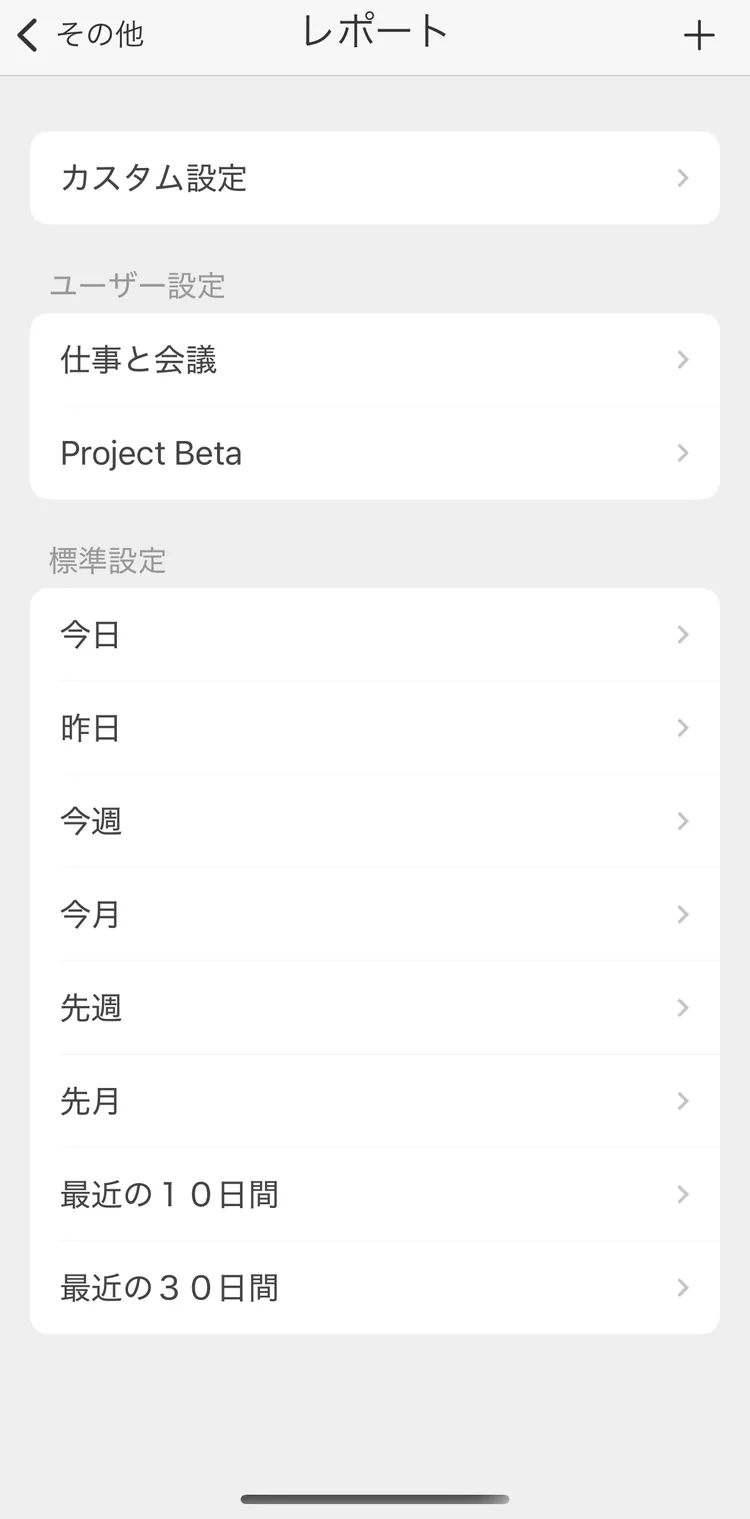
「レポート」画面
カスタム設定
- 「カスタム設定」をタップします。
- 上部は「時間」を選んだままにします。「フィールド」のレポートはエクスポートできますが、「記録を削除」はありません。
- 「アクティビティ」をタップして、種類を選びます。最初はすべての種類が選ばれています(「All」と表示されます)。
- 「期間」は「マニュアル設定」のまま、「開始」と「終了」に最初の日と最後の日を設定します。どちらも最初は今日になっています。または、あらかじめ用意された期間から1つを選びます。
- 必要に応じて、「タグ」をタップしてタグを選びます。記録自体、またはその種類に、選んだタグのどれかが付いていれば、その記録が対象になります。
- 必要に応じて、「コメント」に言葉を入力します。コメントにその言葉を含む記録だけが対象になります。大文字と小文字は区別しません。
- 右上の「レポートの作成」をタップします。レポートが開きます。
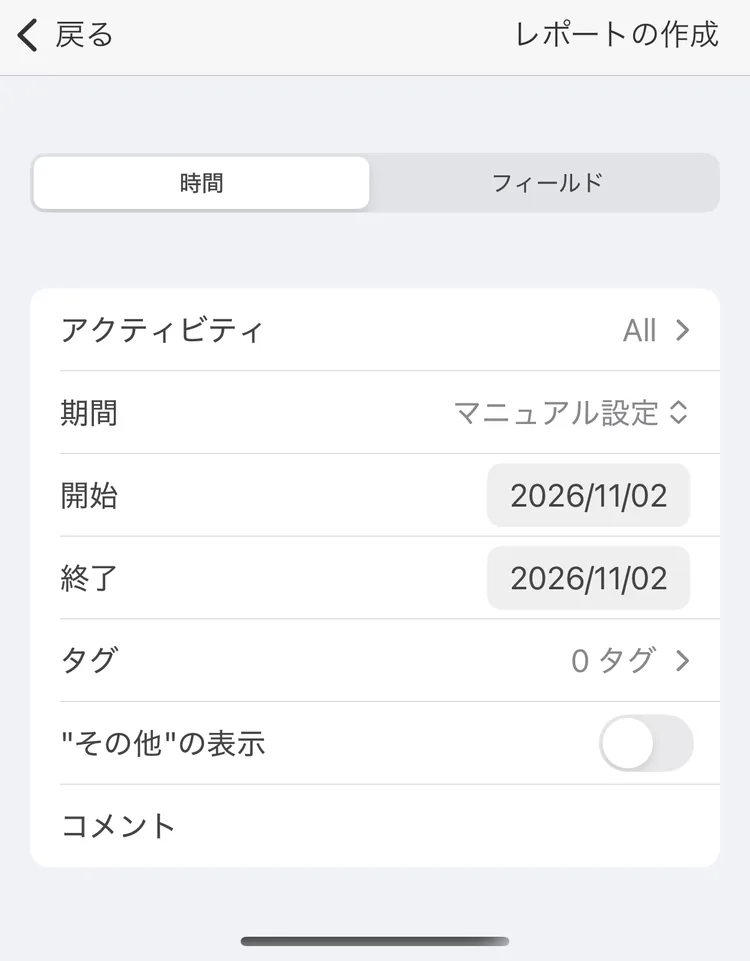
カスタム設定のレポート
保存したフィルターとレポート
「ユーザー設定」の項目をタップします。「履歴」タブや「統計」タブで保存したフィルターの場合は、種類とタグが入力された状態で「カスタム設定」のフォームが開き、期間は今週になっています。日付を確認して「レポートの作成」をタップします。あらかじめ用意された期間で保存したレポートは、すぐに開きます。
自分のレポートを保存するには、「レポート」画面で「+」をタップします。無料アカウントでは、「ユーザー設定」に保存できるのは保存したフィルターも含めて2つまでです。それ以上はプレミアム機能です。保存した項目を左にスワイプすると編集ボタンが表示されます。「削除」は編集画面の一番下にあります。
記録を確認する
レポートが開くと、上部に「レポート」、その下に「形式: 合計」のように表示形式が表示されます。そこをタップして「履歴」を選ぶと、「記録を削除」で削除される記録が一覧表示されます。該当する記録がない場合は、「記録なし」と表示されます。
記録の一部でも期間に含まれていれば、その記録は対象になります。期間の前日に始まった記録や、期間の翌日に終わった記録も、まるごと削除されます。
記録を削除
- 右上の3つの点のボタンをタップします。
- 「記録を削除」をタップします。
- 「これらの記録を削除してもよろしいですか?」と確認されます。「削除」をタップします。削除しない場合は「キャンセル」をタップします。
レポートが閉じ、レポートに含まれていたすべての期間が削除されます。アクティビティから削除されるのは、レポートに含まれていた期間だけです。期間が1つも残らず、記録中でもないアクティビティは、アクティビティごと削除されます。「記録を削除」は無料で使えます。
注意
元に戻すことはできません。「削除」をタップする前に、「履歴」の表示で記録を確認してください。「標準設定」のレポートでは、種類に関係なく、その期間のすべての記録が削除されます。
大がかりな整理の前にはバックアップを作成しておくと、その状態に戻せます。バックアップと復元を参照してください。
同じ3つの点のメニューには「エクスポート」もあります(プレミアム機能)。レポートをCSVファイルまたはHTMLファイルとして保存できます。フィルターとエクスポートで説明している「履歴」タブのエクスポートと同じです。