アクティビティの種類とグループ
アクティビティの種類は、「仕事」「睡眠」「読書」のように、記録する対象です。グループには種類やほかのグループを入れられます。フォルダにファイルを入れるのと同じ仕組みです。これらの言葉が初めての場合は、先に基本的な考え方をお読みください。
「アクティビティ」画面
「その他」タブを開き、「アクティビティ」をタップします。この画面には、アクティビティの種類が一覧で表示されます。
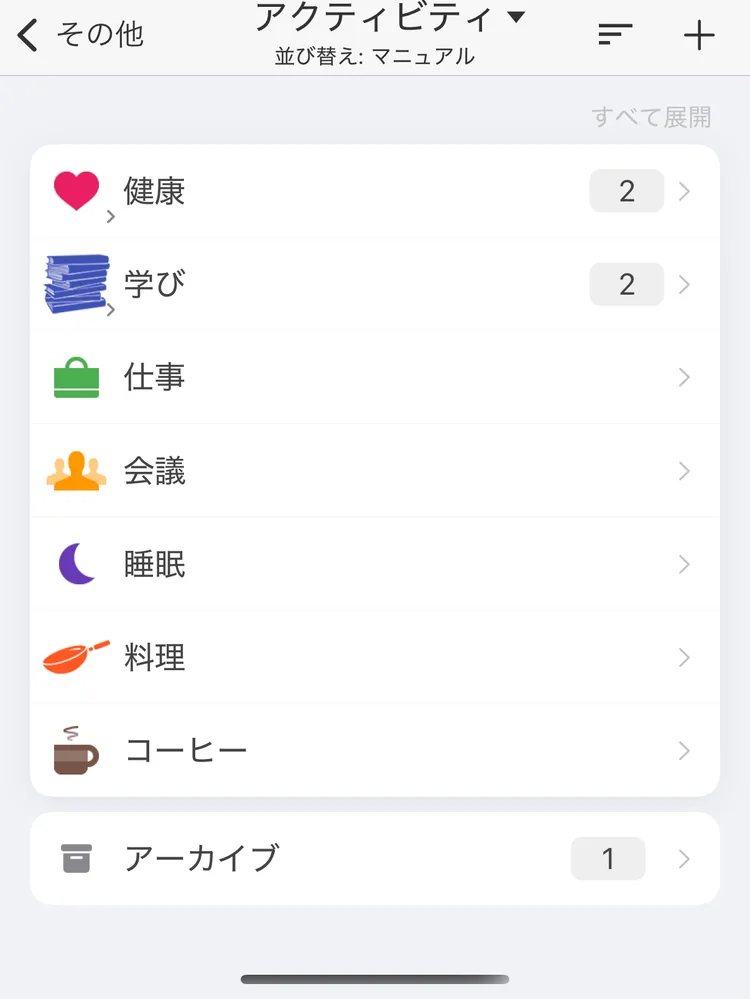
「アクティビティ」画面
- グループには、中に入っている種類とグループの数が表示されます。グループは最初は折りたたまれています。グループのアイコンをタップすると中身が表示されます。上部の「すべて展開」をタップすると、すべてのグループが展開されます。
- 行をタップすると、その種類またはグループの詳細が開きます。
- 一番下の「アーカイブ」には、アーカイブした種類が入っています。アーカイブを参照してください。
種類やグループを作成する
- 「アクティビティ」画面の右上にある「+」をタップします。
- グループを作成するには、「グループ」をオンにします。イベントの種類を作成するには、「イベント」をオンにします。イベントの種類を参照してください。
- 「名前」を入力し、「アイコン」と「色」を選びます。
- 必要に応じて「タグ」と「カレンダー」を追加します。下記を参照してください。
- 「保存」をタップします。
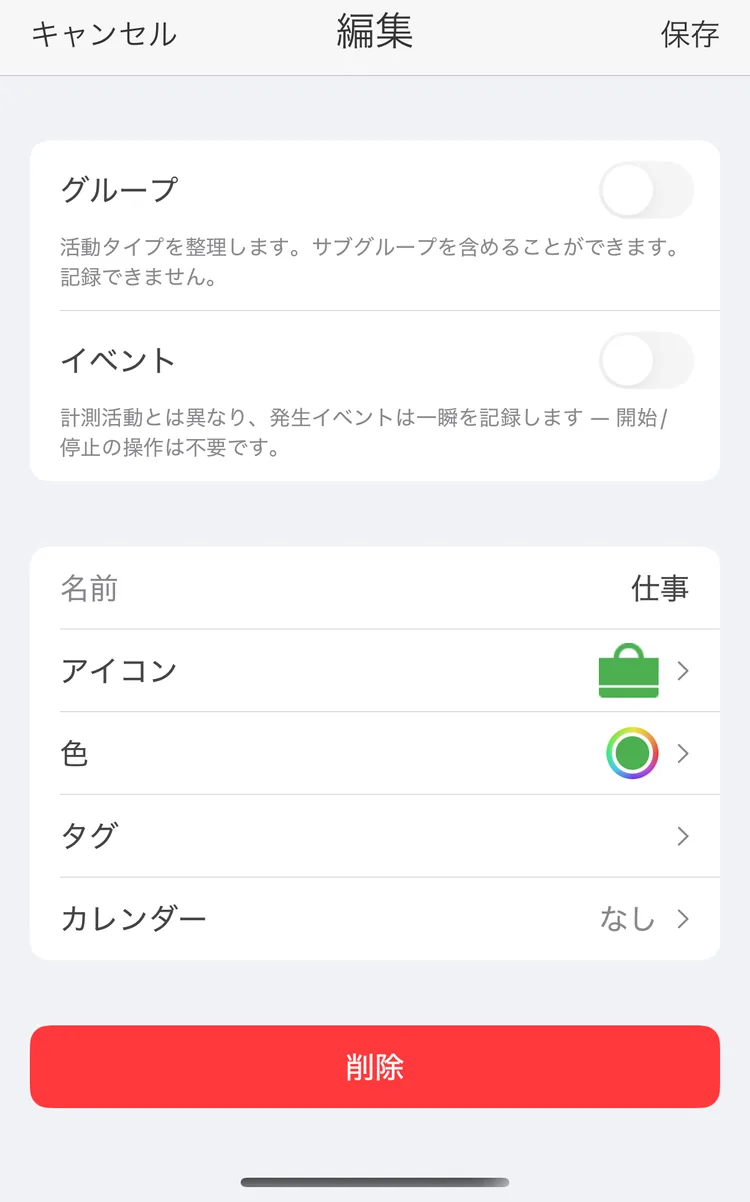
「仕事」の編集
新しい種類は最上層(グループの外)に追加されます。並び順が「マニュアル」のときは、最後に追加されます。種類をグループに入れる方法は、種類をグループに入れるを参照してください。
「記録画面」タブの最後のタイル「新規活動タイプ」をタップしても、同じ編集画面が開きます。ここで作成されるのは種類で、グループではありません。
「グループ」と「イベント」は、種類を作成するときに選びます。あとから変更することはできません。
メモ
アクティビティの種類の作成と編集はプレミアム機能です。
アイコンと色
「アイコン」をタップすると「アイコン選択」が開きます。「Free」(無料)と「プレミアム」のアイコンと、検索フィールドがあります。単色のアイコンには種類の色が付きます。カラーのアイコンは元の色のまま表示されます。上部の「+」をタップすると、「ファイル」Appから自分のPNG画像を選んで使えます。「プレミアム」のアイコンはプレミアム機能です。
「色」をタップすると、カラーピッカーが開きます。この色は、グラフの中でその種類を示します。
タグ
種類に付けたタグは、その種類のすべての記録に付いているものとして扱われます。過去の記録にも、これからの記録にも適用されます。グループに付けたタグは、グループ内のすべての種類に適用されます。種類へのタグ付けはプレミアム機能です。タグを参照してください。
カレンダー
カレンダーを選ぶと、この種類のアクティビティがイベントとしてそのカレンダーに入力されます。「なし」を選ぶとオフになります。一覧には、「設定」→「機能」→「カレンダー」で設定したカレンダーが表示されます。「カレンダーを追加」では、ほかのカレンダーを選べます。グループにはこの項目はありません。これはプレミアム機能です。カレンダーを参照してください。
URL連動
「設定」→「詳細設定」→「URL連動」をオンにすると、編集画面に「開始 URL」「終了URL」「一時停止 URL」「再開 URL」も表示されます。これらは、「記録画面」タブでこの種類を開始、終了、一時停止、再開したときにアプリが開くリンクです。自動化を参照してください。
イベントの種類
イベントの種類は、どれだけ時間がかかったかではなく、何かが起きたことを記録します。たとえば、コーヒー1杯、薬1錠、水1杯などです。「記録画面」タブでタップすると、現在の時刻で記録が追加されます。アクティビティの記録を参照してください。
- 種類を作成するときに「イベント」をオンにします。グループはイベントの種類にできません。また、既存の種類をイベントの種類に変えることもできません。
- 統計では、時間を合計する代わりに記録の数を数えます。
- ゴールでも記録の数を数えられます。例:「コーヒーは1日2杯まで」。
イベントの種類はプレミアム機能です。
グループ
グループは、中の種類を合計します。グループの詳細には中の種類の統計がまとめて表示され、「統計」タブでも同じようにまとめて表示されます。「記録画面」タブでは、グループは中の種類を開くタイルになります。代わりにすべての種類をグリッドに表示したい場合は、「記録画面」タブのグループを参照してください。
種類をグループに入れる
方法は3つあります。
- 種類から。種類の詳細を開き、「グループへ移動」をタップしてグループを選ぶか、「最上層(グループなし)へ移動する」を選びます。選べるのはグループだけです。また、グループを自分の中にあるグループへ移動することはできません。
- グループから。グループの詳細を開き、「グループ内のアクティビティ」の横の「+」をタップします。種類を選ぶか、「+」をタップしてグループ内に新しい種類を作成します。これはプレミアム機能です。
- ドラッグで。「アクティビティ」画面で、並び順が「マニュアル」のときに、種類をグループの上にドラッグします。並び順を参照してください。
グループも同じ方法でほかのグループに入れられます。
並び順
「アクティビティ」画面の上部にある「アクティビティ」をタップして、並び順を「マニュアル」または「名前順」から選びます。タイトルの下の行に、現在の並び順が表示されます。「記録画面」タブも同じ順に並びます。
「マニュアル」の並び順を変更するには:
- 「+」の横のボタンをタップします。
- 行を長押しして、ドラッグします。グループの上で止めると、そのグループの中に入ります。左にドラッグすると、グループの外に出ます。
- 「保存」をタップします。元の並び順のままにするには「キャンセル」をタップします。
1つのグループの中で種類を並べ替えることもできます。グループの詳細を開き、「グループ内のアクティビティ」の「+」の横にあるボタンをタップします。行のハンドルをドラッグして、「保存」をタップします。これはプレミアム機能です。
種類の詳細
「アクティビティ」画面で種類をタップします。
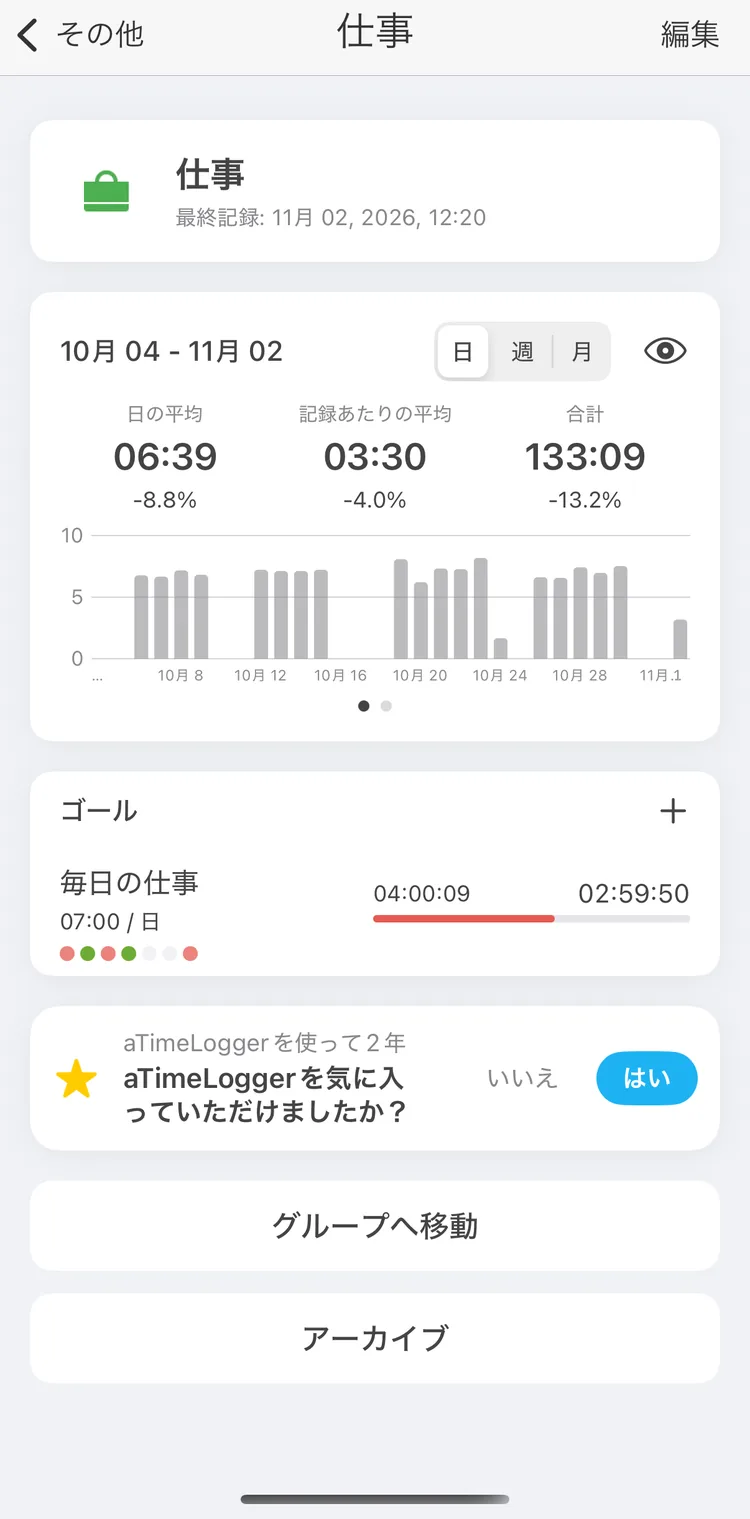
「仕事」の詳細
- 上部には、種類と「最終記録」が表示されます。
- 「日」「週」「月」では、過去30日、12週、12か月を表示します。1日、1週、1か月ごとに1本の棒です。
- 「日の平均」(「週の平均」「月の平均」):その種類を記録した日の1日あたりの時間です。記録のない日は含まれません。「記録あたりの平均」:時間を期間の数で割った値です。「合計」:すべての時間です。各数値の下には、前の期間と比べた変化が表示されます。
- 棒をタップすると値が表示されます。グラフを左にスワイプすると時間帯別分布が表示されます。その種類を1日のどの時間帯に行っているかがわかります。時間帯別分布はプレミアム機能です。
- 「ゴール」:この種類を含むゴールです。タップするとゴールが開きます。「+」をタップすると、この種類のゴールを追加できます。ゴールを参照してください。
- グループの場合は「グループ内のアクティビティ」:グループに入っている種類とグループです。
- 一番下には「グループへ移動」と「アーカイブ」があります。
- 右上の「編集」をタップすると、編集画面が開きます。
イベントの種類では、数値は回数になります。1日あたりの記録数、記録のある「日数」、「合計」です。
種類の履歴
「日 週 月」の横にある目のボタンをタップすると、その種類の履歴が開きます。
- 上部で期間を選びます。統計タブと同じです。
- 詳細と同じ数値が、その期間について表示されます。
- 棒グラフと折れ線グラフがあります。折れ線グラフでは、その期間が実線で、前の期間が破線で重ねて表示されます。
- カードを左にスワイプすると時間帯別分布が表示されます。
- 下には、記録が日ごとに表示されます。記録をタップすると、編集画面で開きます。
種類の履歴はプレミアム機能です。
アーカイブ
もう行わなくなったけれど履歴は残したい場合は、種類を削除せずにアーカイブします。
種類の詳細の一番下にある「アーカイブ」をタップして、確定します。その種類は「記録画面」タブと「アクティビティ」画面から消えます。記録は残り、引き続き「履歴」に表示され、「統計」でも集計されます。
アーカイブした種類は、「アクティビティ」画面の一番下にある「アーカイブ」の中にあります。グループの中でアーカイブした種類は、そのグループの「グループ内のアクティビティ」にある「アーカイブ」の中にあります。元に戻すには、種類を開いて「アーカイブから復元」をタップします。
削除
種類の詳細を開き、「編集」をタップします。編集画面の一番下にある「削除」をタップして、確定します。
注意
種類を削除すると、そのすべてのアクティビティも削除され、その種類を含むゴールからも外されます。グループを削除すると、中の種類とグループも、それらのすべてのアクティビティとともに削除されます。この操作は元に戻せません。履歴を残すには、削除せずにアーカイブしてください。