アクティビティの種類とグループ
アクティビティの種類は、アプリの土台となる要素です。記録はすべて、いずれかの種類に属します。グループを使うと、種類を階層に整理して、生活のある分野全体の統計をまとめて確認できます。
種類、グループ、記録の違いがよくわからない場合は、先に基本的な考え方をお読みください。
種類やグループを作成する
- 「タイプ」タブを開きます。
- 右下の「+」ボタンをタップします。
- 詳細を入力します:
- 「名前」
- 「アイコン」:内蔵のアイコンから1つ選びます。
- 「色」:円グラフ、アクティビティのグリッド、ウィジェットで使われます。
- 「タグ」:この種類のすべての記録に自動で付くタグです。
- 「グループ」:オンにすると、アクティビティの種類ではなくグループを作成します。
- 「発生イベント」:時間ではなく回数を記録したいものの場合にオンにします(下記を参照)。
- 「保存」をタップします。
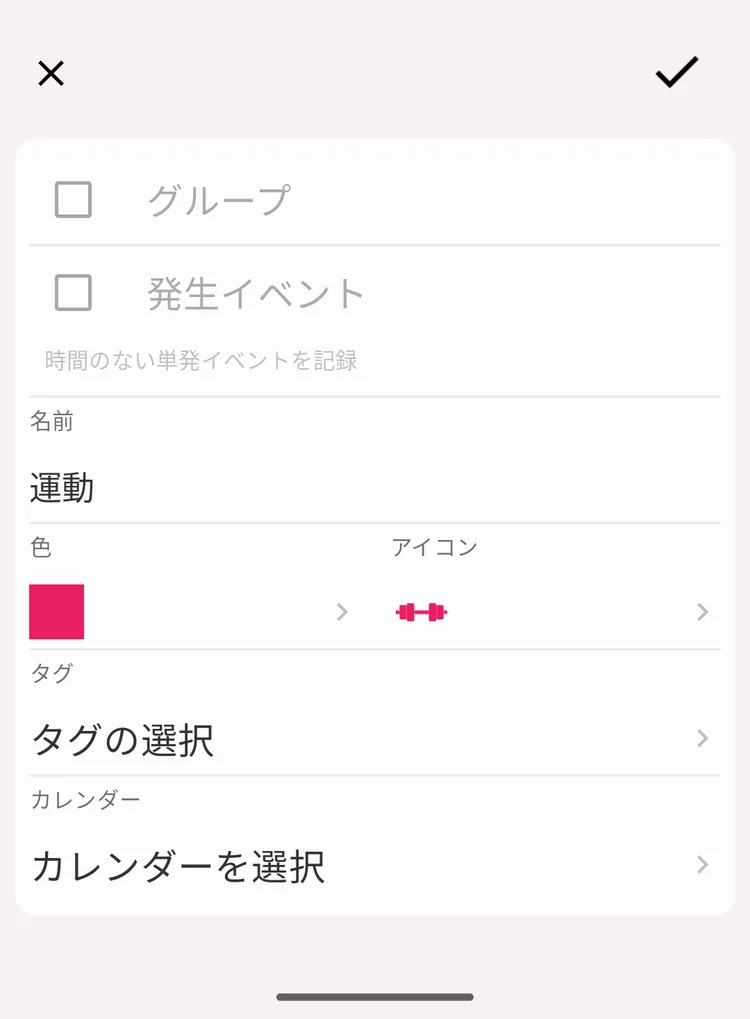
アクティビティの種類の作成
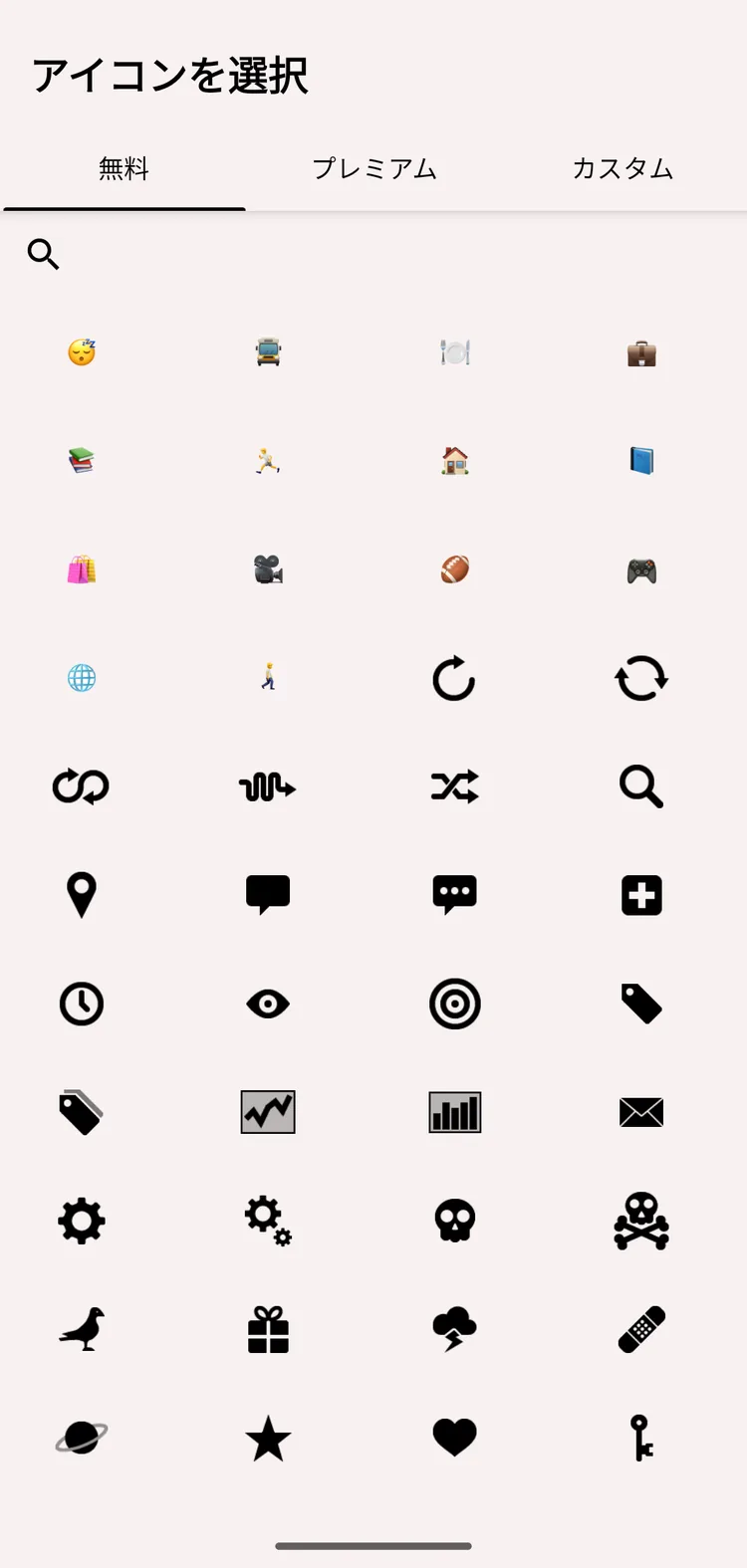
アイコンの選択
メモ
種類をあとからグループに変えることはできません。グループを種類に変えることもできません。変更が必要な場合は、新しく作成し、一括操作で既存の記録を移してください。
イベントタイプ
イベントタイプは、何かが起きたことを、かかった時間を計らずに記録します。たとえば、薬を飲んだ、水を1杯飲んだ、体重を量った、などです。
- 「アクティビティ」タブでタップすると、タイマーなしで、その場で1回分が記録されます。
- 統計では、どれだけの時間ではなく何回かを数えます。
- このような種類の目標は、1日・1週間・1か月あたりの回数で数えます。
イベントタイプを使うには、プレミアムアカウントが必要です。
イベントタイプにするかどうかは、種類を作成するときに決めてください。このスイッチは新しい種類の画面にしかないため、既存の種類をあとからイベントタイプにしたり、イベントタイプを通常の種類に戻したりすることはできません。
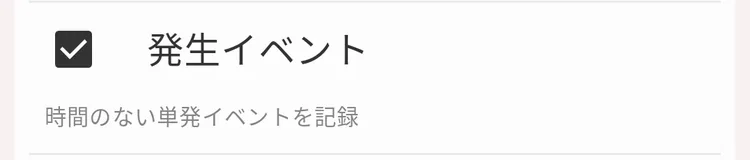
新しい種類の「発生イベント」スイッチ
種類やグループを編集する
- 「タイプ」タブを開き、種類またはグループをタップします。種類の詳細画面が表示されます。
- 右上のアクションメニューを開き、「編集」を選びます。
- 名前、アイコン、色、タグを変更します。
- 「保存」をタップします。
種類の詳細画面のアクションメニューには、次の項目があります:
| 操作 | 内容 |
|---|---|
| 「編集」 | 編集画面を開きます |
| 「履歴」 | その種類またはグループの履歴を開きます |
| 「移動」 | 別のグループに移すか、グループから出して最上位レベルに移します |
| 「アーカイブ」 / 「アーカイブ解除」 | 履歴をすべて残したまま、「アクティビティ」タブに表示しないようにします |
| 「削除」 | その種類またはグループを、すべての記録とともに削除します |
削除
削除は取り消せず、履歴も一緒に消えます:
- 種類を削除すると、その種類で記録したすべてのアクティビティも削除されます。
- グループを削除すると、中にあるすべての種類とグループ、およびそれらのアクティビティも削除されます。
注意
種類を使うのはやめたいけれど、レポートには履歴を残したい場合は、削除せずにアーカイブしてください。
アーカイブ
アーカイブすると、記録はそのままで、種類やグループを非表示にできます。グループの中でアーカイブした種類は、そのグループ内の「アーカイブ済み」に表示されます。
- 種類またはグループを開き、アクションメニューから「アーカイブ」を選びます。
- アーカイブした項目は、アクティビティのグリッドに表示されなくなります。
- 過去の期間の統計と履歴には、引き続き含まれます。
- 「タイプ」タブの一番下に、アーカイブした項目の数とともに「アーカイブ済み」が表示されます。タップすると一覧が開き、戻したい項目をアーカイブ解除できます。
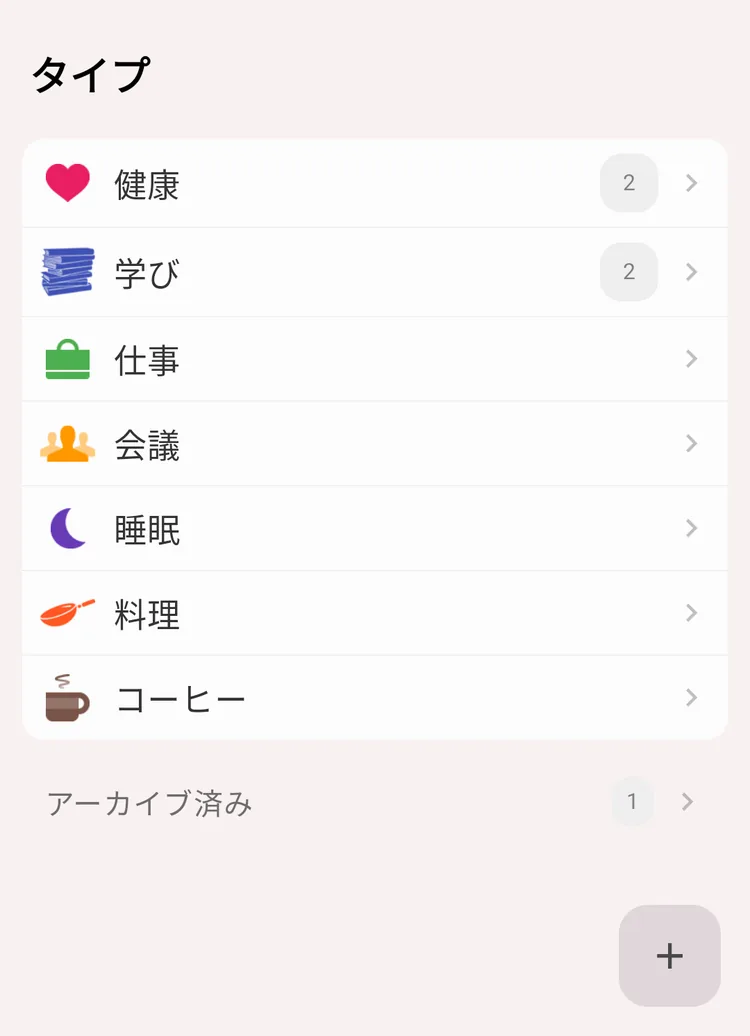
アーカイブした種類とグループ
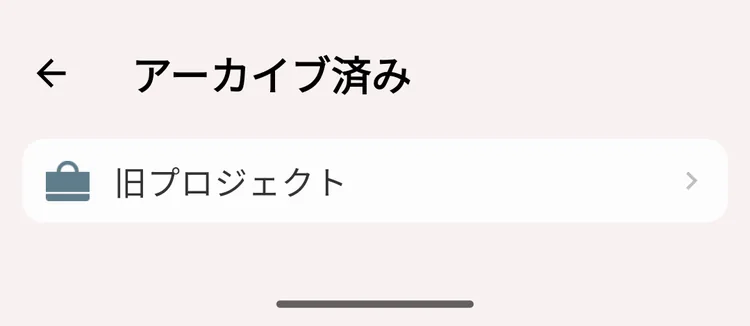
「アーカイブ済み」画面
種類をグループに入れる
方法は2つあります。
グループから。「タイプ」タブでグループを開き、その「項目」の一覧に種類を追加します。既存の種類を選ぶことも、その場で新しい種類を作成することもできます。
種類から。種類を開いて「最上位レベルに移動」を使うと、グループから出して最上位レベルに戻せます。
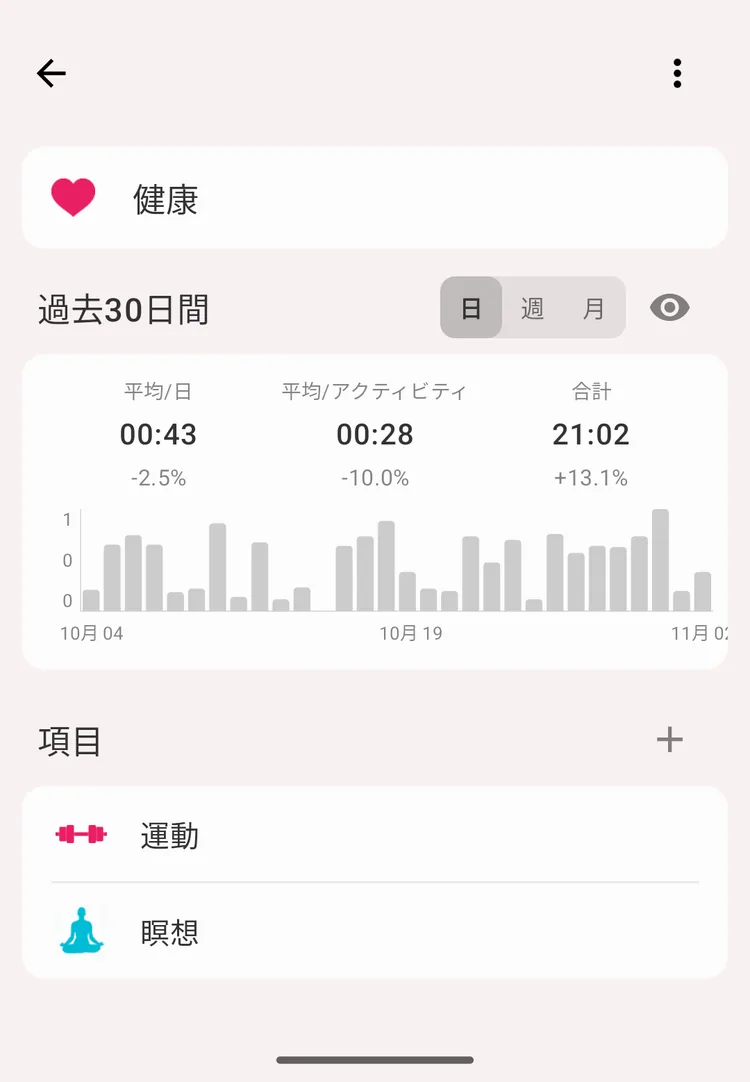
グループ内の種類
種類の統計と履歴
これらの数値の計算方法は、統計をお読みください。重なり合うアクティビティを記録している場合は、特にご確認ください。
種類の詳細
「タイプ」タブで種類またはグループをタップします。種類の詳細画面に、その統計カードが表示されます。期間は、カードのタイトルの横にある「日 / 週 / 月」の切り替えで選びます:
| 切り替え | タイトル | 期間 | 棒 |
|---|---|---|---|
| 「日」 | 「過去30日間」 | 今日までの30日間 | 1日に1本 |
| 「週」 | 「過去12週間」 | 今週までの丸12週間 | 1週間に1本 |
| 「月」 | 「過去12か月」 | 今月までの丸12か月 | 1か月に1本 |
カードの内容:
- 切り替えに応じて、「平均/日」「平均/週」「平均/月」のいずれか
- 「平均/アクティビティ」:イベントタイプでは表示されません。
- 「合計」
- 小さな棒グラフ。棒をタップすると、その日付と値が表示されます。
各数値には、同じ長さの直前の期間(その前の30日間、12週間、12か月)と比べた変化が表示されます。
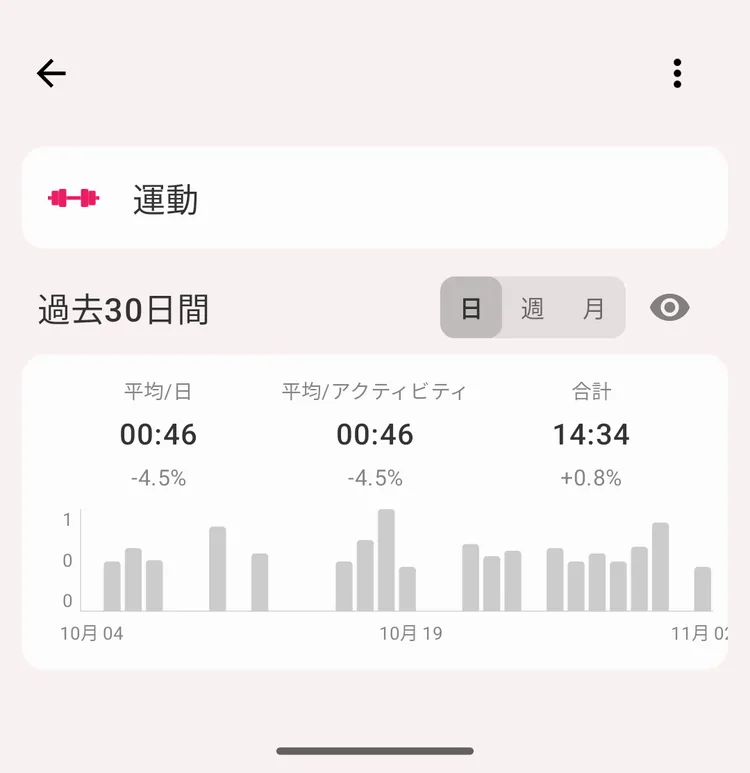
統計カードのある種類の詳細
種類の履歴
種類の詳細画面で目のアイコンをタップすると、その種類のすべての履歴が開きます:
- 期間ヘッダー:「‹」と「›」の矢印、期間のタイトル、その下の「日 / 週 / 月 / 30日 / 90日」の切り替え。タイトルをタップすると、現在の期間に戻ります。ヘッダーまたは一覧を左右にスワイプすると、期間が変わります。
- グラフのカード:
- 棒グラフ / 折れ線グラフの切り替え。折れ線グラフでは、前の期間が破線で加わります。
- 期間に応じて複数の棒の幅を選べる場合は、棒の幅の「日 / 週 / 月」。期間と棒の幅を参照してください。
- 「平均/日」「平均/週」「平均/月」のいずれか(データのある日・週・月で平均します)、「平均/アクティビティ」、「合計」。それぞれに前の期間と比べた変化が表示されます。
- 「時間帯別分布」:その種類の時間のうち、1日の各時間帯が占める割合です。時間帯別分布を参照してください。
- 記録:その期間に記録された、その種類の記録です。日ごとにまとめて表示されます。
選んだ期間の種類と棒の幅は、タグの履歴と共通です。この画面は、いつも現在の期間で開きます。
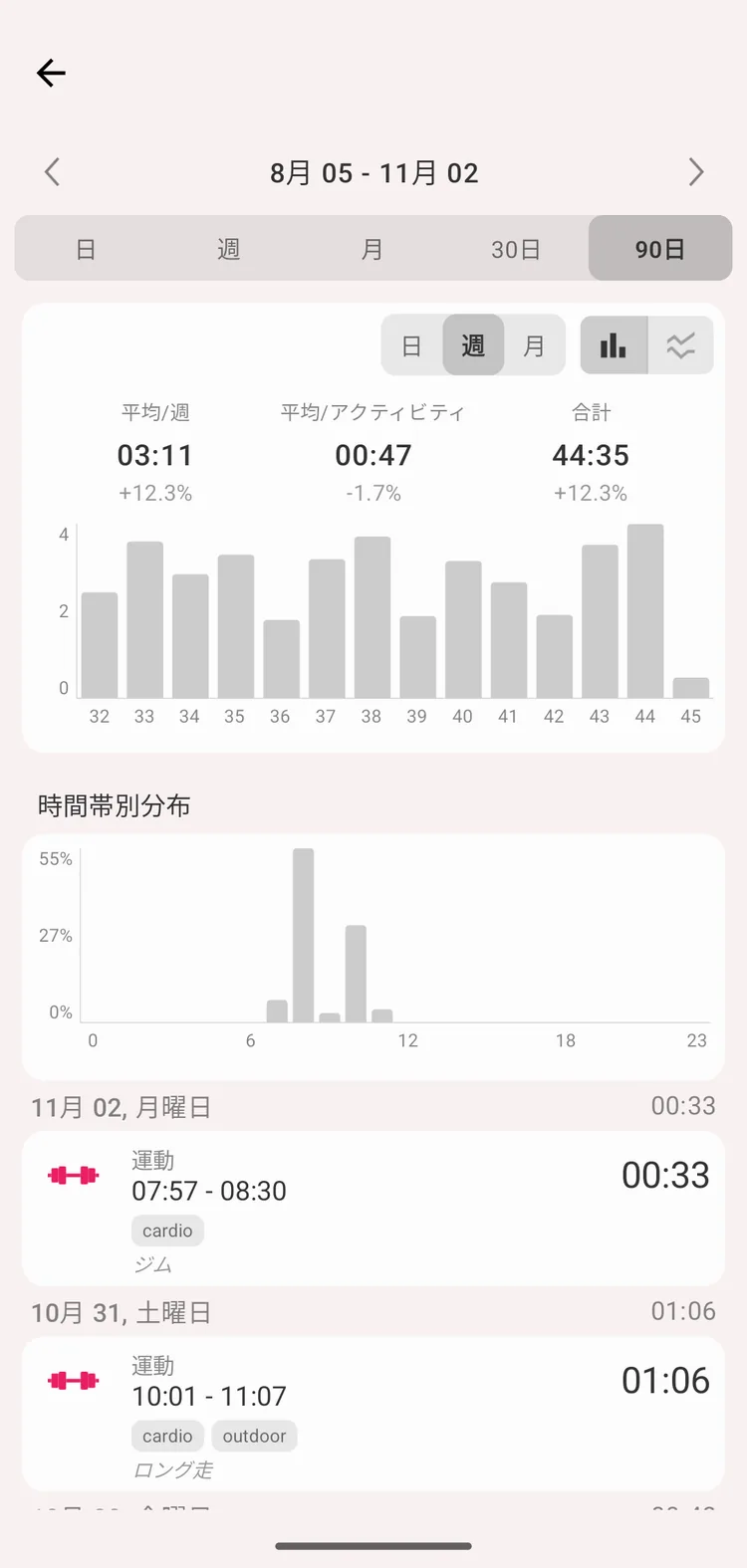
種類の履歴
メモ
週と月の棒では、日付をまたぐ記録も1回として数えます。一晩の睡眠は、その週の1回の睡眠です。半分ずつの2回にはなりません。
メモ
ほかの期間への移動と、期間の種類の切り替えには、プレミアムアカウントが必要です。「時間帯別分布」も同じです。プレミアムアカウントがない場合は、矢印や切り替えをタップするとアップグレードの案内が表示され、スワイプは使えません。棒の幅は誰でも変更できます。
並べ替え
「タイプ」タブでの種類の並び順は、アクティビティのグリッドを含め、アプリのすべての場所で使われます。
種類を長押しして、新しい位置までドラッグします。指を離すと、すぐに新しい並び順が保存されます。グループの中でも同じように並べ替えられます。