ToDoリスト
ToDoモードでは、アクティビティの種類を、今日やることの短いリストにできます。タスクはそれぞれアクティビティの種類にひも付いているので、タスクを完了すると記録も始まります。計画は別のアプリ、記録はこのアプリ、と分ける必要はありません。
開き方
「アクティビティ」タブの上部にあるモードセレクタで、ToDoを選びます。

モードセレクタのToDo
2種類のタスク
| 種類 | 使い道 | 期限 |
|---|---|---|
| 「One-time」(1回限り) | 1回だけすること。「歯医者に電話する」など | 必要なら期限日を設定 |
| 「Recurring」(繰り返し) | 習慣。「運動」「読書」など | 選んだ曜日に繰り返す |
1回限りのタスクは、完了するとリストから消えます。繰り返しのタスクは選んだ曜日ごとに戻ってきて、完了は日ごとに別々に記録されます。今日完了しても、明日の分は完了になりません。
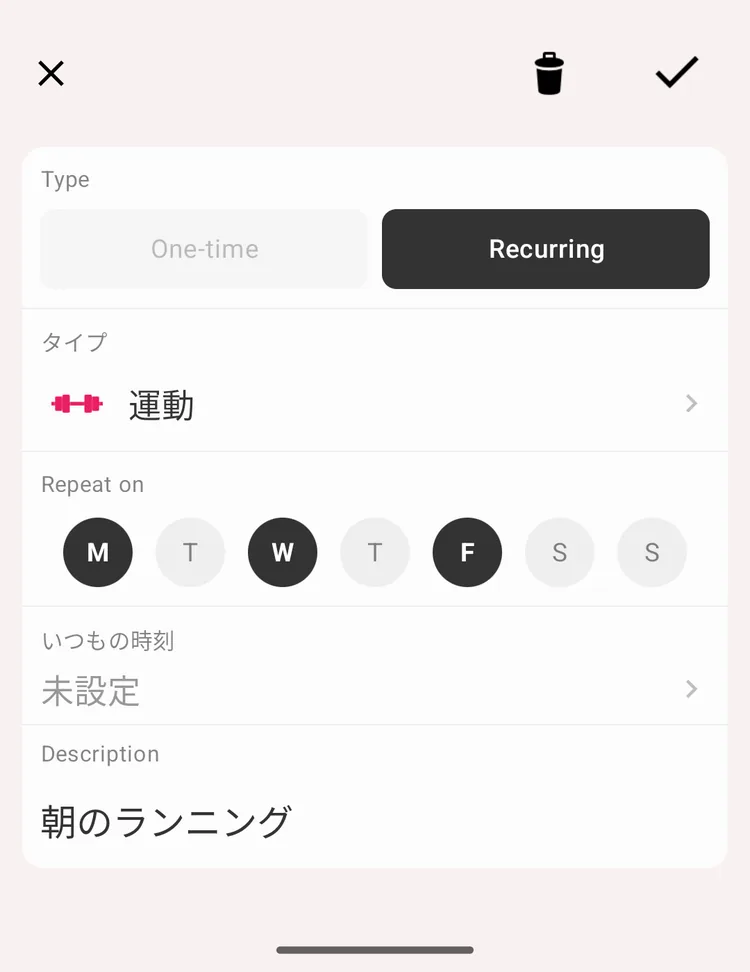
1回限りか、繰り返しか
タスクを作成する
- ToDoモードに切り替えます。
- 右下の「+」ボタンをタップします。
- 「One-time」(1回限り)か「Recurring」(繰り返し)を選びます。
- 「タイプ」で、タスクがひも付くアクティビティの種類を選びます。
- 1回限りのタスクでは期限日(「Due date」)を、繰り返しのタスクでは繰り返す曜日(「Repeat on」)を設定します。1回限りのタスクは、期限なし(「No due date」)にもできます。
- 必要なら説明(「Description」)を入力します。アクティビティを開始すると、これがそのアクティビティのコメントになります。
- 「保存」をタップします。
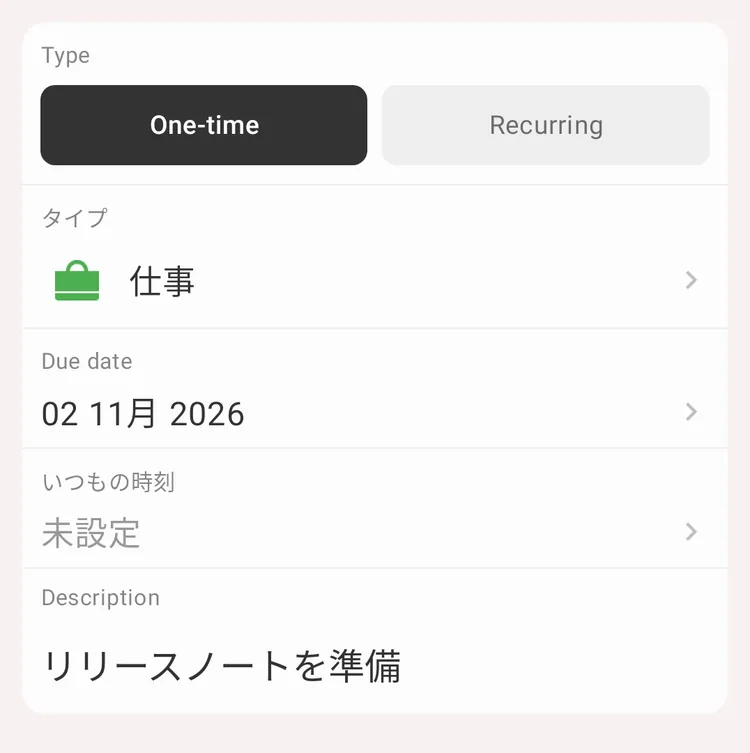
1回限りのタスク:種類、期限日、いつもの時刻、説明
リスト
タスクは3つのセクションに分かれています。
- 「今日」:今日まだやること。期限を過ぎたものも含まれ、その日付は赤い「期限切れ」で表示されます。
- 「今日完了」:もう終えたこと。グレーで表示されます。
- 「以降」:別の日に予定されているタスク。
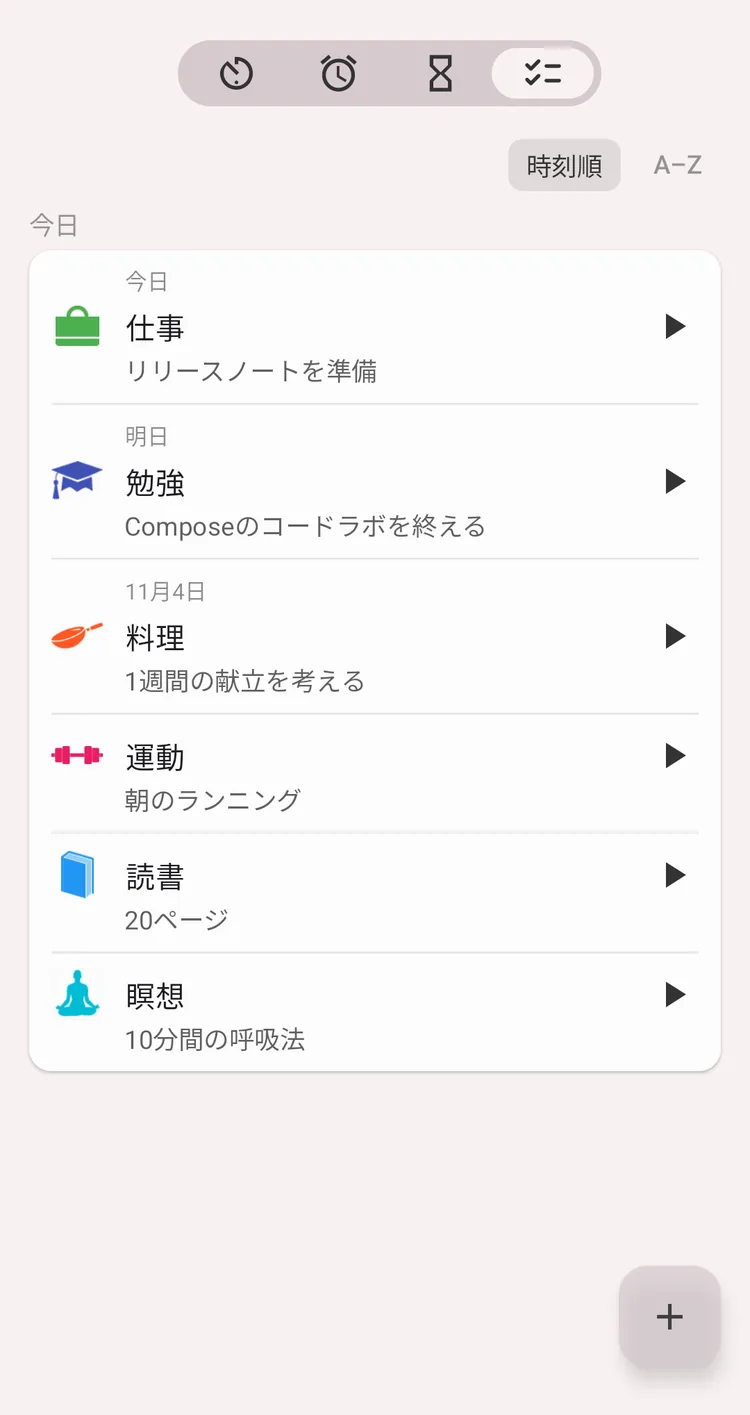
3つのセクションがそろったToDoリスト
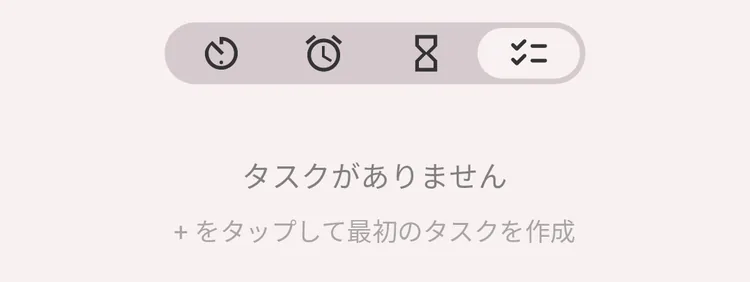
まだタスクがない状態
タスクを完了する
タスクの行にあるアクションボタンをタップします。
- 通常のアクティビティの種類では、その種類の記録が始まり、タスクが完了になります。タスクの説明は、新しいアクティビティのコメントになります。
- イベントタイプでは、1回分が記録され、タスクが完了になります。イベントには時間の長さがないので、何も開始されません。
行そのものをタップすると、タスクの編集画面が開きます。
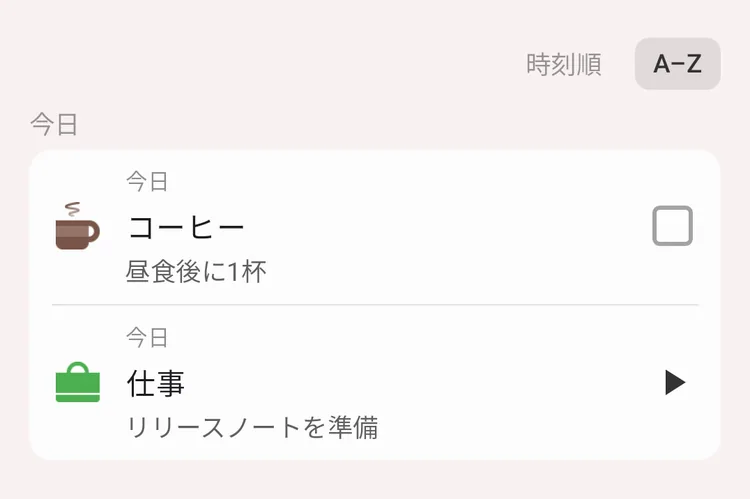
「コーヒー」はイベントタイプなのでチェック。「仕事」は再生ボタンで開始
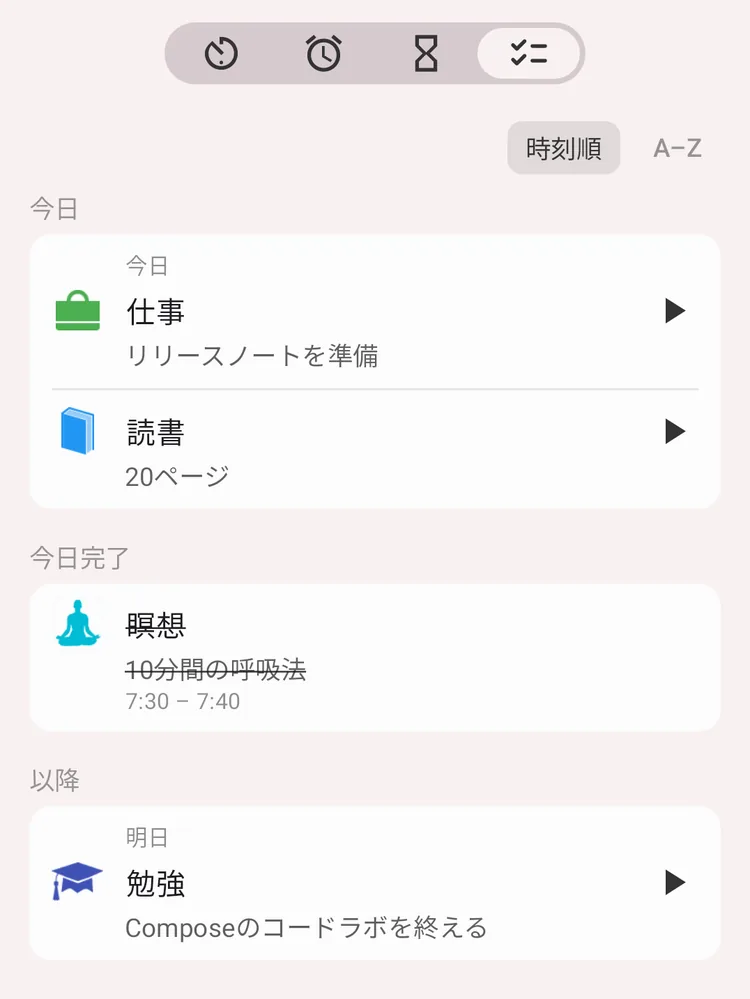
今朝終えた呼吸法は「今日完了」に移動
メモ
タスクからアクティビティを開始するには、プレミアムアカウントが必要です。
編集と削除
タスクをタップして開きます。種類、日付、曜日、説明を変更して、「保存」をタップします。削除するには、削除の操作を使います。削除の前に確認が表示されます。
ToDoウィジェット
ホーム画面にはタスク用のウィジェットがあり、アプリを開かずに今日のリストを見たり、アクティビティを開始したりできます。ウィジェットを参照してください。