5分で始める
タイマーを開始して停止し、履歴で記録を見つけましょう。ほかのことは、あとからで大丈夫です。
1. 「仕事」を開始する
「アクティビティ」タブを開き、「仕事」をタップします。上部に、タイマーが動いているカードが表示されます。
アプリには、ふだんの1日に使うアクティビティの種類が最初から入っています。睡眠、移動、食事、仕事、運動、読書などです。名前はあとから変更できます。
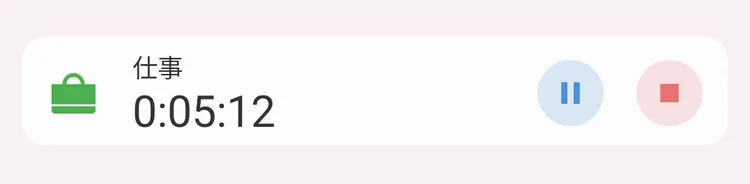
「仕事」を開始して5分。青いボタンで一時停止、赤いボタンで停止します
2. 停止する
終わったら、赤い「停止」ボタンをタップします。「仕事」が「アクティビティ」タブから消え、記録が保存されます。
少し休憩するときは、代わりに青い「一時停止」をタップし、戻ったら緑の「再開」をタップします。記録は1つのままで、休憩の時間は数えられません。
3. 履歴で記録を見つける
「履歴」タブを開きます。今日の記録として、「仕事」とその開始時刻、終了時刻、時間が表示されます。
記録をタップすると、時刻を変更したり、コメントやタグを追加したりできます。
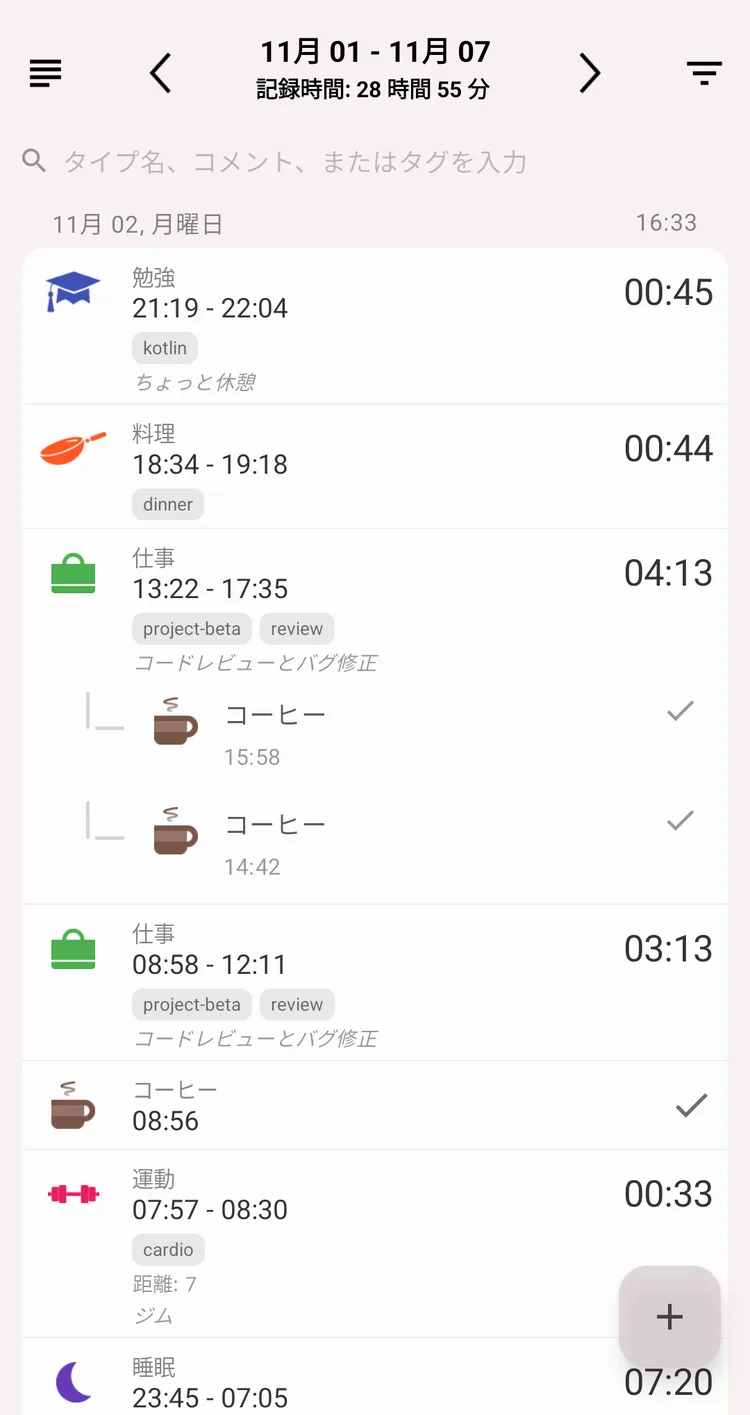
履歴の記録
記録を始めるのに必要なのは、これだけです。