リマインダー
数分ごとに「今何をしていますか?」と尋ねる通知で、時間の記録し忘れを防ぎます。
リマインダーをオンにする
- 「その他」→「設定」→「リマインダー」を開きます。
- 「リマインダー」にチェックを入れます。
- 「時間」を設定します。少なくとも1つの時間を選ぶまで、リマインダーは届きません。
Android 12以降では、アラームとリマインダーを許可するためのAndroidの設定画面が開くことがあります。aTimeLoggerに許可してください。許可しないと、リマインダーが遅れて届くことがあります。
設定項目
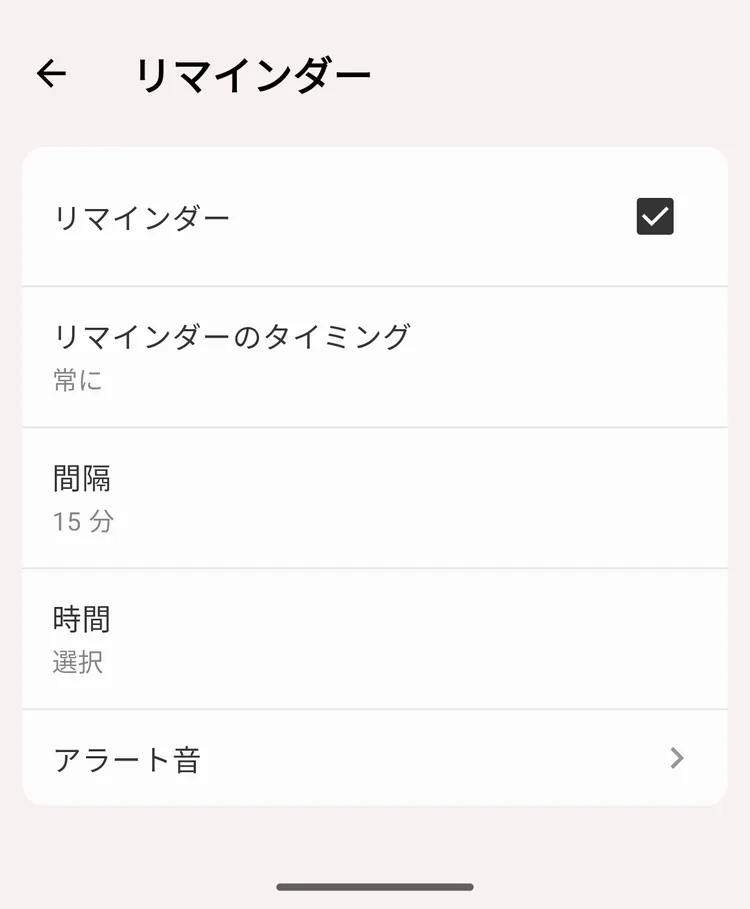
リマインダーの設定
「リマインダーのタイミング」:
- 「常に」:アクティビティが実行中かどうかに関係なく通知します。
- 「アクティビティ実行中」:アクティビティの実行中だけ通知します。一時停止中のアクティビティは含まれません。
- 「アクティビティ未実行時」:何も実行していないときだけ通知します。
「間隔」:
- 通知する頻度です。
- 「5 分」「10 分」「15 分」「20 分」「30 分」「45 分」「60 分」「120 分」から選びます。初期設定は「15 分」です。
「時間」:
- 1週間のうち、リマインダーが届いてよい時間帯です。
- 曜日ごとの列と、0〜23の時間ごとの行からなる表です。
- セルをタップすると、その曜日のその1時間がオンまたはオフになります。時間の数字をタップすると、その時間がすべての曜日でオンまたはオフになります。最後に「保存」をタップします。
- 例:月曜日から金曜日の午前8時から午後9時までリマインダーを受け取るには、月曜日〜金曜日の列で8〜20の行を選びます。
「アラート音」:
- アプリの「リマインド通知」の通知について、Androidの設定を開きます。音はそこで選びます。
通知の動作
- アプリを開いたときや、アクティビティを開始、停止、変更したときは、そのたびに間隔が最初から数え直されます。アプリを使っている間は、リマインダーは届きません。
- リマインダーは、アプリが画面に表示されていないときだけ表示されます。
- 表示されるのは選んだ時間帯だけで、しかも「リマインダーのタイミング」の条件を満たしているときだけです。満たしていなければそのリマインダーは飛ばされ、次の間隔のあとにもう一度確認されます。
- 通知をタップすると、アプリが開きます。
- 新しいリマインダーは、前のリマインダーを置き換えます。リマインダーをスワイプして消しても、スケジュールは変わりません。
Androidの制限:
- アラームとリマインダーの権限がないと、Androidがリマインダーを遅らせることがあります。
- 一部のスマートフォンは、電池を節約するためにバックグラウンドのアプリを停止します。リマインダーが届かない場合は、Androidの設定でaTimeLoggerの「電池の最適化」(Battery optimization)をオフにしてください。