バックアップと復元
データを守る方法は2つあり、それぞれ役割が違います。
| 同期 | バックアップファイル | |
|---|---|---|
| 保存されるもの | 今のデータ。すべてのデバイスで同じ内容 | ファイルを作成した時点のデータ |
| タイミング | 常に自動で | 「バックアップを作成」をタップしたとき |
| 記録を削除すると | ほかのデバイスでも削除される | ファイルには残っている |
| 必要なもの | アカウントと「プレミアム同期」プラン | なし |
同期は、スマートフォンをなくしたときや機種変更したときに役立ちます。バックアップファイルを使うと、過去のある時点に戻れます。同期を使っていても、大きな変更の前にはバックアップを作成してください。たとえば、一括操作で多くの記録を一度に削除する前などです。
同期
- アカウントを作成します:「その他」→「アカウント」→「新規登録」
- 「プレミアム同期」に登録します
それ以降、データはデバイス間で自動的に同期されます。同期を参照してください。
バックアップを作成する
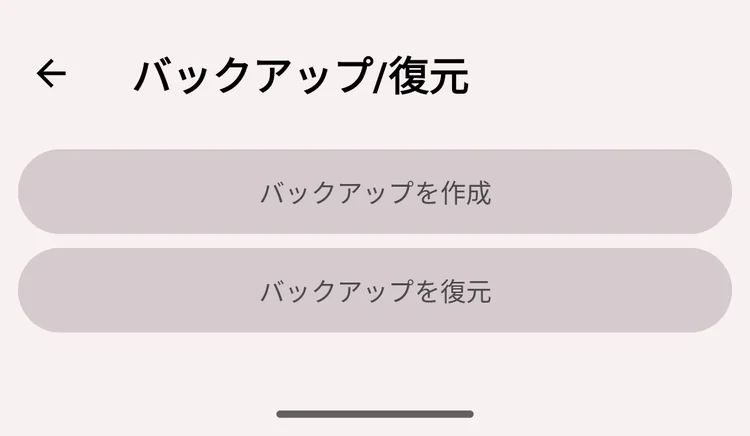
バックアップと復元
- 「その他」→「バックアップ/復元」を開きます。
- 「バックアップを作成」をタップします。
- Androidの共有メニューが開きます。ファイルの保存先を選びます。たとえば、Google Driveに保存したり、自分宛てにメールで送ったりします。
ファイル名は.ttbkpで終わります。ファイルはクラウドとパソコンなど複数の場所に保存し、機種変更の前には新しいバックアップを作成してください。
バックアップには、アクティビティの種類とグループ、アクティビティ(間隔、コメント、タグを含む)、目標、保存したフィルター、カスタムフィールドが含まれます。タスク、アクティビティに入力したカスタムフィールドの値、目標のアラート、設定は含まれません。イベントタイプは、タイマーで記録する種類として復元されます。
バックアップを復元する
注意
復元すると、スマートフォンのデータはすべてバックアップの内容に置き換わります。バックアップを作成したあとに追加した記録は削除され、すべてのタスクとカスタムフィールドの値も削除されます。
今日までの記録を残すには、復元する前に新しいバックアップを作成してください。このバックアップには上に挙げたものがすべて保存されますが、タスクとカスタムフィールドの値は保存されません。これらは元に戻せません。
- サインインしている場合は、先にログアウトします。復元は、アカウントにサインインしていない状態でしかできません。
- 「その他」→「バックアップ/復元」を開き、「バックアップを復元」をタップします。
- バックアップファイルを選びます。ファイル名が
.ttbkpで終わっていないと、アプリはそのファイルを無視します。 - 「現在のデータは削除され、復元されたデータに置き換えられます。本当に続行しますか?」と表示されたら、「バックアップを復元」で確定します。
- 「復元中...」が消えると、バックアップのデータがアプリに入っています。
従来版のaTimeLoggerから復元する
従来版のaTimeLoggerアプリのバックアップは、名前が.atl2bkpで終わるファイルです。同じように「バックアップを復元」で復元します。
アプリは、アクティビティの種類とグループ、すべてのアクティビティとその間隔、コメントを取り込みます。目標と設定は引き継がれません。すべての手順は移行を参照してください。
記録のエクスポート
バックアップは、アプリを復元するためのものです。記録を表計算アプリで開きたい場合は、代わりに「履歴」タブからCSVでエクスポートしてください。フィルターとエクスポートを参照してください。