カスタムフィールド
カスタムフィールドを使うと、記録に追加のデータを付けられます。ランニングの距離、使ったお金、時給、睡眠の質などです。アプリがこれらを合計し、統計に表示し、エクスポートにも含めるので、aTimeLoggerで時間以外のことも記録できます。
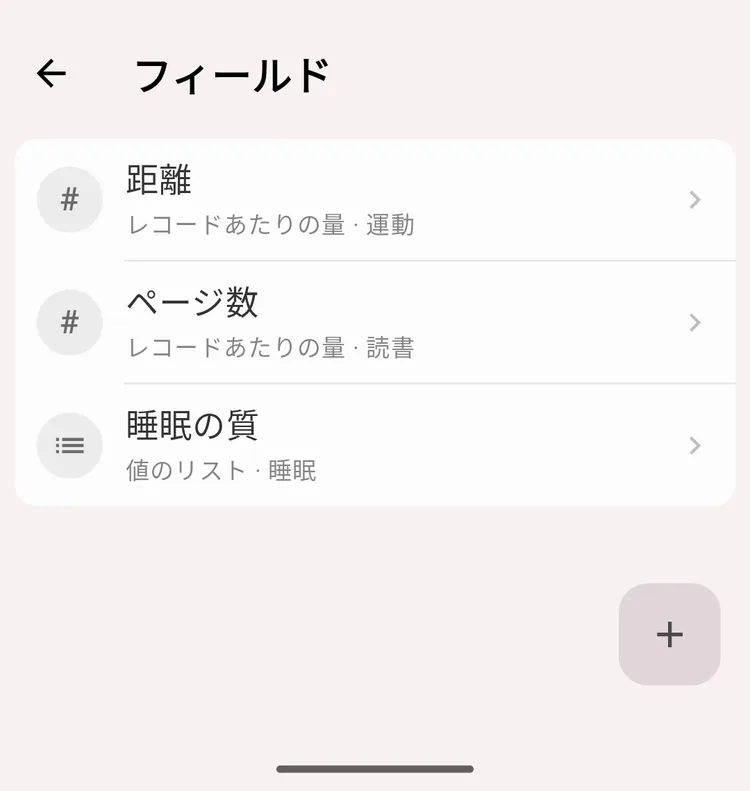
カスタムフィールド
フィールドのタイプ
| タイプ | 保存する内容 | 例 |
|---|---|---|
| 「レコードあたりの量」 | 記録ごとに1回入力する数値。数値は合計されます | ランニングの距離、買い物に使った金額 |
| 「時間あたりの量」 | 記録した時間を掛けて計算するレート | フリーランスの時給が20の場合、3時間記録すると60 |
| 「値のリスト」 | 自分で作ったリストから選ぶ1つの値 | 睡眠の質:良い、普通、悪い |
フィールドを作成する
- 「その他」→「フィールド」を開き、「+」をタップします。
- 「名前」を入力し、「フィールドタイプ」を選びます。
- リストのフィールドでは、「値」を追加します。リストのフィールドには、少なくとも1つの値が必要です。
- 「アクティビティタイプ」で、フィールドを使う種類を選びます。数値のフィールドでは、種類ごとに「デフォルト値」を入力できます。値を入力しなかったときにこの値が使われるので、いつもの時給や、いつも払う金額を設定しておきます。
- ✓をタップして保存します。
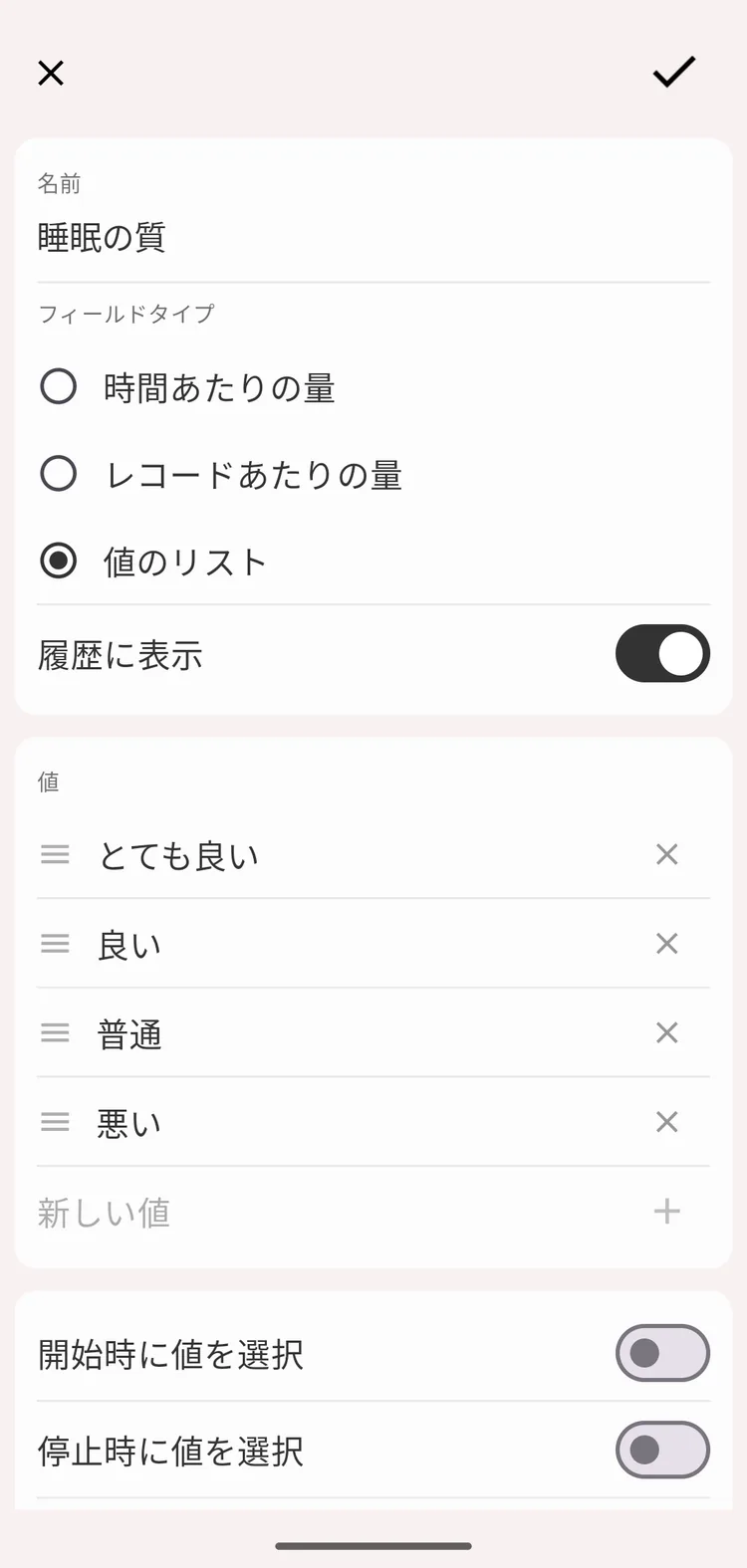
リストのフィールドの編集
オプション
- 「開始時に値を選択」「停止時に値を選択」「一時停止時に値を選択」:フィールドの種類のアクティビティを開始、停止、一時停止したときに、アプリがその場でフィールドの値を尋ねます。
- 「履歴に表示」:履歴の一覧で、記録に値を表示します。
フィールドを削除するには、フィールドを開いて「削除」をタップします。
値を入力する
アクティビティの編集画面には、アクティビティの種類にひも付いたフィールドごとに行があります。そこで値を入力するか、「開始時に値を選択」などのオプションでアプリに尋ねさせます。
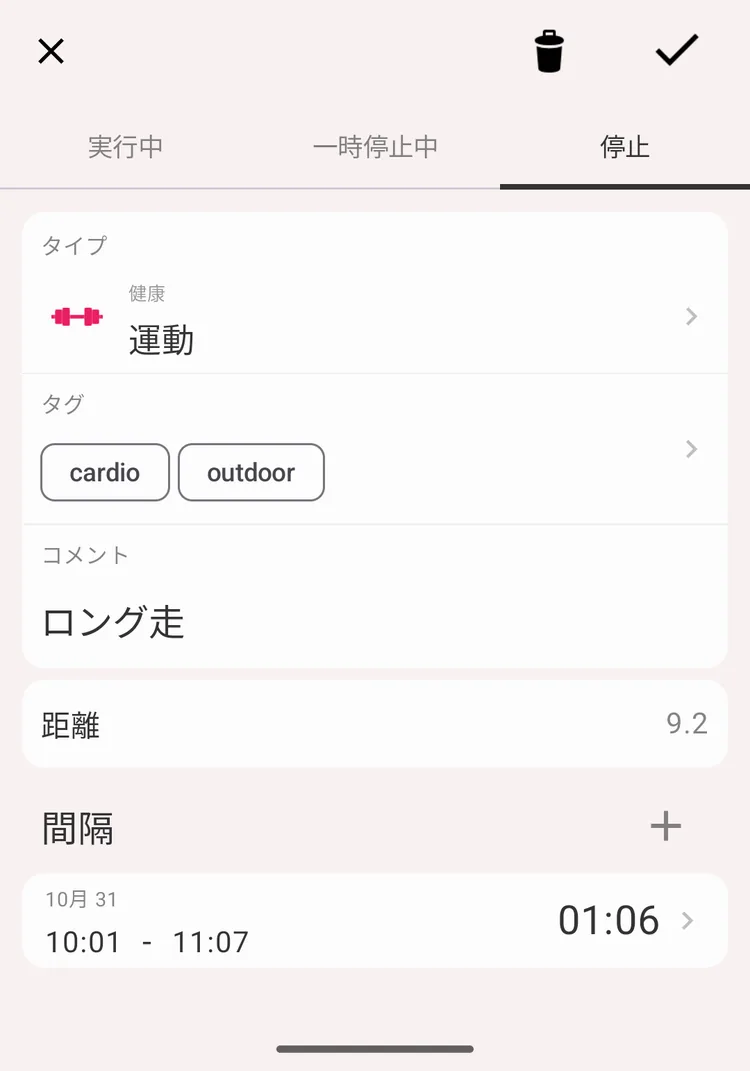
アクティビティのフィールドの値
フィールドの詳細
「その他」→「フィールド」でフィールドをタップすると、期間内の数値が表示されます。「合計」「日別平均」「アクティビティ別平均」と、その下にフィールドの履歴です。前の期間に移動するのは、プレミアムアカウントの機能です。
フィールドには目標を設定できません。目標で数えるのは時間か記録の数だけなので、「月に50km走る」は目標として設定できません。
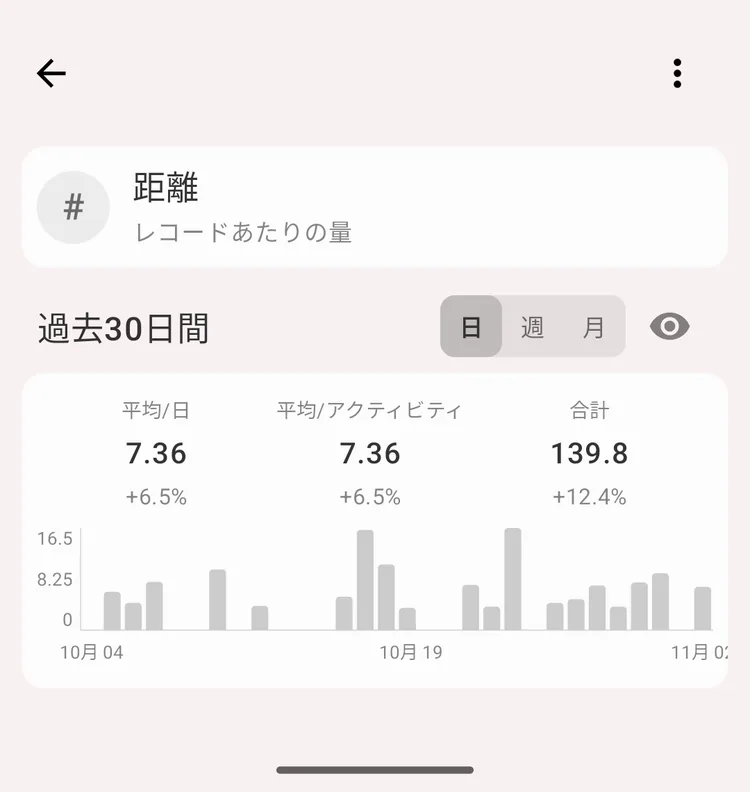
フィールドの詳細
統計のフィールド
「履歴」タブの統計表示は、時間の代わりにフィールドをもとに作れます。歯車をタップして、グラフのオプションを開きます。
- 「指標」:「時間」と「回数」のほかに、すべての数値のフィールドが表示されます。1つ選ぶと、円グラフと棒グラフにフィールドの合計が表示されます。種類別やタグ別のランニング距離(km)、プロジェクト別の収入などです。
- 「グループ化」:「タイプ」と「タグ」のほかに、すべてのリストのフィールドが表示されます。1つ選ぶと、統計がフィールドの値ごとに分かれます。値のない記録は「値なし」にまとめられます。
どちらもプレミアムアカウントの機能です。ほかの統計と同じく、フィルターで絞り込めます。
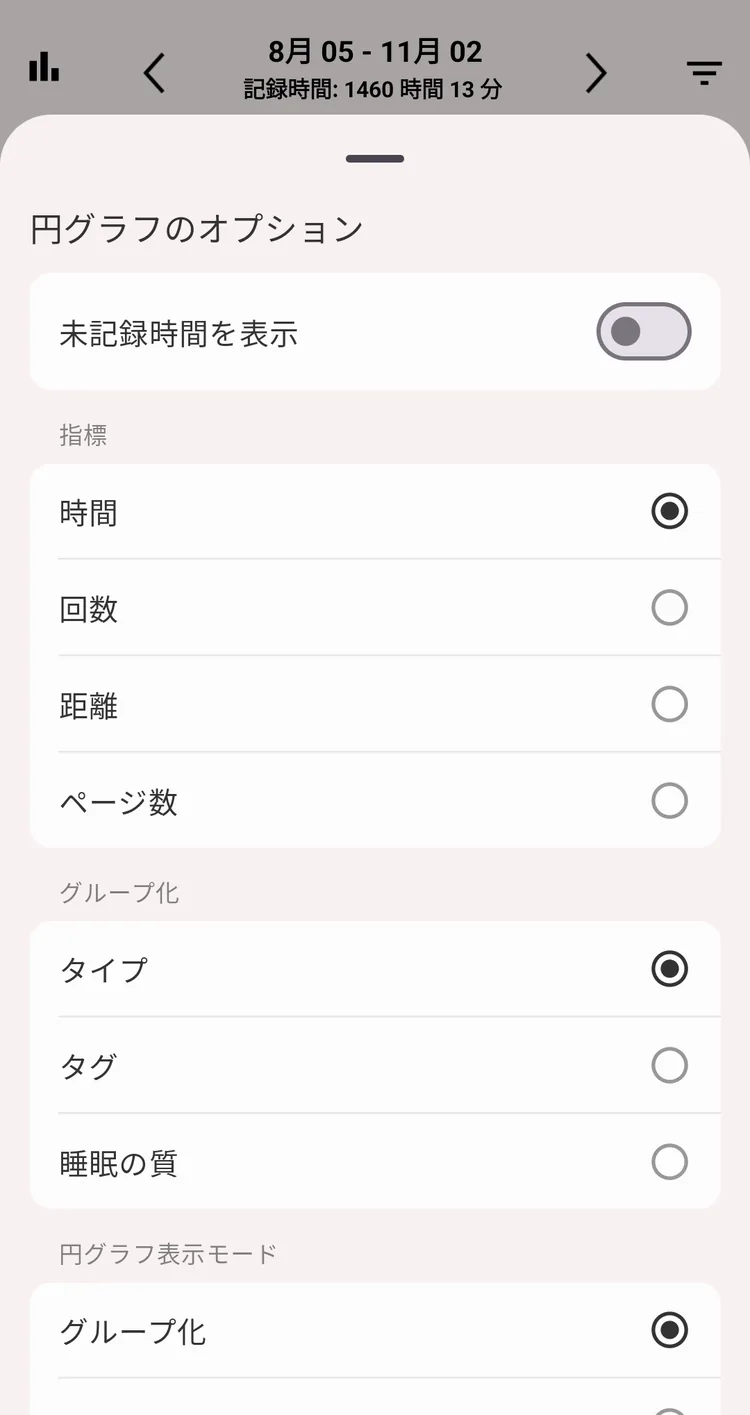
グラフのオプションに表示されるフィールド
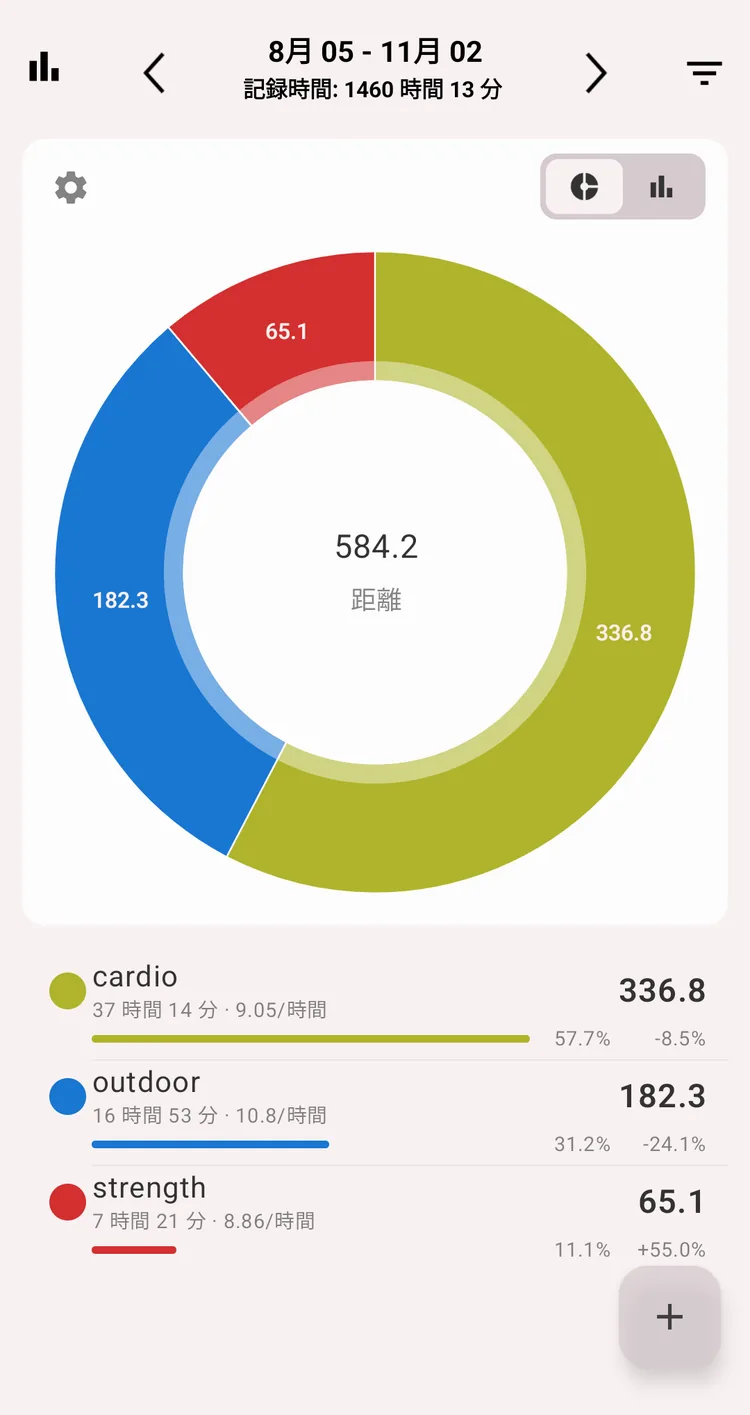
タグ別のランニング距離(km)
エクスポート
CSVエクスポートでは、エクスポートする種類のリストのフィールドごとに列が作られ、各記録の値が入ります。数値のフィールドは、統計の指標になっているときに列が作られ、ファイルの末尾の合計も統計に従います。「フィルターとエクスポート」を参照してください。