目標
目標を設定すると、計画したことにどこまで近づいているかがわかります。たとえば「1日30分運動する」「SNSは1時間まで」といった計画です。
最初の目標:1日30分運動する
- 「目標」タブを開き、「+」をタップします。
- 「名前」:運動30分
- 「目標タイプ」:タップして「達成」を選びます。少なくとも30分は運動したいからです。新しい目標は「制限」になっています。
- 「基準」:「時間」のままにします。
- 「時間」:タップして「0 時間 30 分」に設定します。「期間」は「日」のままにします。
- 「タイプ」:タップして、アプリに最初から入っている種類の1つ「運動」を選びます。
- 右上の「✓」をタップします。
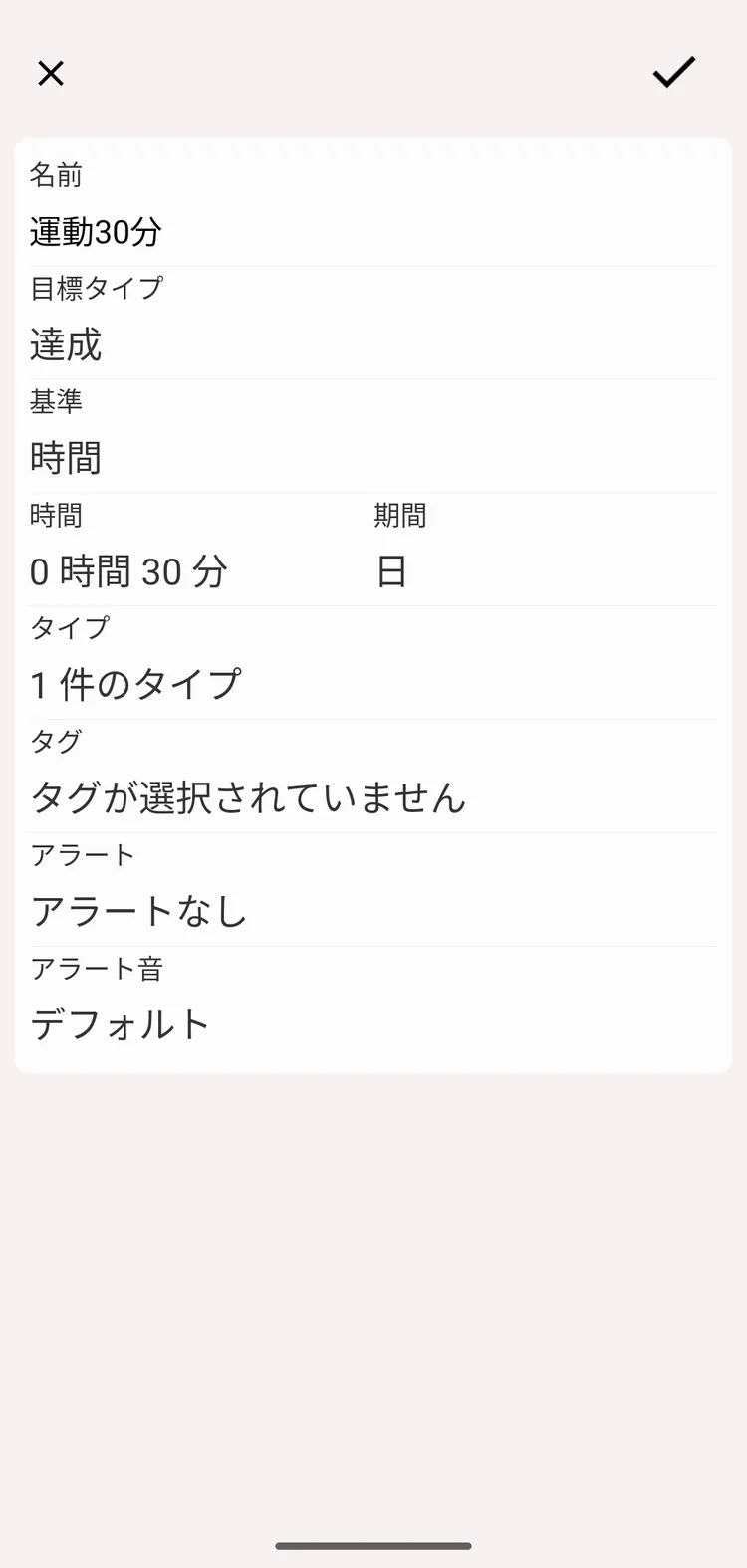
入力を終えた目標
あとは、いつもどおり「運動」を記録します。「目標」タブに、今日の進み具合が表示されます。小さい数字がここまでの時間、大きい数字が残りの時間で、記録が進むにつれてバーが伸びていきます。翌日になると、目標はまたゼロから始まります。
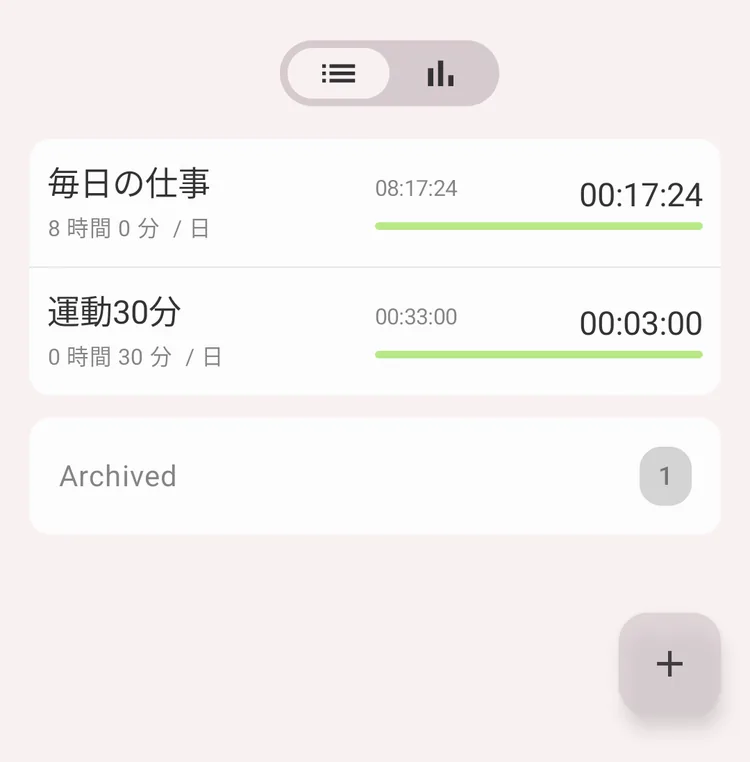
毎日の仕事:49分達成、残り7時間11分。運動30分:今日はまだ始めていません
目標をタップすると、それまでの日の結果を確認できます。目標の詳細を参照してください。
達成と制限
目標は、次の2種類のどちらかです:
「達成」:増やしたいもの、または少なくともこれだけは行いたいもの。
- 1日8時間以上眠る
- 1日30分運動する
- 週40時間働く
「制限」:減らしたいもの。
- SNSは1日1時間未満
- テレビは週5時間未満
この違いは見た目だけのものではありません。進捗バー、色、通知の意味がすべて逆になります。「達成」の目標を超えるのは成功ですが、「制限」の目標を超えるのは警告です。
時間か回数か
目標では、どれだけの時間か、何回かのどちらかを測ります:
- 「時間」:「1日8時間眠る」「週40時間働く」
- 「回数」:「1日8回水を飲む」「週3回運動する」
回数の目標はどのアクティビティの種類にも使えます。時間ではなく出来事を記録するイベントタイプとは、特に相性がよいです。
目標の基準にカスタムフィールドは使えません。「月に50 km走る」「週の出費を200未満に抑える」といった目標は作れません。フィールドの合計を追うには、そのフィールドの詳細を開くか、統計で指標として選んでください。
期間
時間の目標は、次の単位で測れます:
| 期間 | 意味 |
|---|---|
| 「アクティビティ」 | アクティビティごとに個別に |
| 「インターバル」 | 記録した間隔ごとに個別に |
| 「日」 / 「週」 / 「月」 / 「四半期」 / 「年」 | カレンダー上の期間ごと |
| 「合計」 | これまでのすべての累計 |
回数の目標でも、同じカレンダー上の期間と「合計」を使います。
メモ
睡眠には、「日」ではなく「アクティビティ」を使ってください。一晩の睡眠は日付をまたぐため、1日単位の目標では半分ずつの2つに分かれ、どちらも8時間に届きません。統計を参照してください。
すべての設定項目
| 設定 | 内容 |
|---|---|
| 「名前」 | 「目標」タブに表示される目標の名前 |
| 「目標タイプ」 | 「達成」または「制限」。上記を参照してください |
| 「基準」 | 「時間」または「回数」。上記を参照してください |
| 「時間」または「回数」 | 目標値:時間と分、または回数 |
| 「期間」 | 上記を参照してください |
| 「タイプ」 | 目標で数える1つ以上のアクティビティの種類 |
| 「タグ」 | 任意:これらのタグが付いた記録だけを数えます。下記を参照してください |
| 「アラート」 | 通知するタイミング。アラートを参照してください |
| 「アラート音」 | アラートのサウンド |
タグで目標を絞り込む
タグを使うと、1つのアクティビティの種類を、複数の目標に振り分けられます。すべてを「仕事」として記録し、記録にクライアントのタグを付けておけば、「仕事」とタグ「client A」を対象にした目標は、そのクライアントの時間だけを数えます。タグを参照してください。
アラート
アラートは、目標に到達する時点に合わせて届く通知です:
- 「イベントの時間」:目標に到達した時点
- 「イベントの ◯ 分前」:◯は1、5、10、15、30、60(1時間)、120(2時間)
- 「イベントの ◯ 分後」:◯は1、5、10、15
複数のアラートを同時にオンにできます。「制限」の目標で役立つのは、前のアラートです。まだやめられるうちに警告が届くからです。
目標の詳細
目標をタップすると、実際にどうだったかを確認できます。合計、平均、目標を達成した頻度、そして過去の期間のグラフが表示されます。グラフでは、達成した期間と達成しなかった期間をひと目で見分けられます。
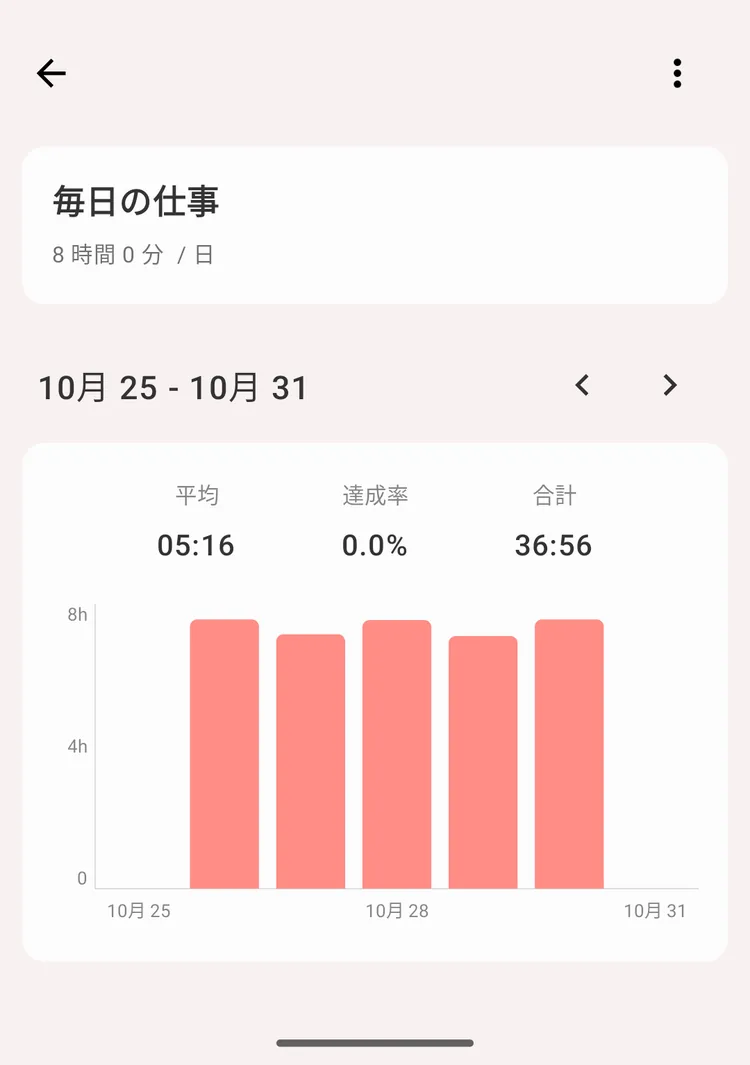
目標の詳細と履歴
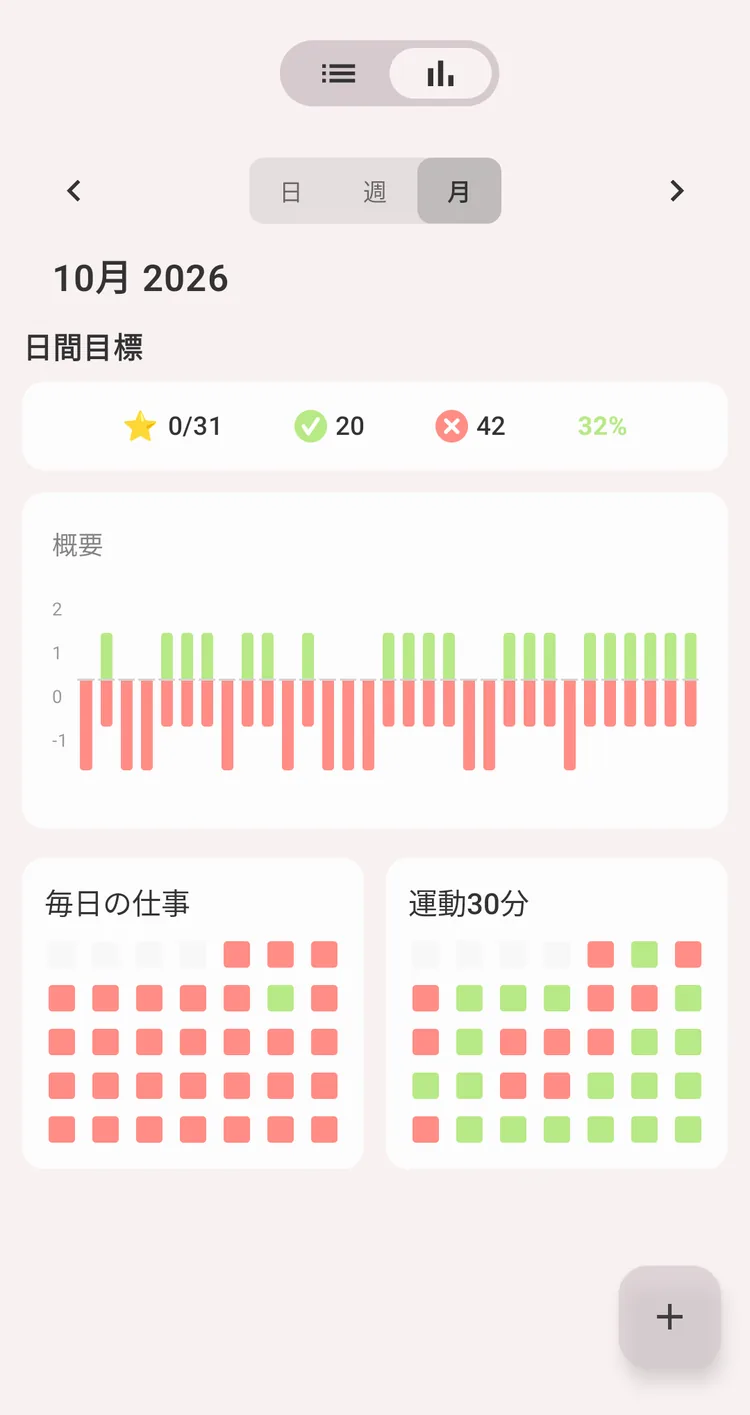
目標の統計
編集、アーカイブ、削除
目標を開き、アクションメニューを使います:
- 「編集」:どの項目も変更できます。
- 「アーカイブ」:履歴を残したまま、目標を非表示にします。
- 「削除」:目標を完全に削除します。
アーカイブした目標は「アーカイブ済み」に移り、いつでも元に戻せます。
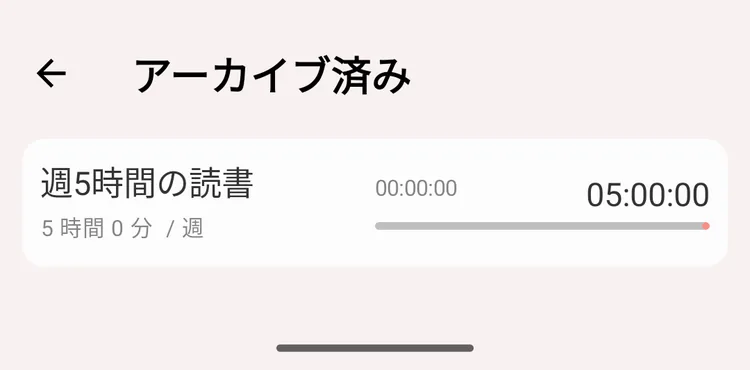
アーカイブした目標
メモ
追わなくなった目標はアーカイブしましょう。履歴は残ります。
並べ替え
「目標」タブで目標を長押しし、好きな位置までドラッグします。毎日確認する目標を一番上に置きましょう。
目標のウィジェット
ホーム画面のウィジェットで、アプリを開かずに目標の進み具合を確認できます。ウィジェットを参照してください。