目标
目标会显示你离自己的计划还有多远:比如每天锻炼 30 分钟,或者刷社交媒体不超过 1 小时。
你的第一个目标:每天锻炼 30 分钟
- 打开目标标签页,点按 '+'
- 目标名称:锻炼 30 分钟
- 目标达成类型:点按它并选择不低于设置时间,因为你想至少锻炼 30 分钟。新目标默认是不超过设置时间
- 达标形式:保持时间不变
- 时间:点按它并设为 0 小时 30 分钟。Period 保持为天
- 目标包含的活动:点按它并选择运动,这是应用自带的类别之一
- 点按右上角的 ✓
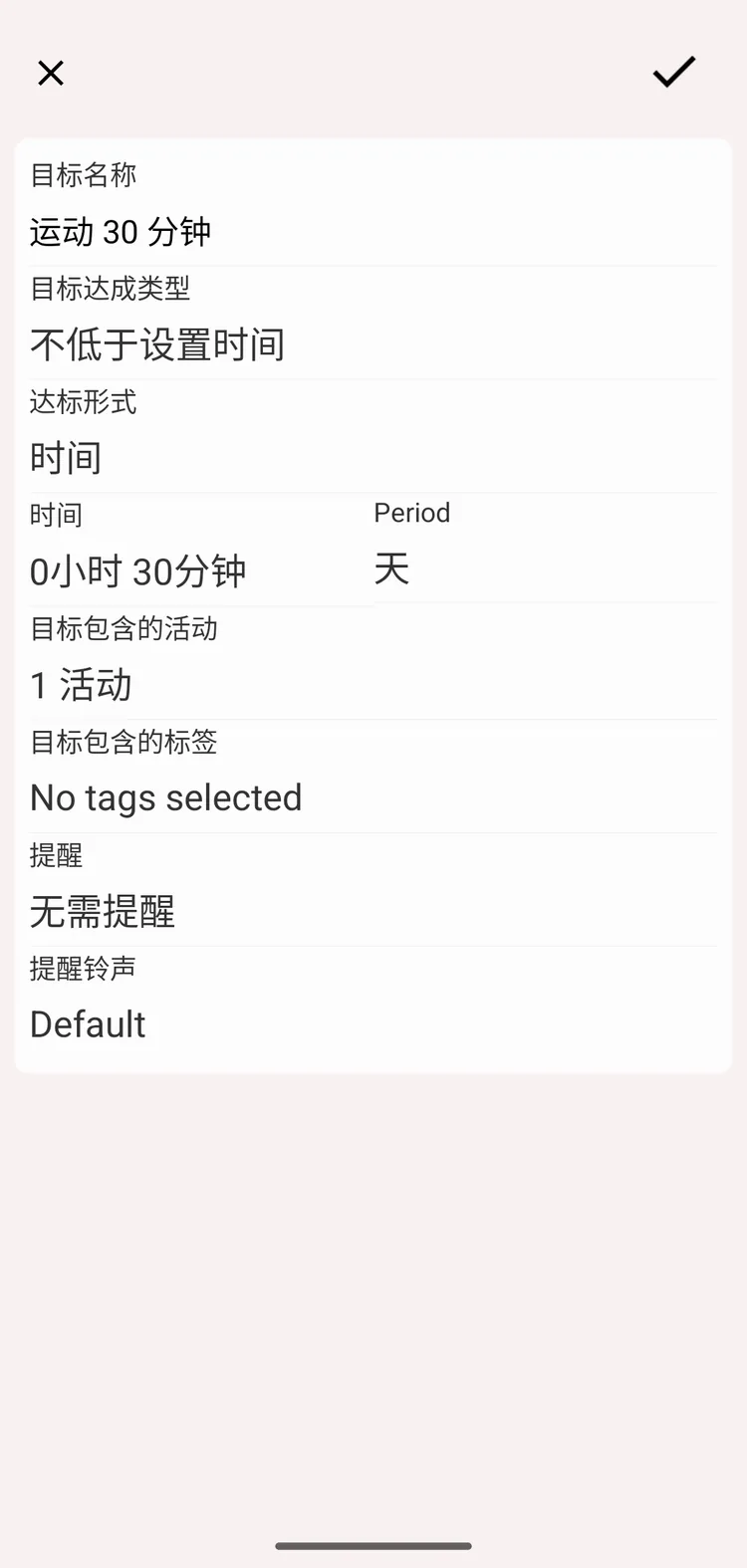
填写好的目标
现在像平时一样记录运动。目标标签页会显示你今天的进度:小数字是已经完成的量,大数字是还剩下的量,进度条会随着你的进展逐渐填满。到了明天,目标会重新从零开始。
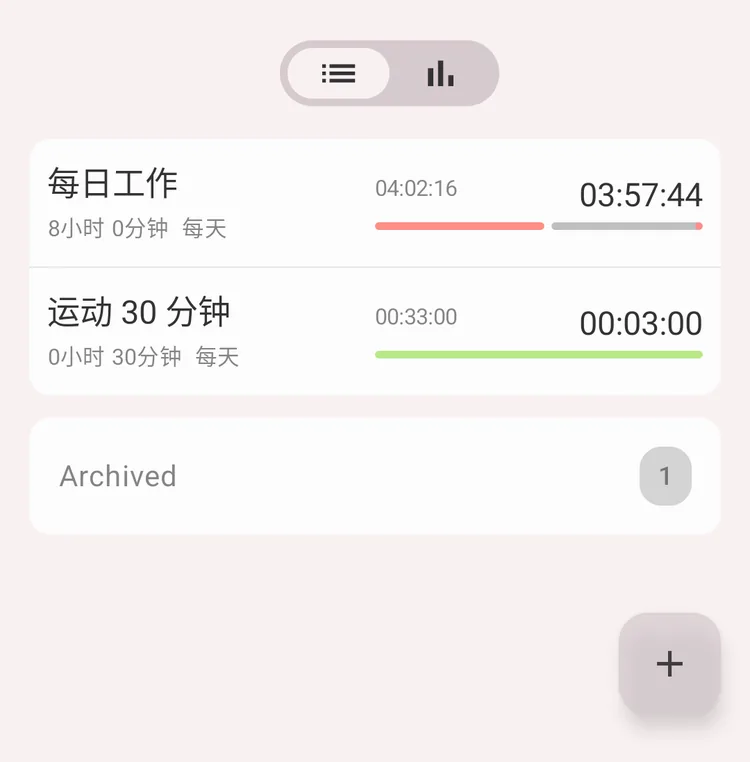
每日工作:已完成 49 分钟,还差 7 小时 11 分钟。锻炼 30 分钟:今天还没开始
点按目标,可以查看之前几天的完成情况,参见目标详情。
不低于与不超过
每个目标都属于以下两种之一:
不低于设置时间:你希望多做一些,或者至少要做够的事情。
- 每天至少睡 8 小时
- 每天锻炼 30 分钟
- 每周工作 40 小时
不超过设置时间:你希望少做一些的事情。
- 每天刷社交媒体不超过 1 小时
- 每周看电视不超过 5 小时
两者的区别不只是外观:进度条、颜色和通知的含义都会反过来。超过“不低于设置时间”的目标代表成功,超过“不超过设置时间”的目标则是警告。
时间还是次数
目标衡量的要么是多长时间,要么是多少次:
- 时间:“每天睡 8 小时”“每周工作 40 小时”
- 次数:“每天喝 8 次水”“每周锻炼 3 次”
按次数计的目标适用于任何活动类别,和只记录事件、不记录时长的事件类型搭配起来尤其自然。
目标不能基于自定义字段:没有“每月跑 50 公里”或“每周花费不超过 200”这样的目标。要跟踪某个字段的合计,可以打开它的详情,或者在统计中把它选为指标。
周期
按时间计的目标可以按以下周期计算:
| 周期 | 含义 |
|---|---|
| 活动 | 每次活动分别计算 |
| 休息 | 每个单独记录的时间段分别计算 |
| 天 / 周 / 月 / 季度 / 年 | 按日历周期计算 |
| 全部 | 累计,不限时间 |
按次数计的目标使用同样的日历周期和全部。
说明
睡眠目标最好按活动而不是按天计算。一晚的睡眠会跨过午夜,按天计算的目标会把它拆成两个半夜,哪一半都不到 8 小时。参见统计。
所有设置
| 设置 | 说明 |
|---|---|
| 目标名称 | 目标在目标标签页上显示的名称 |
| 目标达成类型 | 不低于设置时间或不超过设置时间,见上文 |
| 达标形式 | 时间或次数,见上文 |
| 时间或次数 | 目标值:小时和分钟,或者次数 |
| Period | 见上文 |
| 目标包含的活动 | 目标统计的一个或多个活动类别 |
| 目标包含的标签 | 可选:只统计带有这些标签的记录,见下文 |
| 提醒 | 什么时候通知你,参见提醒 |
| 提醒铃声 | 提醒的声音 |
用标签细分目标
有了标签,一个活动类别就能同时用于多个不同的目标。所有工作都记为工作,再给记录加上客户标签,那么关注工作 + 标签“客户 A”的目标就只统计这个客户的工时。参见标签。
提醒
提醒是一种通知,与目标达成的时刻挂钩:
- 目标达成:达到目标值的那一刻
- 达成前:提前 1、5、10、15 或 30 分钟,或者提前 1 小时、2 小时
- 达成后:达成后 1、5、10 或 15 分钟
可以同时开启多个提醒。对于“不超过设置时间”的目标,达成前的提醒最有用:警告会在你还来得及停下的时候到达。
目标详情
点按一个目标,就能看到它的实际完成情况:合计、平均值、达成的频率,以及过去各个周期的图表。哪些周期成功、哪些没有成功,一眼就能分清。
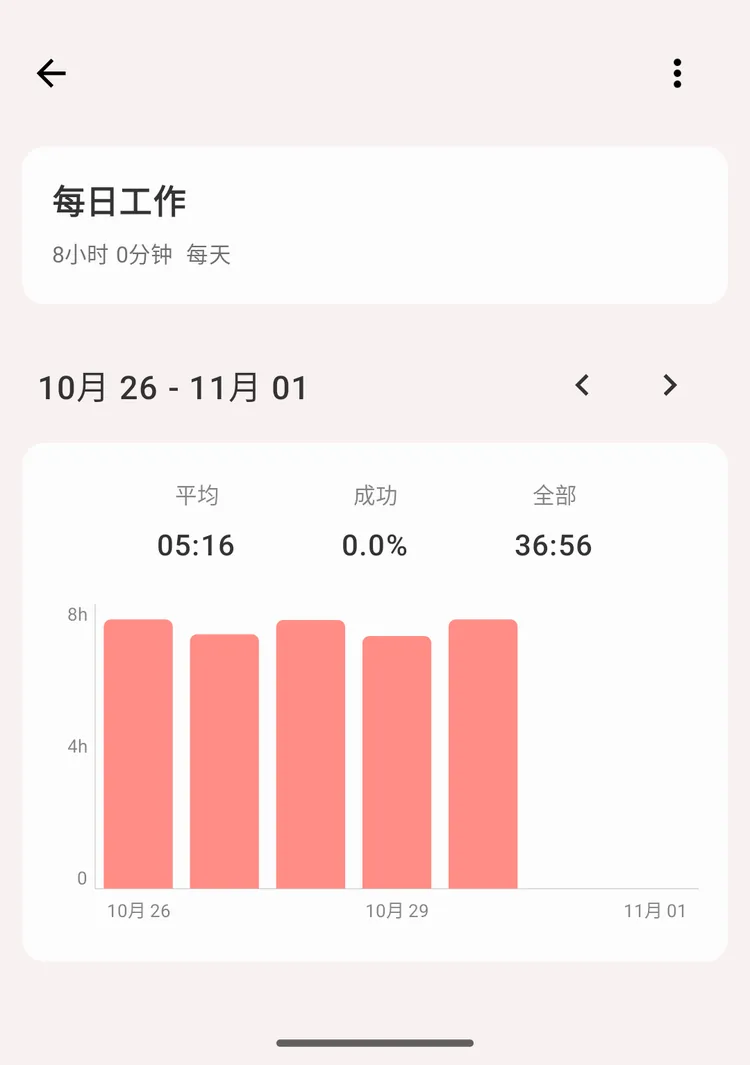
目标详情和历史
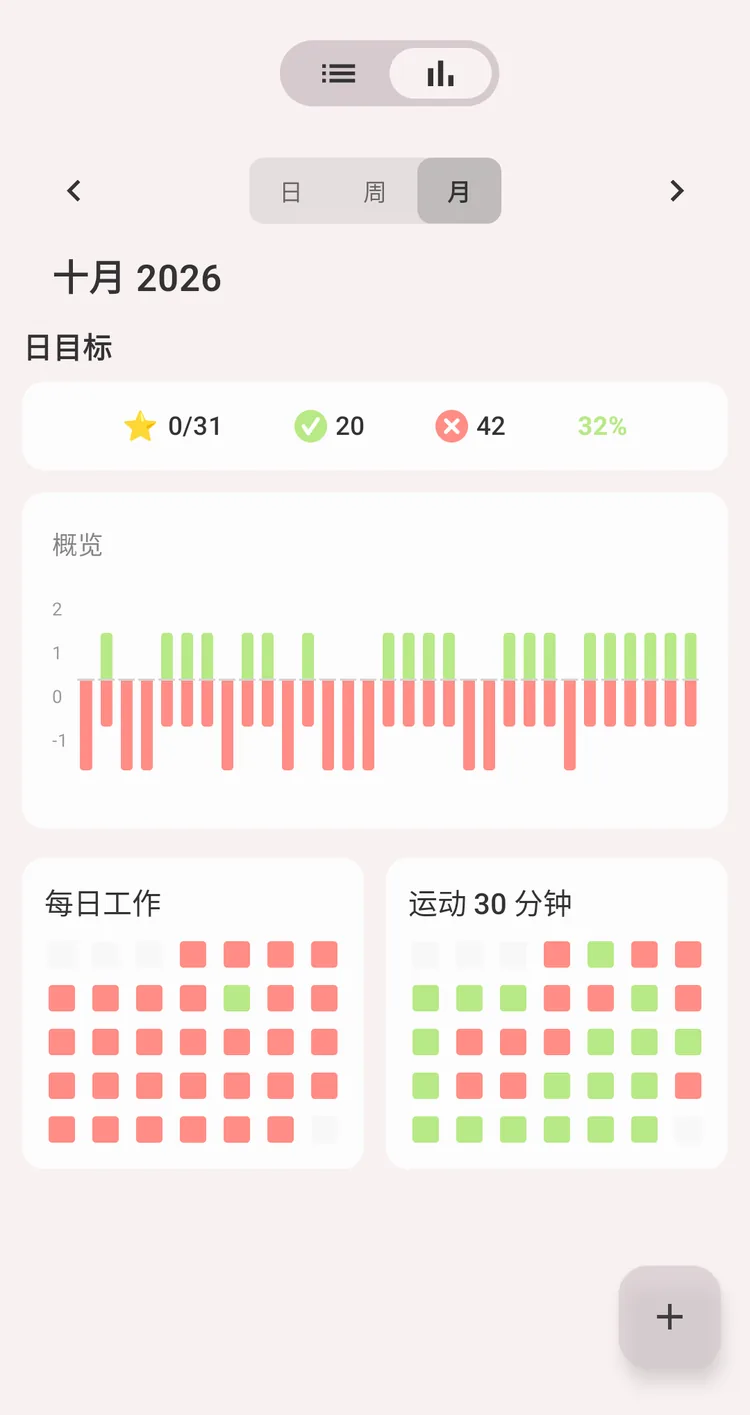
目标统计
编辑、归档、删除
打开目标,使用操作菜单:
- 编辑:修改任意字段
- 归档:隐藏目标,但保留它的历史
- 删除:永久删除目标
已归档的目标会移到单独的区域,随时可以恢复。
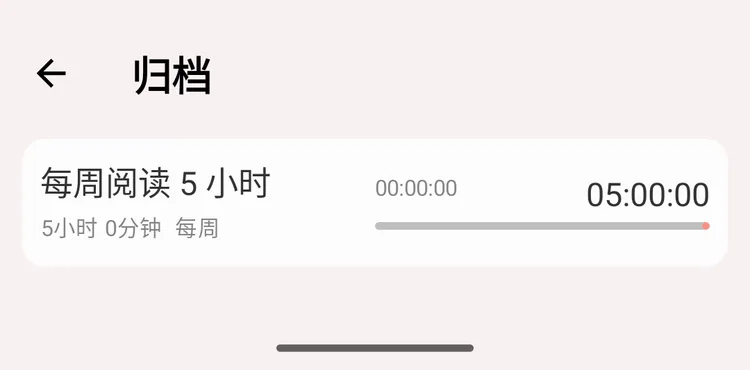
已归档的目标
说明
不再关注的目标可以归档,它们的历史会保留下来。
调整顺序
在目标标签页上长按一个目标,把它拖到想要的位置。把每天都要查看的目标放在最上面。
目标小组件
主屏幕小组件不用打开应用就能显示目标进度,参见小组件。