历史
历史标签页显示你已经记录的所有内容。它既是一本日记,也是修正错误的地方:类别选错了、忘了记录、活动整夜没停。
选择时段
在界面顶部选择你要查看的时段:
- 日、周、月或年
- 最近 30 天和最近 90 天:滚动时段。打开时总是以今天为最后一天的 30 天或 90 天,箭头每次移动 30 天或 90 天。标题会显示日期,例如 Sep 02 – Oct 01
- 自定义时间段:截至今天的任意日期,在日历中选择第一天和最后一天。箭头每次按这段范围本身的长度移动。重启应用后,历史标签页会打开你在使用自定义时间段之前用的时段类型
- ⬅️ 和 ➡️ 切换到上一个或下一个时段
使用底部导航栏时,你还可以左右滑动:向左滑动切换到下一个时段,向右滑动切换到上一个时段。
说明
从较大的时段切换到较小的时段时,你会停留在原来的位置:从 3 月切换到“日”视图,会落在 3 月里,而不是跳到今天。再次选择相同的时段,会回到当前的日、周或月。
应用会记住所选的时段类型。重启后,历史标签页会打开当前时段。
滑动在哪些视图中有效
在活动历史清单、统计和方块视图中,滑动可以切换时段。在统计视图中,从柱状图上开始的拖动会改为选择柱条。在日历界面和按开始时间汇总每日活动(以及旧的按类型汇总每日活动视图)中,滑动不起作用,因为这些视图有自己的拖动操作。
说明
使用顶部标签栏导航时,左右滑动会在标签页之间切换,所以请用箭头切换时段。历史显示日历时,滑动不会切换标签页,因为拖动操作交给了日历。
视图模式
同一个时段可以用多种方式显示。点按视图按钮即可切换:
| 视图 | 显示内容 |
|---|---|
| 活动历史清单 | 按时间顺序排列的记录,包括时间、标签和备注 |
| 统计 | 饼图和柱状图在同一张卡片上,参见统计 |
| 日历界面 | 把一天排成时间轴,就像日历应用显示日程那样 |
| 按开始时间汇总每日活动 | 每天一根柱条的柱状图,始终按天显示 |
| 方块视图 | 把一天显示为由 15 分钟方块组成、按类别着色的网格,时间花在哪里一目了然 |
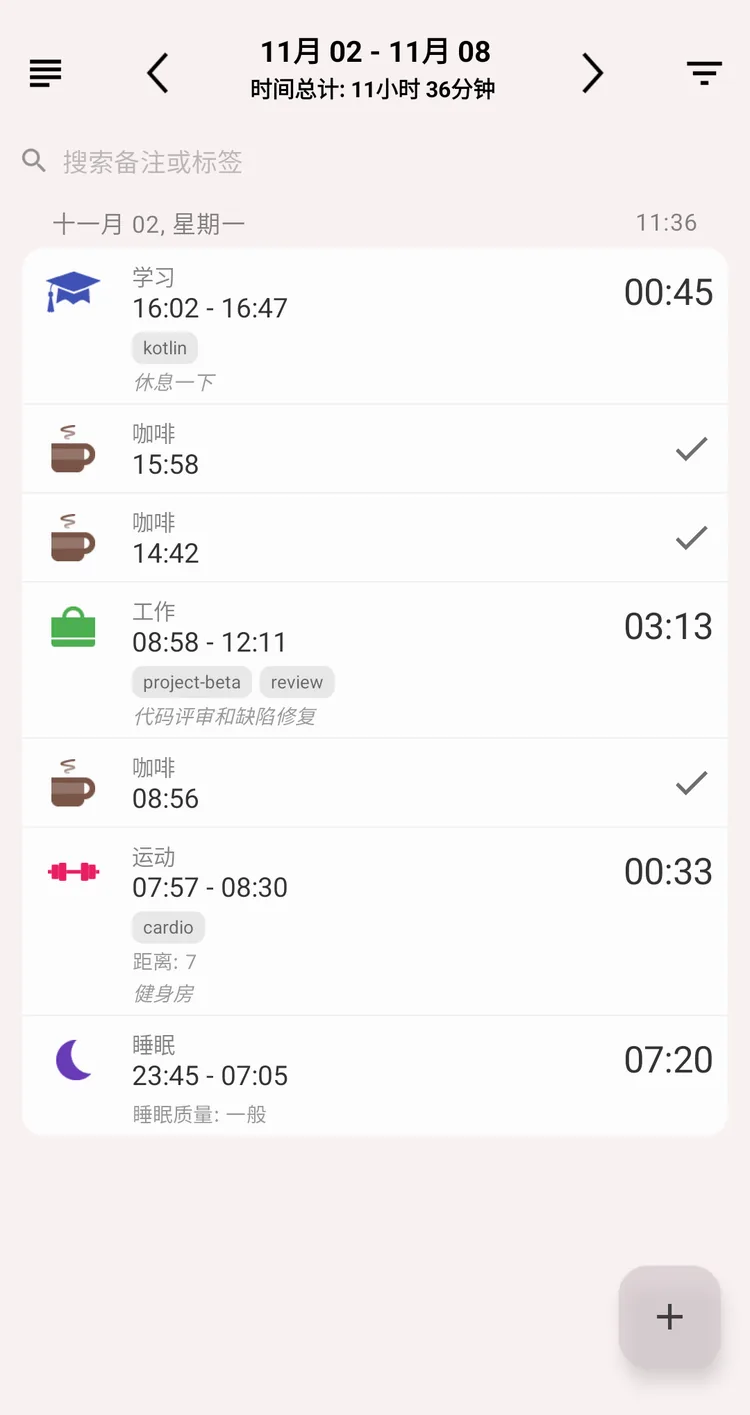
活动历史清单
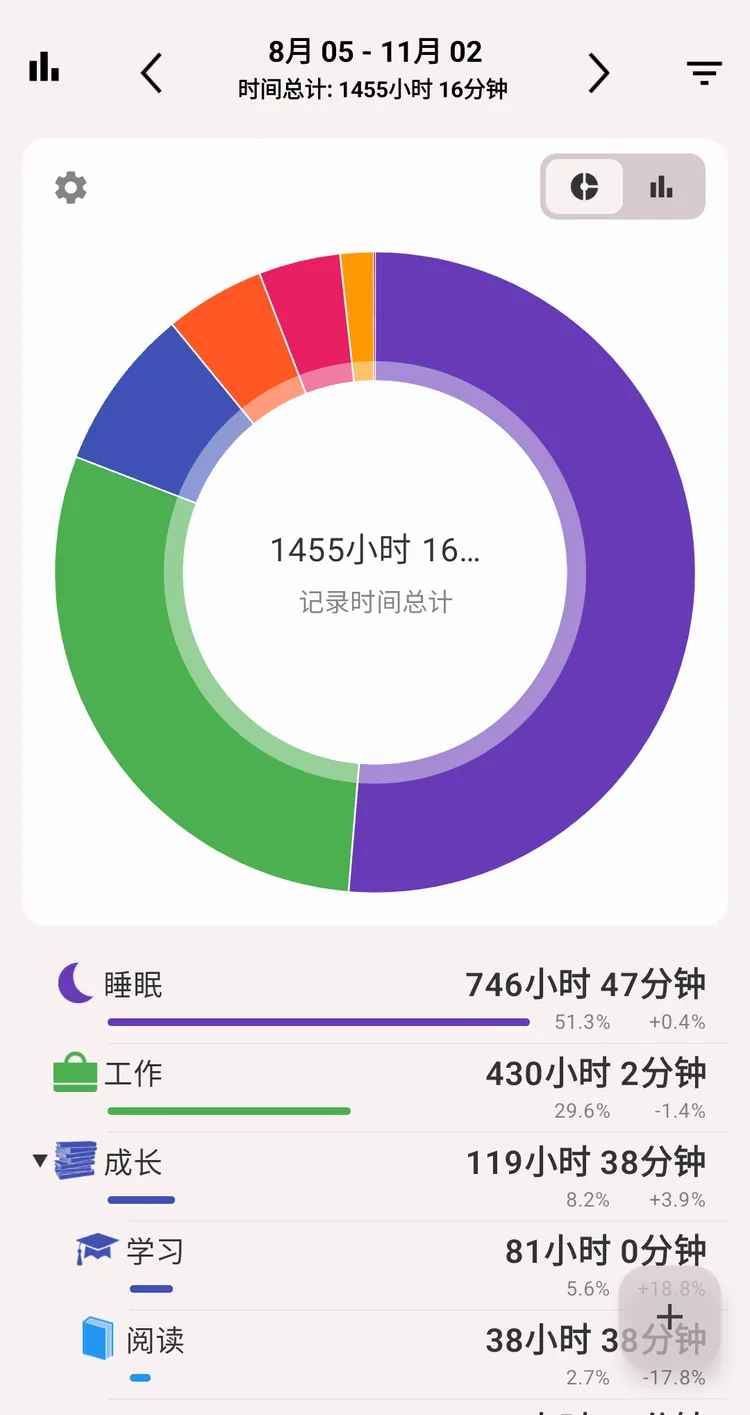
统计视图
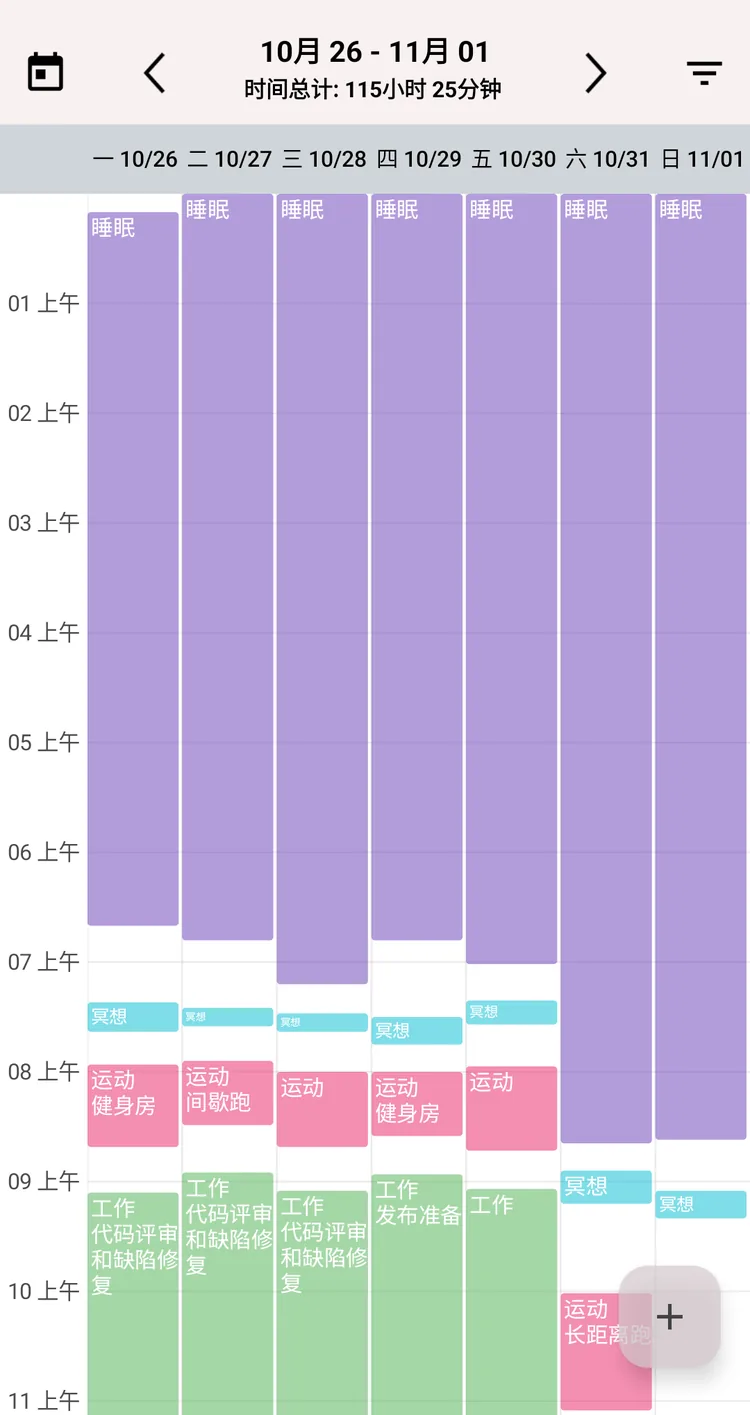
日历界面
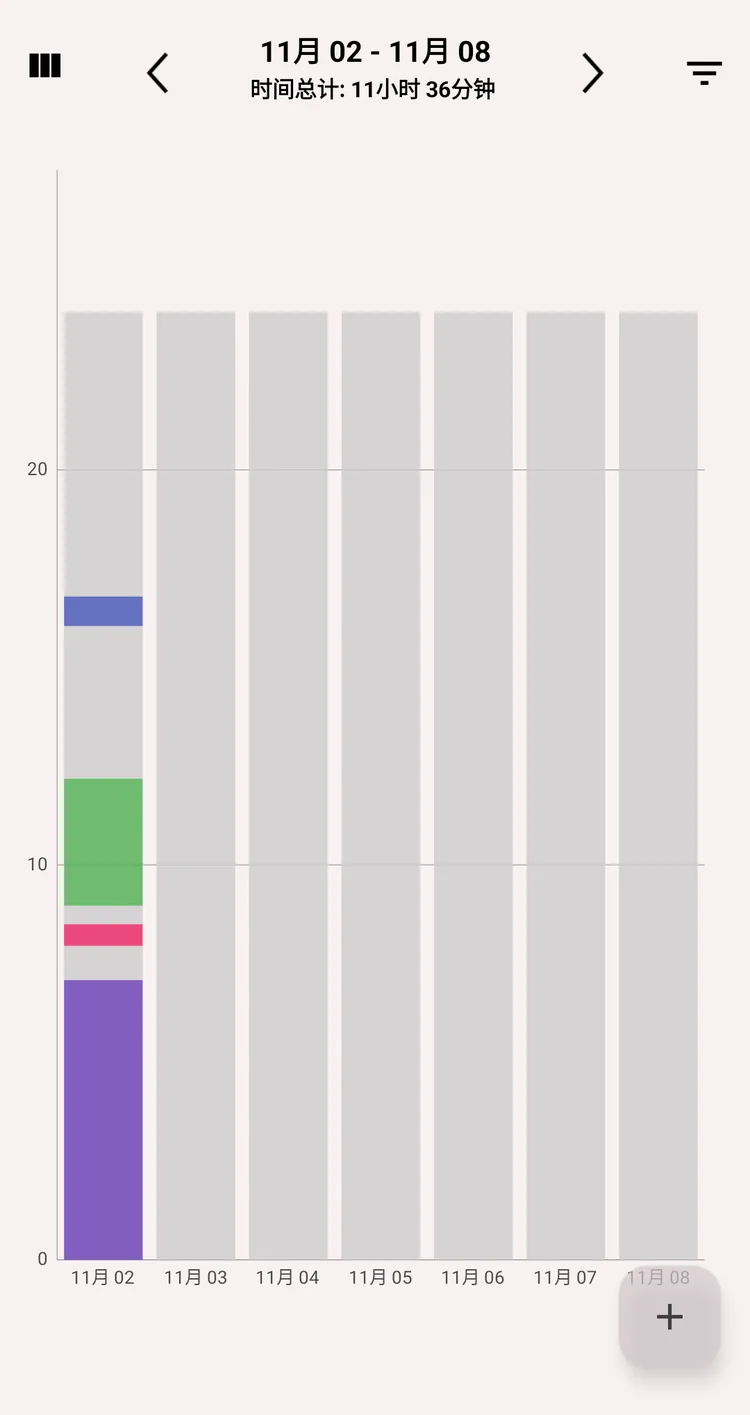
按开始时间汇总每日活动
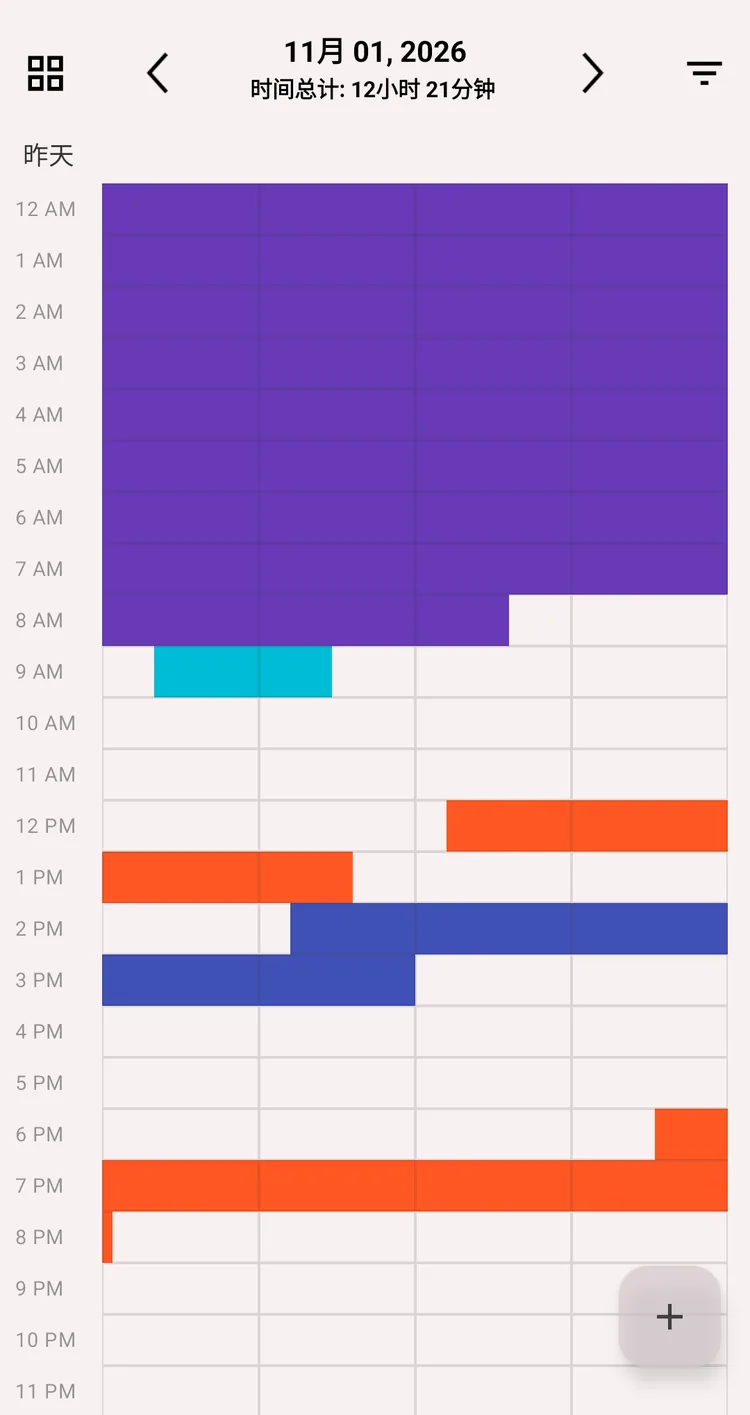
方块视图
说明
方块视图需要 Pro 账户。
说明
统计视图取代了旧的饼图界面、按类型汇总每日活动和统计视图。如需恢复旧视图,请打开设置 → 历史 → 旧版统计界面,参见旧版统计界面。
添加记录
点按 + 按钮,会打开编辑活动界面,并且已经准备好一个时间段:
- 如果这个时段已有记录,新时间段从最后一条记录的结束时间开始,这样中间不会留下空白
- 如果这个时段没有记录,新时间段从时段的开头开始
了解这一点,补记被遗忘的一天会快很多:一条接一条地添加记录,每次只需修改结束时间。
编辑记录
点按一条记录,会打开编辑活动界面,你可以在这里修改:
- 活动类别
- 状态:进行中、暂停或结束
- 时间段:添加、编辑或删除
- 备注和标签
- 自定义字段的值
对于在 Health Connect 中映射过的类别,时间段下方的健康部分会显示同一时间记录的睡眠或锻炼。
长按一条记录,会打开带有编辑和删除的快捷菜单。
说明
如需一次修改或删除多条记录,请使用批量操作。
搜索
使用列表顶部的搜索框,可以按类别名称、备注或标签查找记录。
默认只在所选时段内搜索。打开设置 → Full search,就会在你的全部数据中搜索。
筛选和导出
筛选可以把列表和统计限定在所选的类别和标签上;同一个菜单还能把这个时段导出为 CSV 或 HTML。参见筛选和导出。
影响此界面的设置
- 跨日记录:跨越午夜的记录可以只显示在时间更长的那一天,也可以同时显示在两天中
- 每天开始时间:你的一天从几点开始;如果你经常午夜后才睡,可以设为 4:00
- 历史排序:最新的记录在前,或最早的记录在前
- 旧版统计界面:显示旧的饼图界面、按类型汇总每日活动和统计视图,而不是新的统计视图
- 饼图查看模式:只看群组或活动类型详情,与图表选项中的选项相同
- 在饼状图中显示数据:在大于 5% 的扇区上显示名称和百分比,仅用于旧的饼图界面
跨日记录和每天开始时间也会影响数字的计算方式,参见统计。