历史
“历史”标签页是第二个标签页,保存着你记录过的一切。你可以在这里回顾每一天,补上忘记记录的内容,修正出错的地方。
标签页顶部有一个选择器,包含三个图标,分别对应同一批记录的三种视图:
| 图标 | 视图 | 显示内容 |
|---|---|---|
| 列表 | 列表 | 按天显示记录,包括时间、标签和备注 |
| 日历 | 日历 | 像日历 App 一样,把各天并排显示为时间轴 |
| 网格 | 方块 | 把每一天显示为一刻钟一格的网格,按活动类型着色 |
标签页会以你上次选择的视图打开。选择器左边是筛选按钮,右边是共享按钮和“+”。
选择时段
工具栏下方显示时段:它的日期,两侧各有一个箭头。
- 箭头可以切换到上一个或下一个时段。
- 左右轻扫也一样:向左轻扫切换到下一个时段,向右轻扫切换到上一个。这在列表中有效;在日历中,显示一天或一周时也有效。
- 轻点日期可以显示时段种类:“日”“周”“月”“30天”“90天”,以及用于自定范围的日历图标。再次轻点日期即可隐藏。
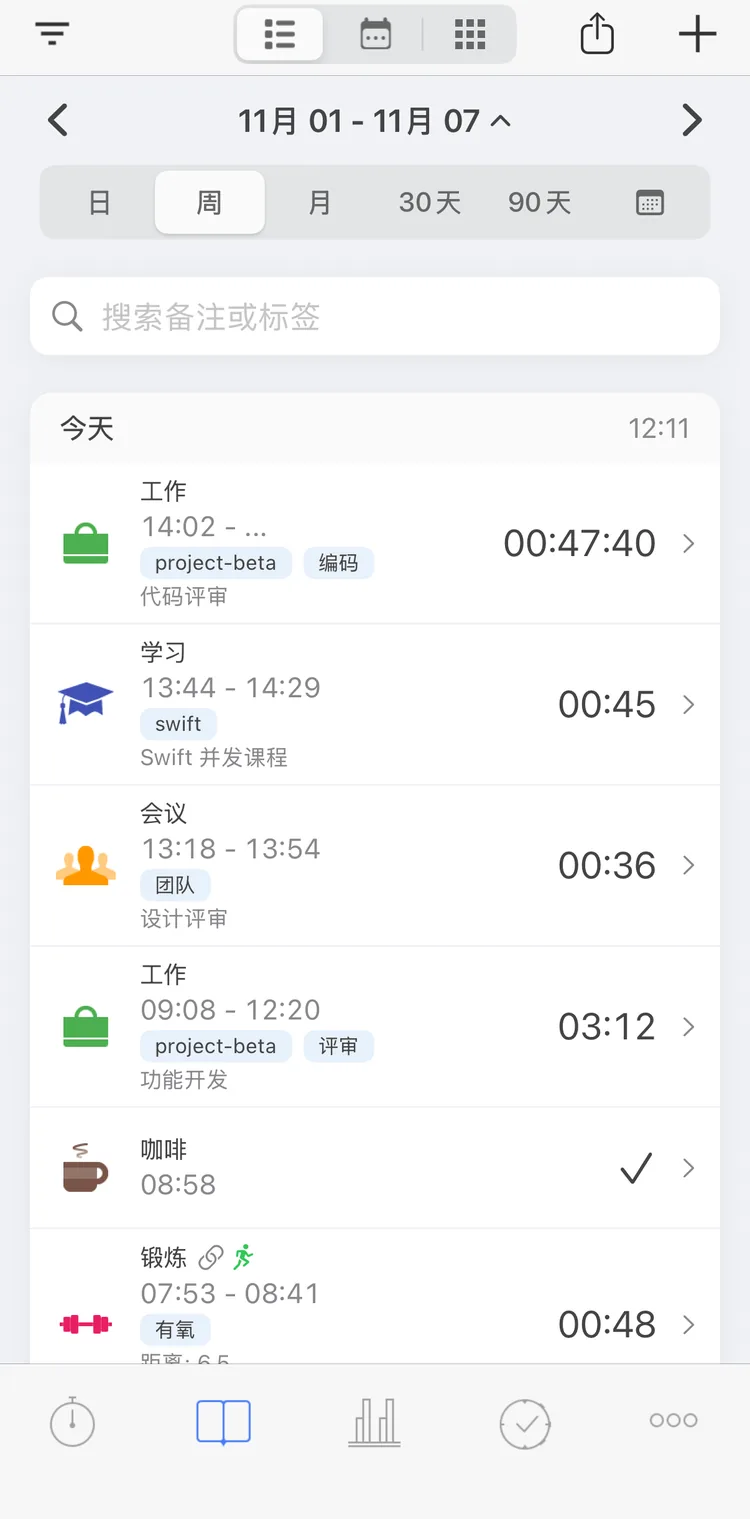
时段种类
需要了解的几点:
- 切换到另一种时段时,会停留在你正在查看的位置。从过去的某个月切换到“日”,会跳到那个月的中间;从本周切换,会跳到今天。
- 再次轻点已选中的种类,会回到当天、本周或本月。
- “30天”和“90天”是截至今天的最近 30 天或 90 天。箭头每次移动 30 天或 90 天。
- 日历图标会打开日历:选择范围的第一天和最后一天。今天之后的日期不能选择。对于自定范围,箭头每次按其长度移动。
时段与统计标签页共用:在一个标签页上更改,另一个也会随之改变。App 会记住时段种类(自定范围除外),并在打开时显示当前时段。
一周从“设置”>“高级配置”>“每周开始的第一天”中设定的那天开始。一天从午夜开始,除非你用“设置”>“高级配置”>“每天开始时间”调整它:可选范围是前一天 21:00 到当天 6:00。“每天开始时间”是 Premium 功能。
列表
列表按天分组显示该时段的记录,最新的在前。每一天以它的名称(“今天”“昨天”或日期)和当天记录的时间开头。
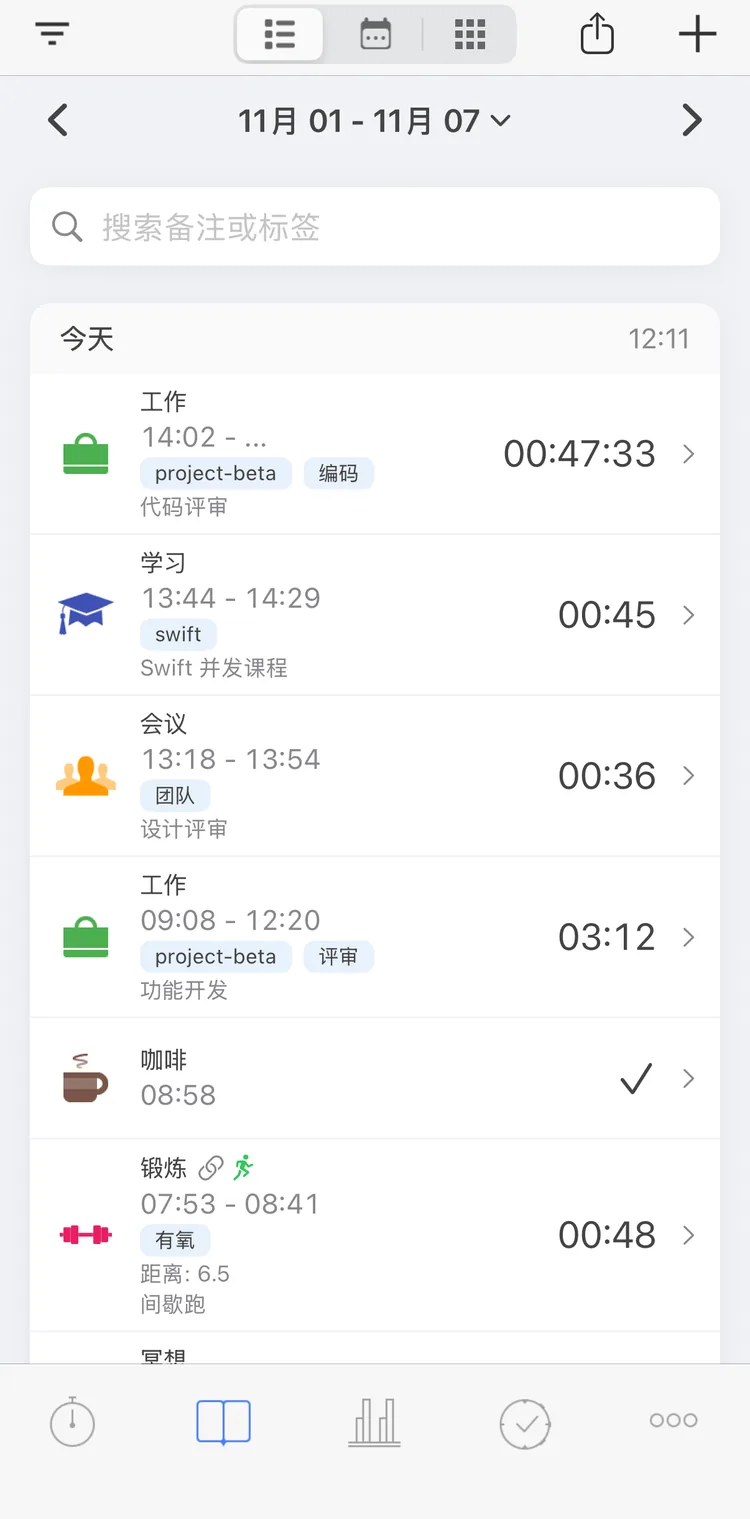
本周的列表
每一行是一项活动的一个时间段。暂停后又恢复的活动,每一部分各占一行。每行显示:
- 活动类型的图标和名称。链接标记表示该记录与 Apple 健康关联;图钉和名称表示记录时所在的地点;
- 开始时间和结束时间。进行中的活动,结束时间显示为“...”,其时间不断累加。计时器图标表示番茄钟;
- 标签,包括其活动类型的标签。若要隐藏活动类型的标签,请打开“设置”>“高级配置”>“隐藏继承的类型标签”;
- 打开了“在历史中显示”的自定义字段的值,例如“睡眠质量: 良好”;
- 备注;
- 右侧是持续时间。事件记录显示的是一个勾号。
在另一条记录进行期间记下的事件,会显示在那条记录下方,稍微缩进。
轻点一行即可在编辑器中打开该活动,请参阅记录活动。
排序
“设置”>“历史”>“历史排序”:“降序”,最新的在前(默认);或“升序”,最早的在前。它同时决定各天的顺序和每天内记录的顺序。“升序”是 Premium 功能。
跨过午夜的记录
23:00 到 7:00 的一晚属于两天。“设置”>“高级配置”>“跨日记录”决定列表在哪里显示它:
- “只显示在时间更长的那一天”(默认):显示在包含其较大部分的那一天下,这里是第二天。12 小时或更长的记录会显示在它涉及的每一天下。
- “同时显示在两天中”:两天下都显示。
日历也遵循同一设置。无论如何设置,每天旁边的时间都只计算记录落在当天的那部分。统计如何计算这类记录,请参阅统计。
搜索
列表顶部的搜索栏“搜索备注或标签”可以按以下内容查找记录:
- 活动类型名称、备注或标签;
- 记录时所在地点的名称;
- 打开了“在历史中显示”的列表型自定义字段的值。
搜索不区分大小写。搜索只在所选时段内进行,所以要搜索更早的记录,请选择更长的时段,例如“90天”或自定范围。
添加记录
轻点右上角的“+”。编辑器会打开一条新的已结束记录,其中有一个时间段。这个时间段从所选时段中最后一条记录结束的时间开始;如果所选时段中没有记录,则从该时段的开头开始。这样,你可以一条接一条地补全忘记记录的一天,中间不留空隙。
选择“活动类别”,轻点时间段设置其结束时间,然后轻点“保存”。编辑器的说明请参阅记录活动。
日历和方块视图有更快捷的方式来填补空隙,见下文。
更改和删除记录
按住一行可打开它的菜单:
| 菜单项 | 作用 |
|---|---|
| “编辑” | 单独打开该时间段:“开始时间”“结束时间”和“持续时间”。“开始时间”下方有“此刻”和“上个活动”(前一条记录的结束时间);“结束时间”下方有“此刻”和“下个活动”(后一条记录的开始时间)。对于进行中的活动,则会打开活动编辑器。事件记录没有此项 |
| “插入活动” | 如果在这条记录之前的 12 小时内有记录结束,会打开编辑器新建一条记录,填满前一条记录与这条记录之间的空隙 |
| “继续番茄钟” | 用于番茄钟:以番茄钟的形式再次开始这条记录 |
| “删除” | 确认后删除该时间段。如果它是该活动的最后一个时间段,活动也会被删除。对于进行中的活动,会删除整个活动 |
编辑器底部的“删除”会删除整个活动及其所有时间段。
说明
若要一次删除多条记录,请参阅批量操作。
日历
日历把记录排列成时间轴。选择一天时显示一列,一周显示七列。选择一个月或更长的时段时,屏幕上只能容纳几天;左右滚动可查看其他日期。
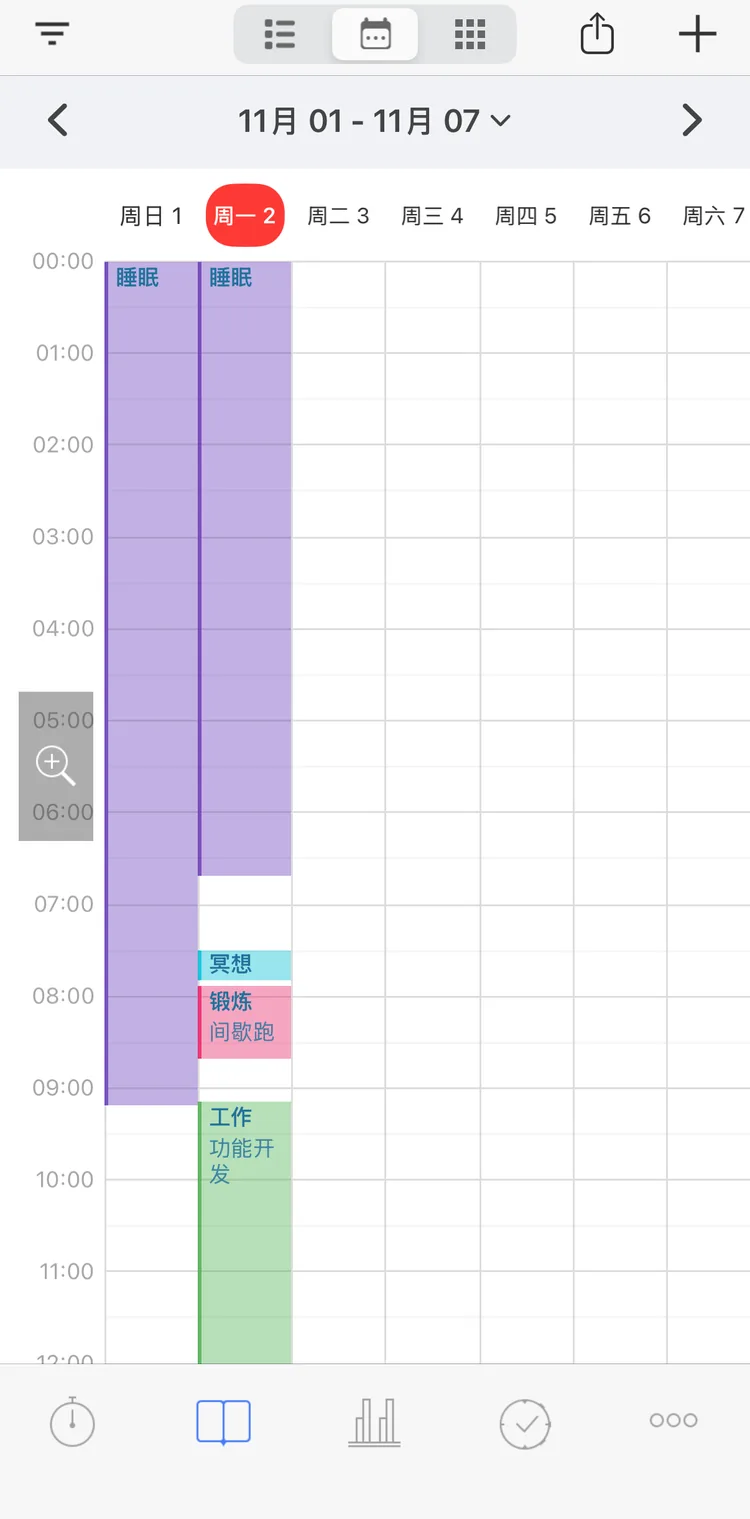
本周的日历
- 每条记录是一个以其活动类型颜色显示的色块,带有活动类型名称和备注。进行中的活动会一直延伸到当前时间。
- 轻点一条记录即可在编辑器中打开它。
- 按住两条记录之间的空白处可以添加记录:编辑器打开时,时间段正好填满这段空隙。使用已保存的筛选器时,此功能不可用。
- 左侧带放大镜的按钮可以拉高每个小时:每轻点一次高度加倍,最高放大到四倍,然后恢复原样。App 会记住缩放比例。
方块
方块视图把时段中的每一天显示为一个网格。每一行是一个小时,从你一天的开始时间算起;每行的四个方格各代表一刻钟,按其中记录的活动类型着色。两条记录重叠的地方,方格由两者分占。
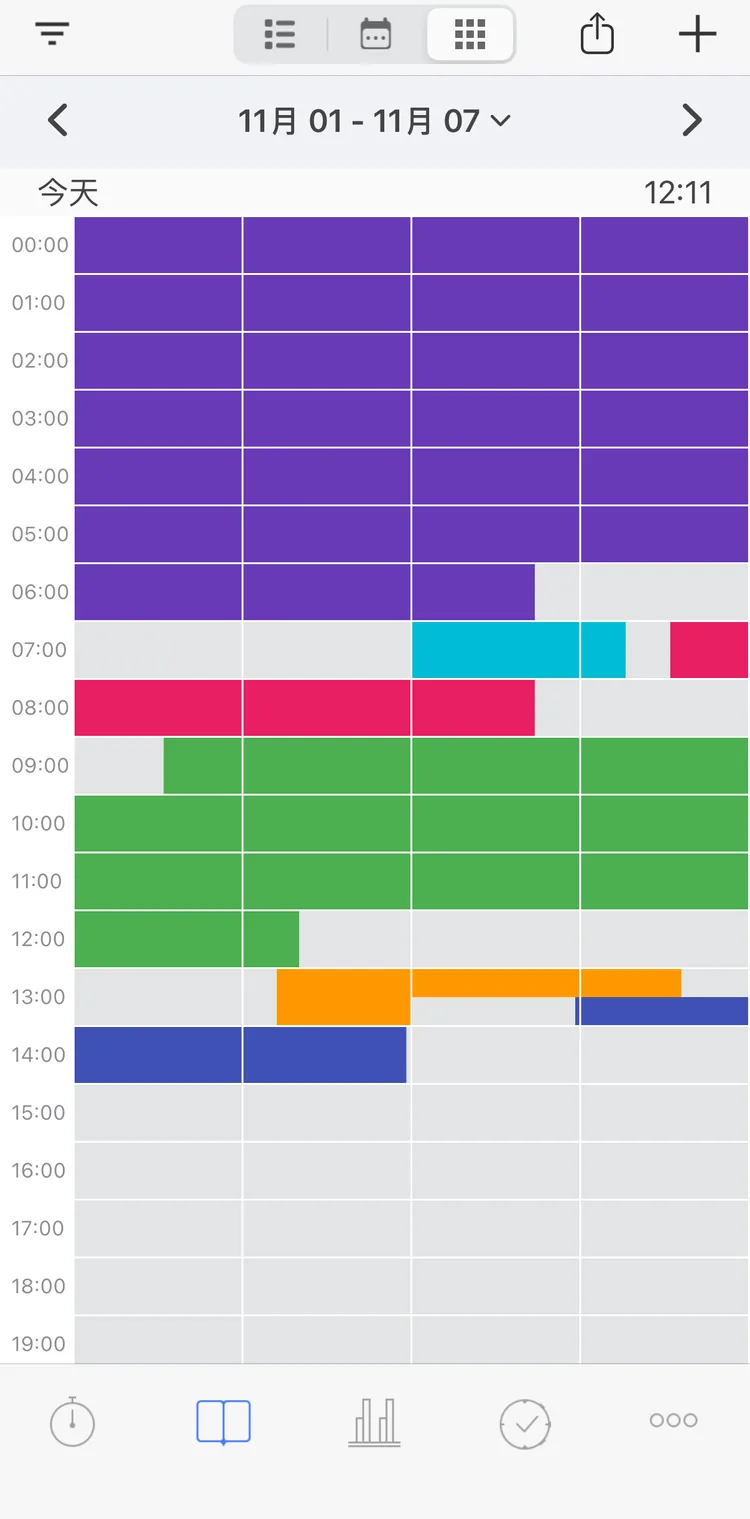
今天的方块视图
轻点一个方格,或者按住一个方格并拖移经过同一天的其他方格,即可选取一段时间:
- 空白时间:选择一个活动类型,这段时间就会记录为该类型。如果有该类型的记录正好在这段时间开始处结束,或者正好在它结束处开始,则会延长那条记录来覆盖这段时间。
- 有记录的时间:面板中会列出这些记录。轻点一条即可在编辑器中打开它。向左轻扫或按住它,可使用“删除”和“Cut”(剪切)。“Cut”会从记录中剪掉你选取的这段时间:缩短记录,或者把它拆成两条。如果选取的时间覆盖整条记录,或者该活动正在进行,则不提供此选项。
正在进行的活动,要在你暂停或停止它之后才会显示在方块视图中。
方块视图是 Premium 功能。
筛选与导出
筛选按钮可以把列表、日历和方块视图缩小到所选的活动类型和标签。筛选打开时,搜索栏下方会出现“已应用筛选”栏:轻点它可以更改筛选,轻点它的 × 可以关闭筛选。
共享按钮会把该时段的记录导出为 CSV 或 HTML 文件。两者的说明都在筛选与导出中。