标签
标签是你添加到记录上的标记:一个项目、一个客户、一本书。活动类型说明你做了什么;标签则补充你想单独统计的细节。把所有工作都记为“工作”,再给每条记录加上标签 project-alpha 或 project-beta,你就能看到每个项目的时间,而不必为每个项目新建一个类型。
标签可以加在单个活动上,也可以加在活动类型上,从而作用于该类型的所有记录。
活动上的标签
打开活动的编辑器,轻点“标签”。标签编辑页面(标题为“标签”)随即打开:
- 顶部是活动的标签。轻点某个标签上的“×”即可移除它。
- 输入名称并轻点键盘上的换行键,即可添加新标签。输入时,下方的列表也会随之筛选。顶部已有的标签不会重复添加,即使大小写不同也是如此。
- “最近使用 "工作"”(引号中是活动的类型):你最近在这个类型的记录上用过的标签,最多五个。
- “所有标签”:其他所有标签。轻点一个即可添加。
轻点“保存”,然后在编辑器中轻点“保存”。“取消”会关闭此页面,标签保持原样。
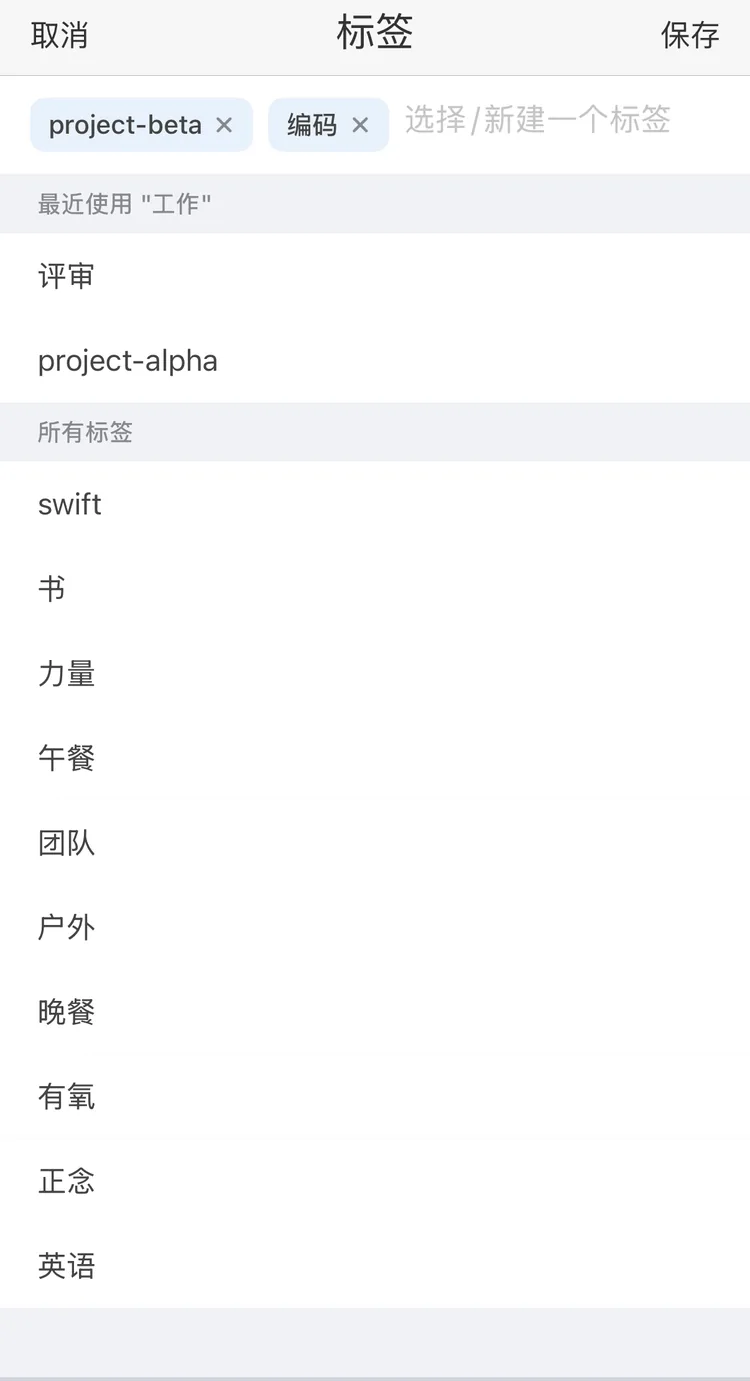
进行中的“工作”的标签
开始或停止活动时询问备注的面板中也有标签。参阅记录活动。
活动类型上的标签
在活动类型的编辑器中,轻点“标签”,用同样的方法选取标签。活动类型上的标签对该类型过去和将来的每条记录都有效,就好像每条记录都带有它。群组上的标签对群组中的每个类型都有效。
用它们标记对每条记录都成立的内容。如果“跑步”和“骑行”这两个类型都带有标签 有氧,按 有氧 筛选就能找到这两个类型的记录。
活动类型上的标签是 Premium 功能。参阅活动类型与群组。
隐藏继承的类型标签
在“活动”标签页和“历史”中,类型的标签会显示在活动自己的标签旁边。要只显示活动自己的标签,请打开“设置”→“高级配置”→“隐藏继承的类型标签”。类型的标签在筛选、统计和目标中仍然有效。
“标签”页面
打开“更多”标签页,轻点“标签”。这里列出活动或类型上用过的所有标签。在搜索栏中输入即可查找标签。
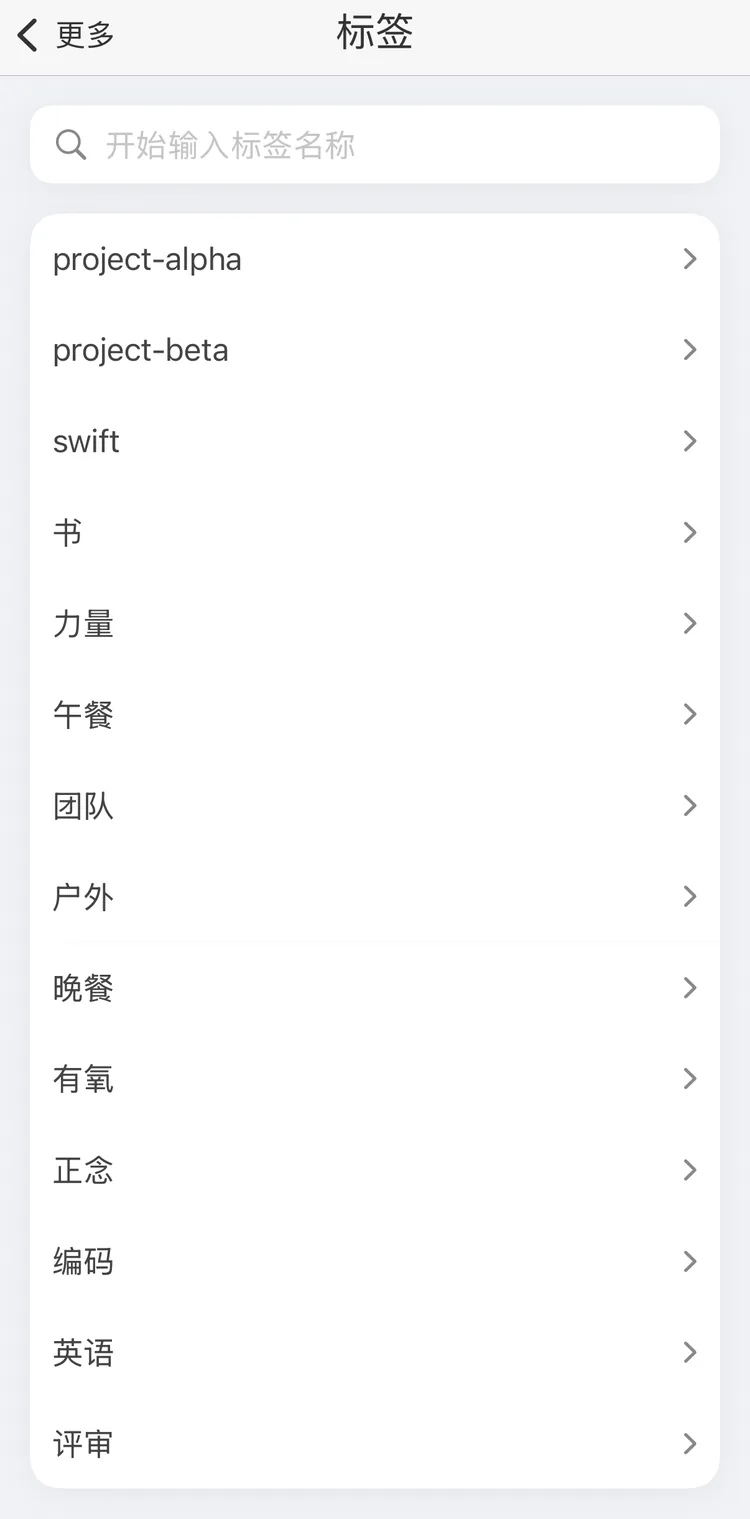
“标签”页面
这里没有添加标签的按钮:只要有活动或类型使用了某个标签,它就会出现在这个列表中。
标签详情
在“标签”页面上轻点一个标签。“标签细节”会显示带有该标签的记录的时间:
- 标签及其“最近的活动”;
- “日”、“周”和“月”:最近 30 天、12 周或 12 个月,每天、每周或每月一个条形;
- “平均/天”(“平均/周”、“平均/月”)、“平均/活动”和“全部”,每一项都显示与上一时段相比的变化。它们的计算方法与类型详情中相同。
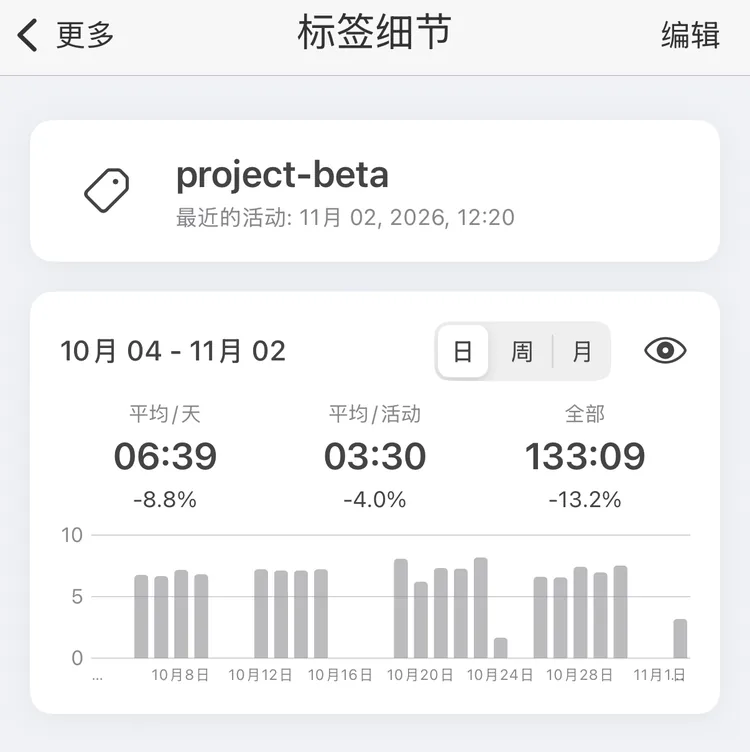
标签 project-beta
眼睛按钮会打开该标签的历史:顶部是时间段,然后是图表,以及按天列出的记录,轻点记录可在编辑器中打开。这是 Premium 功能。
重命名和删除标签
在标签的详情中,轻点“编辑”。在“编辑标签”页面上:
- 更改“名称”并轻点“保存”,即可在所有带有该标签的活动和类型上重命名它;
- 轻点“删除”并确认,即可从所有活动和类型上移除该标签。活动本身会保留。
重命名和删除标签是 Premium 功能。
注意
提到该标签的目标和已保存的筛选器仍会使用它的旧名称。重命名或删除标签后,请检查它们。
要从单个活动或类型上移除标签,请打开它的编辑器,轻点“标签”,然后轻点该标签上的“×”。
按标签查找时间
在历史和统计中
轻点“历史”或“统计”标签页左上角的筛选按钮,然后轻点“标签”。选取标签,轻点“保存”,然后轻点“应用”。这样只会留下带有其中某个标签的记录,以及其类型或群组带有其中某个标签的记录。参阅历史和统计。
“历史”标签页上的搜索栏也能找到标签。
每个标签的时间
在“统计”标签页上,轻点图表上的齿轮,然后选择“标签”:图表和列表会显示每个标签的时间,而不是每个类型的时间。带有两个标签的记录会同时计入这两个标签,所以各标签的时间加起来可能超过你记录的总时间。没有标签的记录不会显示。这是 Premium 功能。
在目标中
目标可以只计算带有特定标签的记录。参阅目标。