番茄钟
番茄工作法很简单:专注工作一段固定的时间,短暂休息,几轮之后再长休息一次。App 替你计时,并把每个番茄钟和每次休息都记录为普通活动,所以你的专注时间会和其他记录一起出现在“历史”和“统计”中。
说明
番茄钟是 Premium 功能。
开始之前
番茄钟模式需要知道你在做什么工作,以及休息时做什么。轻点番茄钟表盘上的齿轮按钮,然后选择:
- “设置需要进行番茄的活动”:作为番茄钟记录的活动类型,例如工作或学习
- “设置休息类型”:休息记录成的类型,例如休息或冥想
两者都至少要选一个;在两者都设置好之前,轻点“开始”会显示一条警告,其中的“设置”按钮可打开这些设置。事件类型不在可选范围内。
番茄钟模式
打开“活动”标签页,轻点顶部选择器中的闹钟图标。
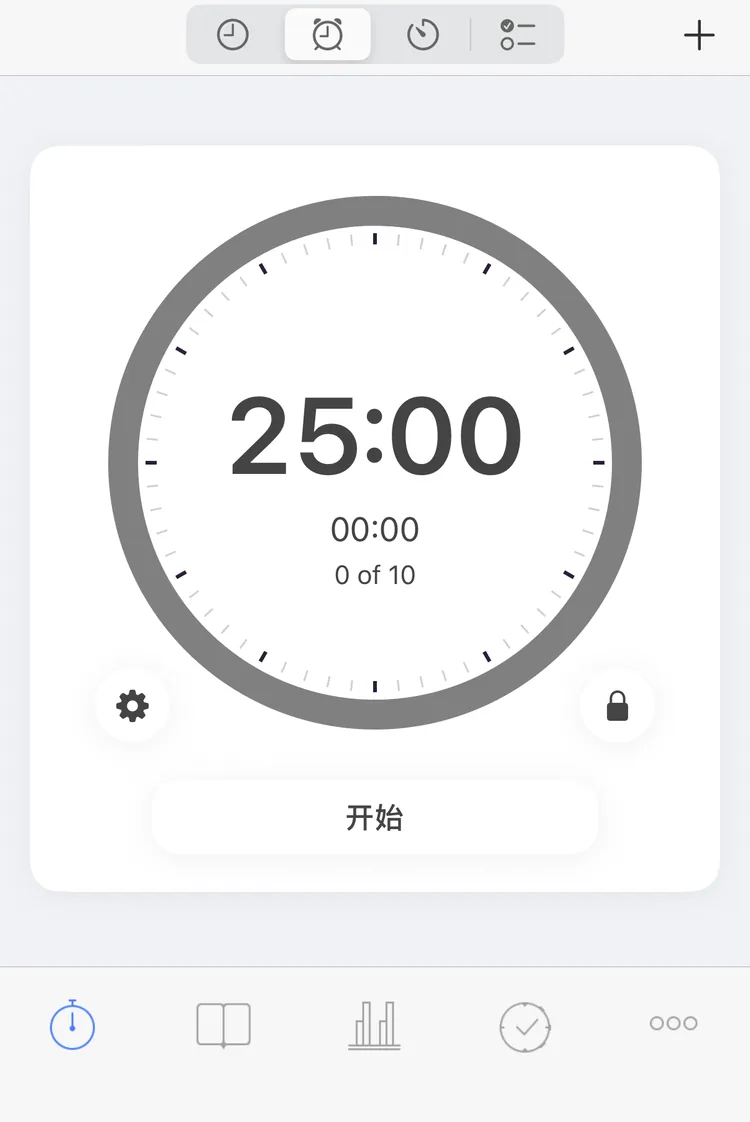
准备开始一个 25 分钟的番茄钟
没有番茄钟进行时,表盘显示一个番茄钟的时长,以及今天已完成的番茄钟数和每日目标,如“0 of 10”。
- 左下角的齿轮按钮打开番茄钟设置。
- 右下角的锁形按钮决定屏幕是否可以锁定,请参阅锁屏。
开始番茄钟
- 轻点“开始”。
- 如果你有多个工作类型,在弹出的面板中选择一个。如果只有一个工作类型,番茄钟会立即开始。
番茄钟会作为该类型的一个新活动开始。已在进行的活动是暂停、停止还是继续进行,取决于“设置”→“活动”→“开始新活动时”(请参阅同时进行多个活动)。
番茄钟进行时,表盘显示类型、用大号数字显示的剩余时间、番茄钟开始后经过的时间以及今天的数量。圆环随时间推移逐渐填满。轻点剩余时间可在编辑器中打开这个活动。
表盘下方的按钮:
- “休息 · 5 分钟”开始休息,按钮上显示休息的时长。请参阅休息。
- “重置”在你确认后让番茄钟从完整时长重新开始。已经过的时间仍保留在记录中。时间到之前,这个按钮一直都在。
- “退出”在你确认后离开番茄钟模式。活动作为普通活动继续进行:完成后在活动模式下停止它。
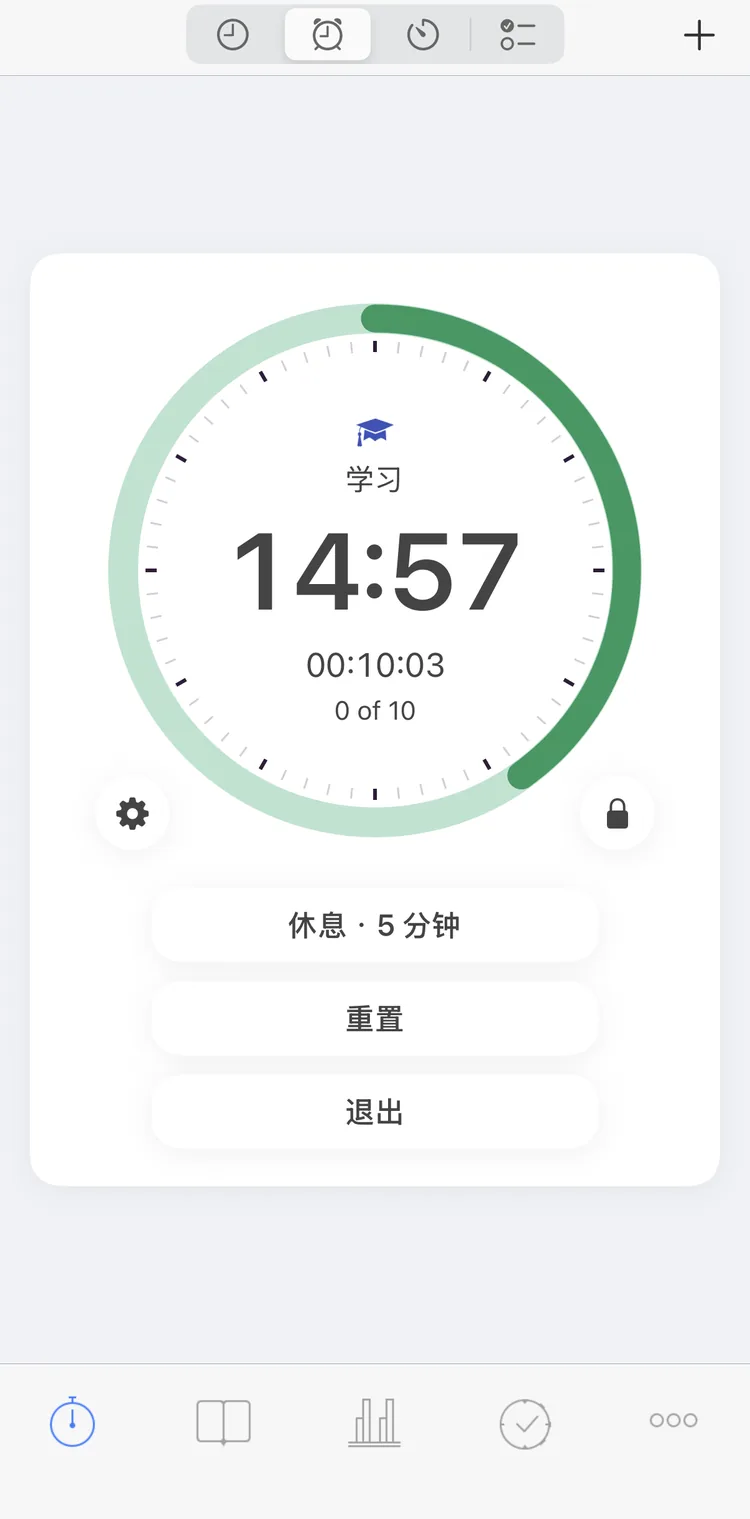
学习的番茄钟进行了 10 分钟
时间到时
番茄钟不会自动停止。剩余时间停在红色的 00:00,圆环变红,活动会一直进行,直到你开始休息。
一条通知会提示“休息一会儿”。如果你只有一个休息类型,通知上会有“休息”按钮,用来开始休息。“5 分钟”和“10 分钟”会在稍后再次提醒你。
强制模式
如果你常常提前结束番茄钟,可以在番茄钟设置中把“番茄钟模式”设为“强制(番茄无法终止)”。这样在番茄钟结束前,“休息”按钮一直是灰色的。在“常规”模式下,你可以随时休息。
休息
每个番茄钟之后是一次短休息。当天每完成四个番茄钟,就会有一次长休息;“多久一个长休息”设置需要几个番茄钟。
轻点“休息”后,工作活动会暂停,并开始一个休息类型的新活动。如果你有多个休息类型,在弹出的面板中选择一个。暂停的工作活动留在活动模式中等待。
休息期间,表盘对休息进行倒计时。按钮:
- “恢复”在你确认后结束休息,回到你暂停的工作,开始一个完整时长的新番茄钟。休息活动会停止,番茄钟在原来的同一条记录中继续。
- “新活动番茄”以你所选的工作类型开始一个新的番茄钟,作为一条新记录。之前的工作活动在活动模式中保持暂停,休息则按“开始新活动时”的设置暂停或停止。
- “退出”离开番茄钟模式。休息作为普通活动继续进行。
休息结束后,剩余时间停在红色的 00:00,并有一条通知提示“短休息结束!进入工作状态”或“长休息结束!进入工作状态”。通知上的“重新番茄”按钮会回到你暂停的工作。
记录中的番茄钟
番茄钟和休息都是普通记录:每个番茄钟是其工作活动的一个时间段,每次休息是休息类型的一条记录。它们出现在历史和统计中,并计入目标。
- 番茄钟持续时间至少达到“番茄钟时长”时为“完成”。
- 提前结束时为“未完成”,例如在时间到之前轻点了“休息”。
- 如果在时间到之前轻点“退出”,这段时间作为普通时间保留在记录中,完全不算作番茄钟。
设置
表盘上的齿轮按钮可打开以下设置:
| 设置 | 作用 |
|---|---|
| “设置需要进行番茄的活动” | 选择作为番茄钟记录的类型 |
| “设置休息类型” | 选择用来记录休息的类型 |
| “番茄钟时长” | 休息前工作多长时间;默认 25 分钟 |
| “短休息时间长度” | 短休息持续多长时间;默认 5 分钟 |
| “长休息时间长度” | 长休息持续多长时间;默认 20 分钟 |
| “多久一个长休息” | 一天中完成几个番茄钟后进行长休息;默认 4 个 |
| “每天番茄数” | 你的每日目标 |
| “番茄钟模式” | “强制(番茄无法终止)”会让“休息”按钮保持灰色,直到番茄钟结束 |
| “番茄到时提醒”和“休息提醒” | 选择工作或休息结束时的通知声音 |
| “番茄时间时发出滴滴声”和“番茄休息时发出滴滴声” | 在工作或休息时添加滴答声 |
| “Mix tick with other audio”(与其他音频混合播放) | 让滴答声与音乐或播客同时播放。关闭时,滴答声播放期间其他音频会停止 |
轻点一个声音可以试听,选择“No sound”(无声音)则不发声。
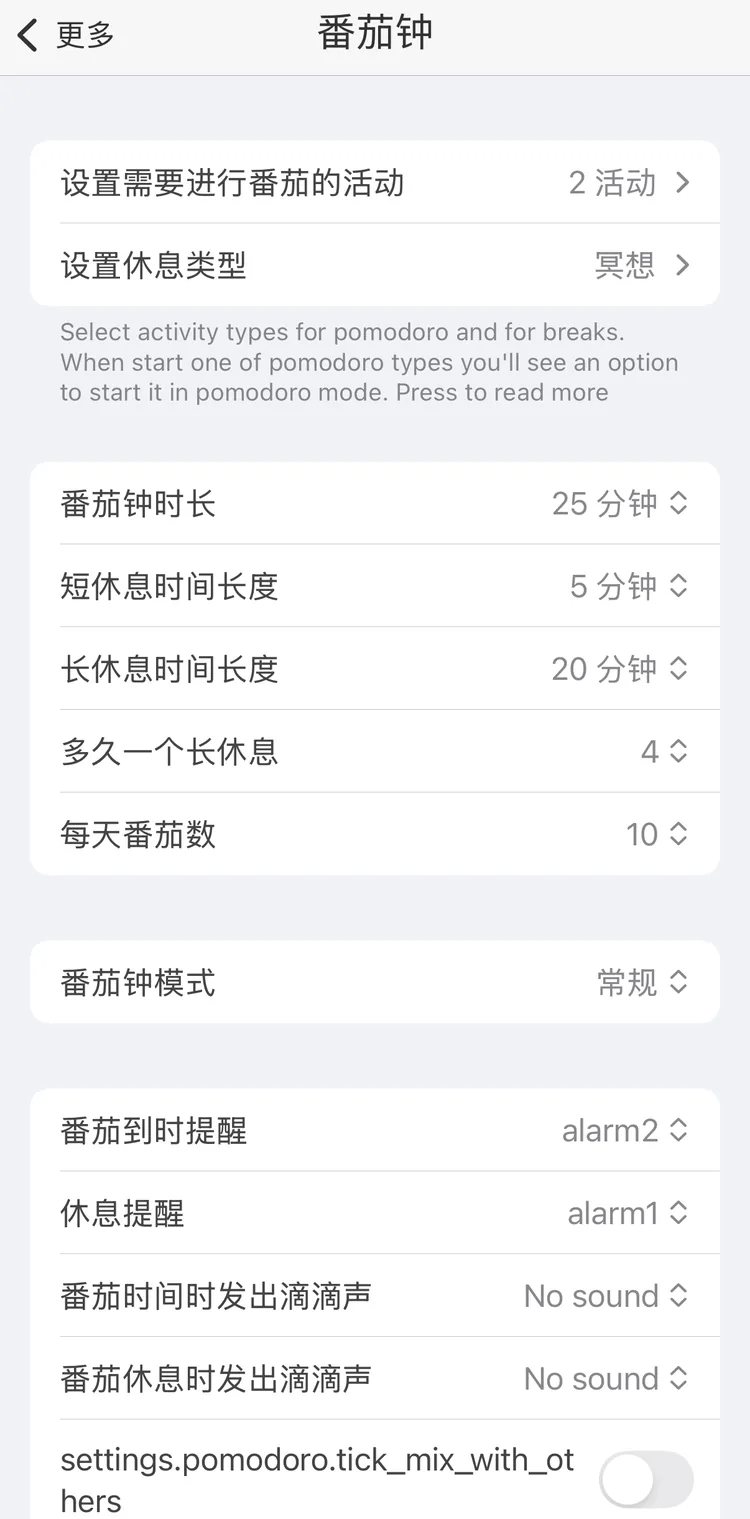
番茄钟设置
锁屏
番茄钟模式打开时,屏幕保持常亮,方便你查看计时。要让手机照常锁定,轻点表盘上的锁形按钮:会显示“恢复锁屏”。再次轻点则保持屏幕常亮:“禁止锁屏”。这个选择同样适用于倒计时模式。
历史与统计
“更多”→“番茄钟”显示你的番茄钟完成情况。
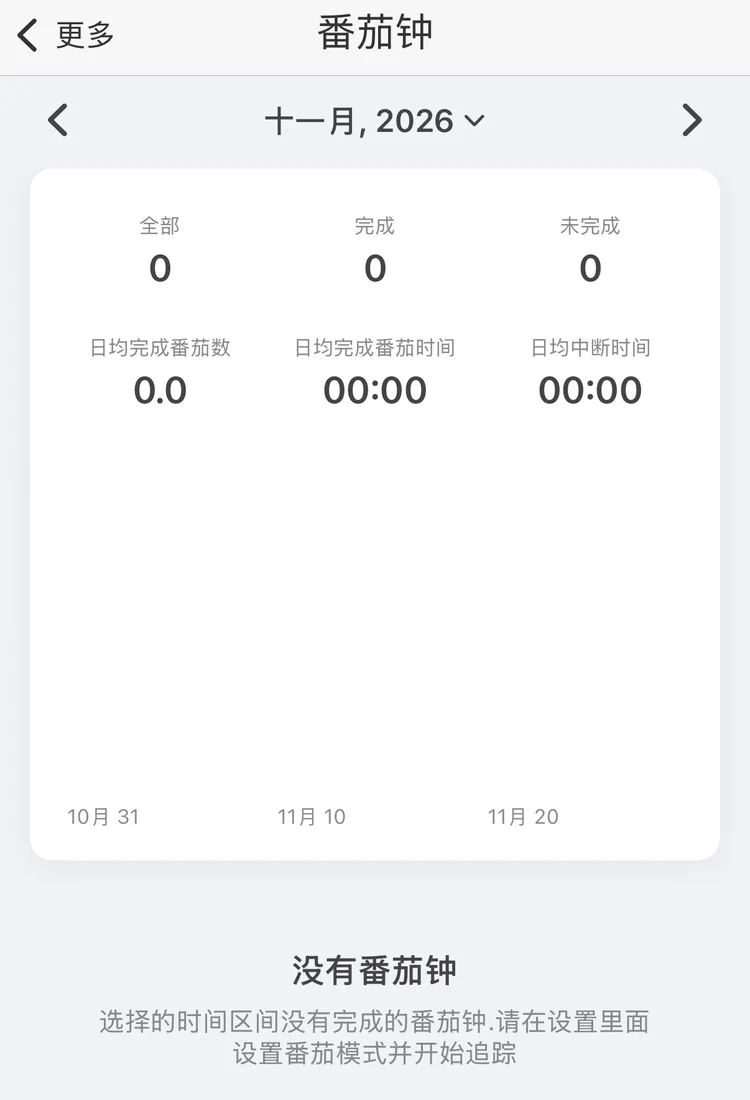
一个月的番茄钟
在顶部选择周期(默认是一个月),用箭头查看更早的周期。卡片显示:
- “全部”、“完成”和“未完成”:该周期的番茄钟数
- “日均完成番茄数”:每天完成的番茄钟数,只计算有番茄钟的日子
- “日均完成番茄时间”和“日均中断时间”(即完成的番茄钟和休息的平均时长),以分和秒显示
- 一张每天一根柱子的图表:完成的番茄钟为绿色,未完成的为灰色,叠在上面
卡片下方按日期列出,最新的在最前。每天的标题显示你完成的番茄钟数和“每天番茄数”,如“3 of 10”。每个条目显示类型、时间、标签、时长,以及“完成”、“未完成”、“短休息”或“长休息”。
- 轻点条目可在编辑器中打开它的活动。
- 按住条目可选择“在番茄记录移除”(把时间保留为普通记录)或“完全删除”(删除它)。
完成与未完成以当前的“番茄钟时长”衡量。如果你更改了它,过去的番茄钟会按新的时长重新计算。
统计标签页会为自己的周期显示同样的卡片:轻点标签页顶部的第二个图标。
小组件
“正在运行的活动”主屏幕小组件也会显示进行中的番茄钟或休息。请参阅小组件。