备份与还原
你的记录就是你每一天的历史,所以请在手机以外的地方保留一份副本。有两种方法:
- 同步。有了账户和包含同步的方案,你的记录会保存在我们的服务器上,以及你的所有设备上。参阅同步。
- 备份文件,由你自己在“更多” → “备份/还原”中创建。它是免费的。App 不会自动创建备份。
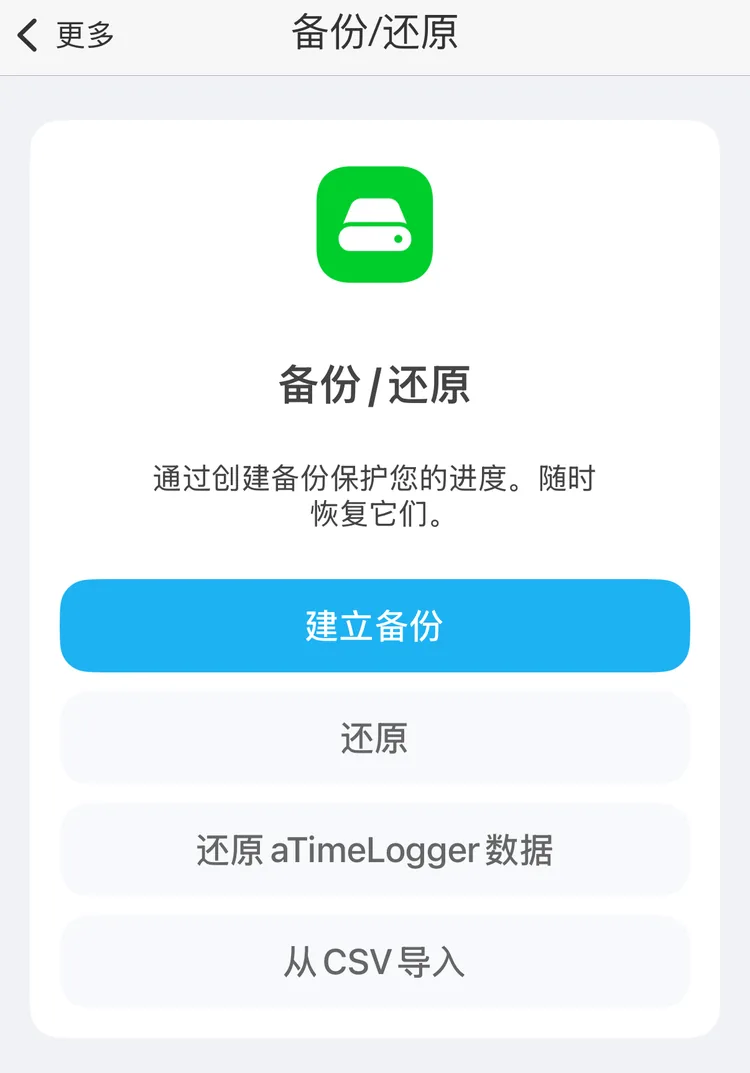
备份/还原
创建备份
- 在“更多”标签页上,轻点“备份/还原”。
- 轻点“建立备份”。
- 分享菜单随即打开。将文件存储到“文件” App 中(例如 iCloud 云盘),或者发送给自己。
文件以创建的时间命名,例如 backup-27-Oct-2026_14_30.ttbkp。请把备份保存在不止一个地方,并在换手机之前新建一份。
备份包含的内容
备份包含:
- 活动类型和群组(包括已归档的),以及它们的名称、图标、颜色、顺序和标签
- 活动及其时间段、备注、标签,以及在自定义字段中输入的数字
- 目标:名称、达成型或限制型、目标值、周期、类型、标签和提醒音
- 自定义字段,以及它们所属的类型
- 已保存的筛选器
备份不包含:
- 待办
- 设置,包括日历设置
- 目标的提醒和星期设置
- 列表字段的选项,以及从中选出的值
事件类型还原后会变成带计时器的类型。
还原备份
注意
还原会删除这台 iPhone 上的所有数据(包括待办),并用备份中的数据替换。此操作无法撤销。
- 如果你已登录,请先退出登录:“更多” → “账户” → “登出”。还原只会更改这台 iPhone,下一次同步会将备份中的数据与你账户中的数据合并。
- 在“更多”标签页上,轻点“备份/还原”,然后轻点“还原”。
- 选择备份文件,即文件名以
.ttbkp结尾的文件。 - App 会询问“从备份还原?”。轻点“还原”。
- 几秒钟后,App 会显示“还原已完成”。
如果所选文件不是备份,App 会显示“还原失败”,你的数据保持原样。
还原之前,App 会把当前数据库的一份副本存到它在“文件” App 中的文件夹:“我的 iPhone” → “aTimeLogger Pro”。你无法自己还原这份副本,但它保存着你还原前的数据:在确定还原无误之前请保留它;如果还原出了问题,请把它发送给支持人员。
旧版 aTimeLogger 备份
“还原aTimeLogger数据”会还原经典版 aTimeLogger App 的备份。参阅迁移。
备份还是导出?
备份是用来还原 App 的。如果想在电子表格中打开你的记录,请改为从“历史”标签页把它们导出为 CSV 或 HTML。参阅历史。导出是 Premium 功能。
“从CSV导入”的作用正好相反:它会把 CSV 文件中的记录添加到你现有的记录中。参阅迁移。