日历
App 可以把你的活动复制到 iPhone 上的某个日历中。这样,你记录的时间就会和会议一起显示在“日历” App 中,也会显示在任何显示该日历的其他 App 或设备上。
复制是单向的:你在日历中添加或更改的事件不会回到 aTimeLogger。
导出到日历是 Premium 功能。
设置方法
- 打开“设置”→“功能”→“日历”。首次打开时,App 会请求访问你的日历:请允许完全访问。
- 打开“启用”。
- 轻点“日历”旁边的“+”,选择一个日历。列表中是你 iPhone 上的日历,按账户分组。
- 轻点刚添加的日历,打开“将活动同步到日历”。
- 轻点“活动”旁边的“+”,选择要写入这个日历的活动类型。
- 轻点“保存”。
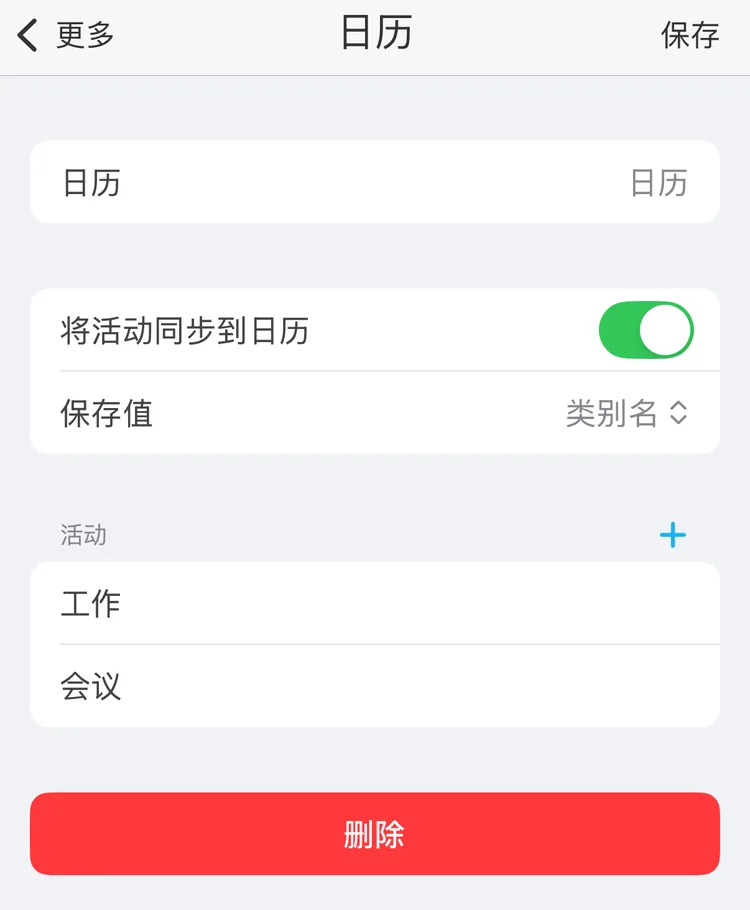
“工作”和“会议”写入一个日历
你可以添加多个日历,比如一个用于工作,一个用于其他事情。一个类型只能写入一个日历:把它添加到某个日历,就会将它从原来的日历中移除。
关闭“将活动同步到日历”后,该日历不会收到任何事件。它的类型设置保持不变,重新打开后会再次写入。
在活动类型编辑器中设置
你也可以在编辑活动类型时选择日历。编辑器中的“日历”一行会列出“无”、你已设置的日历,以及用于添加其他日历的“添加日历”。保存类型时,它会被添加到“设置”→“功能”→“日历”中的那个日历,并开启写入。请参阅活动类型与群组。
如果“启用”处于关闭状态,而且还有其他类型也设置了日历,App 会先询问你:选择“开启”,那些类型也会重新开始写入;选择“保持关闭”,则什么都不会写入,包括这个类型。
写入日历的内容
- 活动的每个时间段都会成为一个事件,开始和结束时间与该时间段相同。
- 事件标题取决于该日历页面上的“保存值”:“类别名”、“备注”或“类别与备注”;选择后者时,两者用短横线连接,例如
工作-代码评审。如果活动没有备注,标题就是类型名称。
这些事件不带提醒。“日历”页面上的“默认铃声”和“默认提醒”对它们不起作用。
何时添加事件
时间段结束时会添加事件:
- 你暂停或停止活动时,无论是在 App 中、通过 Siri 还是在 Apple Watch 上;
- 开始或恢复另一个活动使它暂停或停止时,请参阅同时进行多个活动;
- 你在活动编辑器中保存活动时:还没有事件的时间段会获得一个事件,例如你事后补记的记录。
进行中的活动要在你暂停或停止后才会出现在日历中。
编辑和删除
当你更改活动或其中某个时间段并保存时,对应的事件也会随之更新:采用新的开始和结束时间,标题按当前的类型名称或备注生成。在时间段编辑器中,“日历事件”会打开“日历” App 并显示那一天。
注意
在 App 中删除活动或时间段,不会删除对应的事件。请在“日历” App 中删除它。
如果要停止写入某个类型,请在“设置”→“功能”→“日历”中打开它所在的日历,在“活动”下将该类型向左轻扫,轻点“删除”,然后轻点“保存”。如果要停止写入所有内容,请关闭“启用”。日历页面底部的“删除”会将该日历从列表中移除;已经写入其中的事件会保留。
日历访问权限
如果你没有允许访问,App 会提示日历访问被拒绝或受限。请在 iPhone 的“设置” App 中,前往“隐私与安全性”→“日历”→“aTimeLogger Pro”,允许完全访问。
日历设置只属于这台 iPhone:不会同步到你的其他设备。