筛选与导出
历史和统计标签页会显示该时段的每一条记录。筛选可以把它们缩小到你关心的活动类型和标签:“只看工作”,或者“只看我标记了 project-beta 的”。你可以保存筛选器,以后轻点一下就能再次选用;两个标签页的共享按钮都可以把记录导出为文件。
筛选
轻点“历史”或“统计”标签页左上角的筛选按钮,“筛选器”面板会打开:
- “报告类型”:要保留的活动类型,起初为“所有”。勾选一个群组会同时勾选其中的活动类型。
- “标签”:要保留的标签,起初为“所有”。记录本身或其活动类型带有其中某个标签时,记录就会被保留。
- “应用”会打开筛选并关闭面板。
- “保存”会把这些活动类型和标签保存为一个筛选器,见下文。选择了一些内容后才会出现。
- “筛选器”下方是你已保存的筛选器(如果有)。轻点一个即可打开它。
- 设置了筛选时,右上角会显示“清空”,轻点即可关闭筛选。“关闭”则保持一切不变。
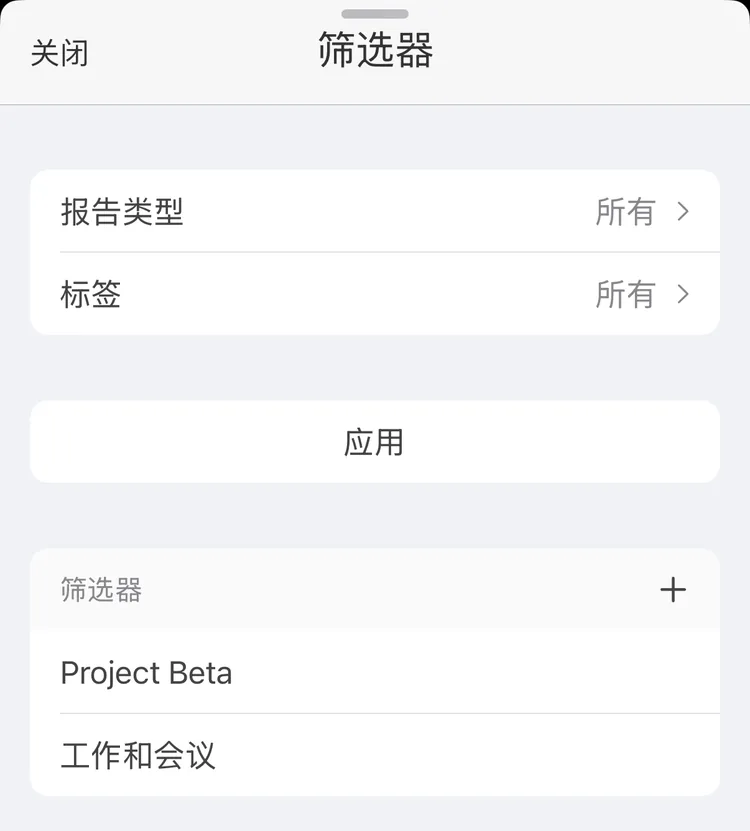
筛选器
同时选择了活动类型和标签时,记录必须两者都符合。
在“历史”标签页中,筛选适用于列表、日历、方块视图和导出。在“统计”标签页中,筛选适用于图表、与上一个时段的比较以及导出,但不适用于番茄钟统计和目标统计。每个标签页都有自己的筛选条件。
筛选打开时,“历史”列表的搜索栏下方会显示“已应用筛选”栏:轻点它可以更改筛选,轻点它的 × 可以关闭筛选。使用已保存的筛选器时,筛选按钮上还会出现一个圆点。
保存筛选器
- 打开筛选面板,选择“报告类型”“标签”或两者,然后轻点“保存”。有了已保存的筛选器后,“筛选器”旁边的“+”可以从头新建一个筛选器。
- 输入“目标名称”(即筛选器的名称),并检查“报告类型”和“标签”。
- 轻点“保存”。筛选器需要有名称,并且至少包含一个活动类型或标签。
筛选器会出现在面板的“筛选器”下方:在那里轻点即可打开它。已保存的筛选器只包含活动类型和标签;时段由标签页决定。按住已保存的筛选器可使用“编辑”和“删除”。已保存的筛选器也会列在“报告”页面上,请参阅批量操作。
保存和编辑筛选器是 Premium 功能。应用活动类型和标签而不保存,以及打开已保存的筛选器,都是免费的。
导出
- 在“历史”或“统计”标签页中选择时段,如有需要,打开筛选。
- 轻点右上角的共享按钮。
- 选择“CSV”或“HTML”。
- 在打开的菜单中,把文件存储到“文件” App、通过邮件发送,或者在其他 App 中打开。
导出是 Premium 功能。
文件内容
- 该时段中通过筛选的每个时间段各占一行:“活动类型”“持续时间”“开始时间”“结束时间”“备注”和“标签”,然后这些活动类型的每个列表型自定义字段各占一列,显示每条记录的值。搜索栏中的文字不会缩小导出范围。
- 按活动类型的合计,包括各自所占的百分比,以及总计。
- 按标签的合计。
“统计”标签页的导出遵循其图表设置。当图表统计数值型自定义字段时,合计是它的数量而不是时间,各行还会多一列,显示每个时间段的数量。当各行是列表型字段的值时,文件中是每个值的时间,而不是按标签的合计。
在 Apple 健康的设置中打开“导出时包含健康数据”后,CSV 文件会为与 Apple 健康关联的记录增加一列“健康”:睡眠阶段、体能训练的距离和能量、心率。请参阅 Apple 健康。
导出设置
- “设置”>“时间格式”>“导出数据格式”:文件中日期和时间的自定格式,CSV 和 HTML 都适用,例如
dd.MM.yyyy HH:mm。该页面列出了可以使用的字母。 - “设置”>“高级配置”>“在 CSV 报告中单独分组显示”:活动类型所属的群组会放在单独的列中,位于活动类型之前。
- “设置”>“高级配置”>“显示秒”:持续时间精确到秒。
- “设置”>“历史”>“历史排序”:选择“升序”时,CSV 文件中的行按最早的在前排列。